Attention: Here be dragons
This is the latest
(unstable) version of this documentation, which may document features
not available in or compatible with released stable versions of Godot.
Checking the stable version of the documentation...
애셋 라이브러리에 제출하기
소개
이 튜토리얼의 목적은 자신의 애셋을 Godot 애셋 라이브러리에 제출하고 Godot 커뮤니티와 공유하는 방법에 대한 가이드 역할을 하는 것입니다.
애셋 라이브러리 사용하기 문서에서 언급했듯이 애셋라이브에 애셋을 제출하려면 등록된 계정이 있어야 하고 로그인되어 있어야 합니다.
제출 지침
애셋을 제출하기 전에 모든 요구 사항을 준수하는지 확인하고 권장 사항을 따르는 것도 고려하십시오.
요구 사항
일반적으로 사람들이 애셋 라이브러리에 제출하는 대부분의 애셋이 허용됩니다. 하지만 저작물이 승인되려면 저작물이 승인되기 위해 충족해야 하는 몇 가지 요구사항이 있습니다.
애셋은 작동해야 합니다. 애셋이 실행되지 않거나 지정된 Godot 버전에서 작동하지 않으면 거부됩니다.
애셋에는 적절한 .gitignore 파일이 있어야 합니다. 리포지토리에서 중복된 데이터를 제거하는 것이 중요합니다. 템플릿은 다음과 같습니다.
하위 모듈이 없거나 하위 모듈이 필수적이지 않아야 합니다. GitHub는 다운로드한 ZIP 파일에 하위 모듈을 포함하지 않으므로 애셋에 하위 모듈의 콘텐츠가 필요한 경우 애셋이 작동하지 않습니다.
The license needs to be correct. The license listed on the asset library must match the license in the repository. The repository must have a license file, called either "LICENSE" or "LICENSE.md". This file must contain the license text itself and a copyright statement that includes the year(s) and copyright holder.
애셋 이름과 설명에 적절한 영어를 사용하세요. 여기에는 올바른 대소문자 사용, 설명에 전체 문장 사용이 포함됩니다. 다른 언어를 포함할 수도 있지만 최소한 영어 버전이 있어야 합니다.
아이콘 링크는 직접 링크여야 합니다. GitHub에 호스팅된 아이콘의 경우 링크는 "github.com"이 아닌 "raw.githubusercontent.com"으로 시작해야 합니다.
권장 사항
애셋을 승인하는 데 이러한 사항이 필수는 아니지만 이러한 권장 사항을 따르면 애셋 라이브러리를 모든 사용자에게 더 나은 장소로 만드는 데 도움이 될 수 있습니다.
프로젝트가 아닌 애셋을 만들 때 파일을 addons/asset_name/ 폴더 안에 배치하는 것이 일반적입니다. 파일이 다른 애셋이나 애셋을 설치하는 사용자 파일과 충돌하는 것을 방지하려면 이렇게 하세요. 이 폴더는 사용자가 애셋을 설치할 때 자동으로 생성되지 않습니다.
모든 스크립트 경고를 수정하거나 억제합니다. 경고 시스템은 코드 문제를 식별하는 데 도움이 되지만 애셋을 사용하는 사람들은 이를 볼 필요가 없습니다.
Make your code conform to the official style guides. Having a consistent style helps other people read your code, and it also helps if other people wish to contribute to your asset. See the GDScript 스타일 가이드 or the C# 스타일 가이드.
If you have screenshots in your repository, place them in their own subfolder and add an empty .gdignore file in the same folder (note: gd, not git). This prevents Godot from importing your screenshots. On Windows, open a command prompt in the project folder and run
type nul > .gdignoreto create a file whose name starts with a period.애셋이 다른 파일 작업을 위한 라이브러리인 경우 애셋에 예제 파일을 포함하는 것이 좋습니다.
Consider adding a .gitattributes file to your repository. This file allows giving extra instructions to Git, such as specifying line endings and listing files not required for your asset to function with the
export-ignoredirective. This directive removes such files from the resulting ZIP file, preventing them from being downloaded by the asset library users. These are common examples of .gitattributes:# Normalize line endings for all files that Git considers text files. * text=auto eol=lf
# Normalize line endings for all files that Git considers text files.
* text=auto eol=lf
# Only include the addons folder when downloading from the Asset Library. /** export-ignore /addons !export-ignore /addons/** !export-ignore
플러그인을 제출하는 경우 라이센스 사본과 추가 정보를 플러그인 폴더 자체에 추가하세요. 이는 사용자가 프로젝트와 함께 보관하도록 보장되는 폴더이므로 복사본을 통해 해당 파일을 항상 편리하게 사용할 수 있습니다(라이센스 조건을 이행하는 데 도움이 됩니다).
애셋 라이브러리는 GitHub 이상의 기능을 허용하지만 GitHub에서 애셋의 소스 코드를 호스팅하는 것을 고려해 보세요. 다른 서비스는 안정적으로 작동하지 않을 수 있으며, 익숙하지 않은 서비스는 기여자에게 장벽이 될 수 있습니다.
제출하기
일단 로그인하고 나면, 애셋라이브의 "Submit Assets" 페이지로 향할 수 있습니다. 해당 페이지는 다음과 같이 생겼습니다:
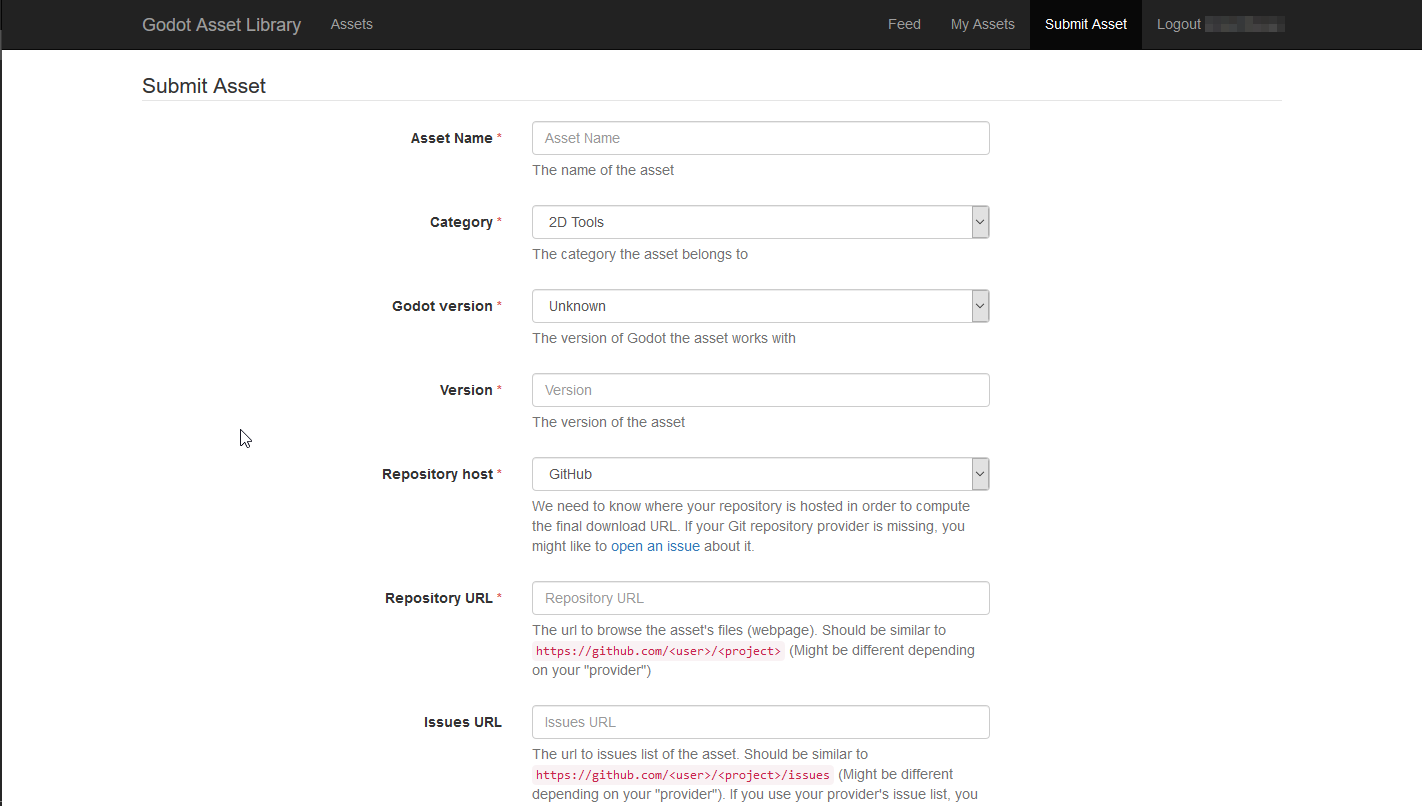
양이 다소 많을 수도 있지만 (스크롤을 내려보면 더 많습니다), 전부 꼭 입력해야 하는 항목에 대한 설명들입니다. 설명이 잘 되어 있지만, 제출 양식에 필요한 항목들을 여기에서도 짚고 넘어가겠습니다.
- 애셋 이름:
여러분의 애셋의 이름입니다. 유일하면서도, 여러분의 애셋이 무엇인지 잘 설명할 수 있는 이름이어야 합니다.
- 카테고리:
여러분의 애셋이 속할 카테고리입니다. 여러분의 애셋은 검색 결과에 해당 카테고리로 보여집니다. 카테고리는 Addons와 Projects로 나눠집니다. 편집기에서, 프로젝트 타입(템플릿, 데모, 프로젝트)의 애셋은 프로젝트 매니저에서 애셋라이브을 볼 때만 나타납니다. 반면에 애드온 타입의 애셋은 프로젝트 안에서만 볼 수 있습니다.
- Godot 버전:
애셋이 작동하는 엔진의 버전입니다. 현재는 단일 애셋 항목에 여러 엔진 버전에 대한 다운로드가 포함되어 있는 것이 불가능하므로 지원하는 각 Godot 버전에 대한 항목과 함께 애셋을 여러 번 다시 제출해야 할 수도 있습니다. 이는 Godot 2.x 및 Godot 3.x와 같은 엔진의 주요 버전을 다룰 때 특히 중요합니다.
- 버전:
애셋의 버전 번호입니다. 원하는 버전 관리 체계를 자유롭게 선택하고 사용할 수 있지만 애셋의 버전 관리 체계를 명확하고 일관되게 유지하려면 SemVer과 같은 항목을 살펴보는 것이 좋습니다. 애셋 다운로드 URL이 변경되거나 업데이트될 때마다 증가하는 내부 버전 번호도 있습니다.
- 저장소 호스트:
애셋라이브에 업로드된 애셋은 직접 호스팅되지 않습니다. 대신 GitHub, GitLab 또는 Bitbucket과 같은 타사 Git 제공업체에서 호스팅되는 리포지토리를 가리킵니다. 여기에서 애셋이 사용할 공급자를 선택하여 사이트에서 최종 다운로드 링크를 계산할 수 있습니다.
- 저장소 URL:
The URL to your asset's files/webpage. This will vary based on your choice of provider, but it should look similar to
https://github.com/<user>/<project>.
- 이슈 URL:
The URL to your asset's issue tracker. Again, this will differ from repository host to repository host, but will likely look similar to
https://github.com/<user>/<project>/issues. You may leave this field empty if you use your provider's issue tracker, and it's part of the same repository.
- 다운로드 커밋:
The commit of the asset. For example,
b1d3172f89b86e52465a74f63a74ac84c491d3e1. The site computes the actual download URL from this.
- 아이콘 URL:
애셋 아이콘(애셋라이브 검색 결과와 애셋 페이지의 썸네일로 사용될 것임)의 URL입니다. PNG 또는 JPG 형식의 이미지여야 합니다.
아이콘은 정사각형(1:1 화면 비율)이어야 합니다. 해상도는 최소 128×128 픽셀이어야 합니다.
참고
For icons hosted on GitHub, URLs must be provided in the form of https://raw.githubusercontent.com/<user>/<project>/<branch>/Icon.png.
- 라이선스:
여러분이 배포하고 있는 애셋의 라이선스입니다. 해당 리스트는 GPL (v2, v3), MIT, BSD, Boost 소프트웨어 라이선스 등의 다양한 무료·오픈소스 라이선스들을 포함합니다. 각 나열된 라이선스의 자세한 설명은 OpenSource.org를 방문할 수 있습니다.
- 설명:
마지막으로, 설명란에는 애셋 개요, 기능 및 동작, 변경 로그 등을 표시할 수 있습니다. 향후 마크다운 문법도 지원될 예정이나, 현재로서는 일반 텍스트만 사용 가능합니다.
애셋 페이지의 하단에 보여질 최대 3개의 비디오 및/또는 이미지 미리보기를 추가할 수도 있습니다. 각 미리보기 제출 상자의 "활성화" 체크박스를 사용하여 활성화하세요.
- 유형:
이미지 또는 비디오 중 하나입니다.
- 이미지/YouTube URL:
유튜브에 호스팅된 이미지나 비디오의 링크입니다.
- 썸네일 URL:
미리보기 썸네일로 사용될 이미지의 URL입니다. 이 옵션은 결과적으로 삭제될 것이므로, 썸네일은 자동으로 계산될 것입니다.
완료되면 "Submit"을 누르세요. 애셋이 검토 대기열에 입력됩니다. 현재 검토 대기 중인 모든 애셋을 여기에서 확인할 수 있습니다. 승인 프로세스는 수동으로 이루어지며 애셋이 승인(또는 거부)되기까지 최대 며칠이 걸릴 수 있으므로 기다려 주세요!
여러분의 애셋이 검토되면 알려드릴 것입니다. 거부되었을 경우 그 이유가 무엇일 수 있는지 알려드리며, 적절한 수정 후 다시 제출할 수 있습니다.