Attention: Here be dragons
This is the latest
(unstable) version of this documentation, which may document features
not available in or compatible with released stable versions of Godot.
Checking the stable version of the documentation...
macOS에서 실행 중
더 보기
이 페이지는 Godot 프로젝트를 macOS에서 실행하는 방법을 다룹니다. 아직 프로젝트를 내보내지 않았으면 먼저 macOS로 내보내기를 읽으세요.
기본적으로 macOS는 서명되고 공증된 응용 프로그램만 실행합니다.
참고
다운로드 폴더에서 앱을 실행하거나 격리 상태에 있을 때 Gatekeeper는 보안 조치로 *경로 무작위화*를 수행합니다. 이로 인해 앱이 작동하기 위해 의존하는 앱의 상대 경로에 대한 액세스가 중단됩니다. 이 문제를 해결하려면 앱을 /Applications 폴더로 이동하세요.
일반적으로 macOS 앱은 애플리케이션 폴더의 상대 경로에 의존하지 않아야 합니다.
macOS 앱이 서명되고 배포되는 방식에 따라 다음 시나리오가 가능합니다.
앱은 App Store를 통해 서명, 공증 및 배포됩니다.
참고
앱 개발자는 Apple 개발자 프로그램에 가입하고 내보내는 동안 서명 및 공증 옵션을 구성한 다음 앱을 App Store에 업로드해야 합니다.
추가 사용자 상호작용 없이 앱이 즉시 실행되어야 합니다.
앱이 서명되고 공증되어 App Store 외부에 배포됩니다.
참고
앱 개발자는 Apple 개발자 프로그램에 가입하고 내보내는 동안 서명 및 공증 옵션을 구성한 다음 앱을 ".DMG" 또는 ".ZIP" 아카이브로 배포해야 합니다.
앱을 처음 실행하면 다음 대화 상자가 표시됩니다.
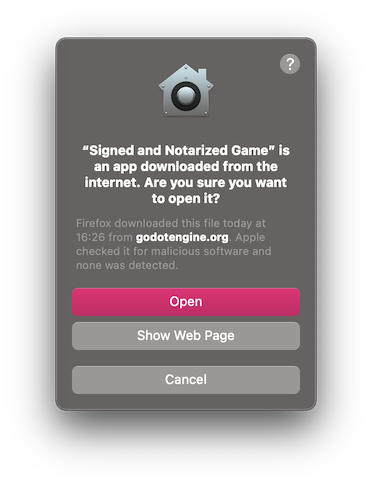
``Open``를 클릭하여 앱을 시작하세요.
다음 경고 대화상자가 표시되면 Mac은 App Store의 앱만 허용하도록 설정되어 있는 것입니다.
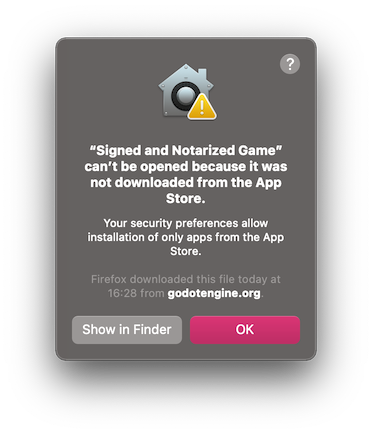
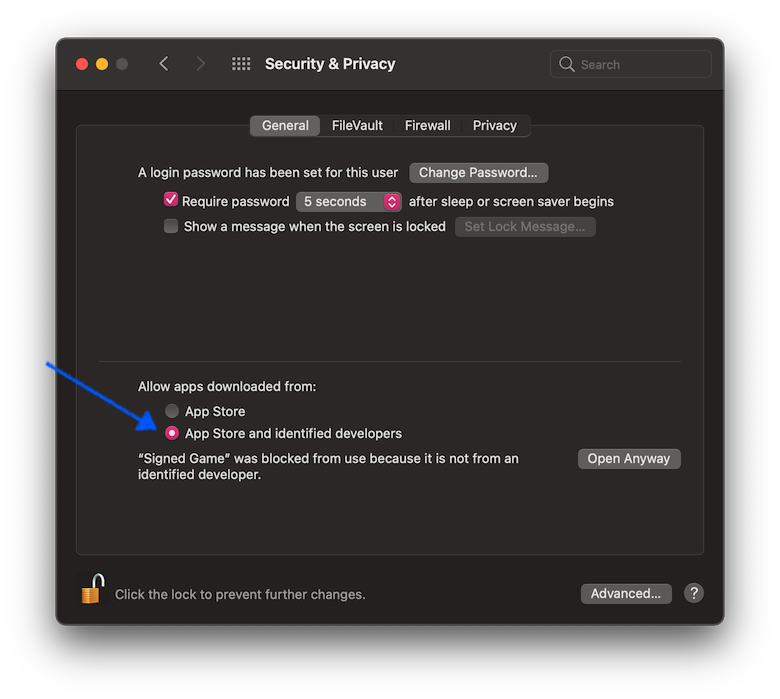
타사 앱을 허용하려면 ``System Preferences``를 열고 ``Security & Privacy``를 클릭한 다음 ``General``를 클릭하고 설정을 잠금 해제한 다음 ``App Store and identified developers``를 선택하세요.
앱이 서명되었지만(임시 서명 포함) 공증되지 않았습니다.
참고
앱 개발자는 자체 서명된 인증서 또는 임시 서명(내보낸 프로젝트의 기본 Godot 동작)을 사용했습니다.
앱을 처음 실행하면 다음 대화 상자가 표시됩니다.
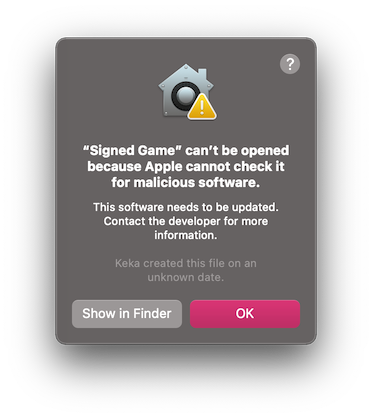
이 앱을 실행하려면 일시적으로 Gatekeeper를 재정의할 수 있습니다.
``System Preferences``를 열고 ``Security & Privacy``를 클릭한 다음 ``General``를 클릭하고 ``Open Anyway``를 클릭합니다.
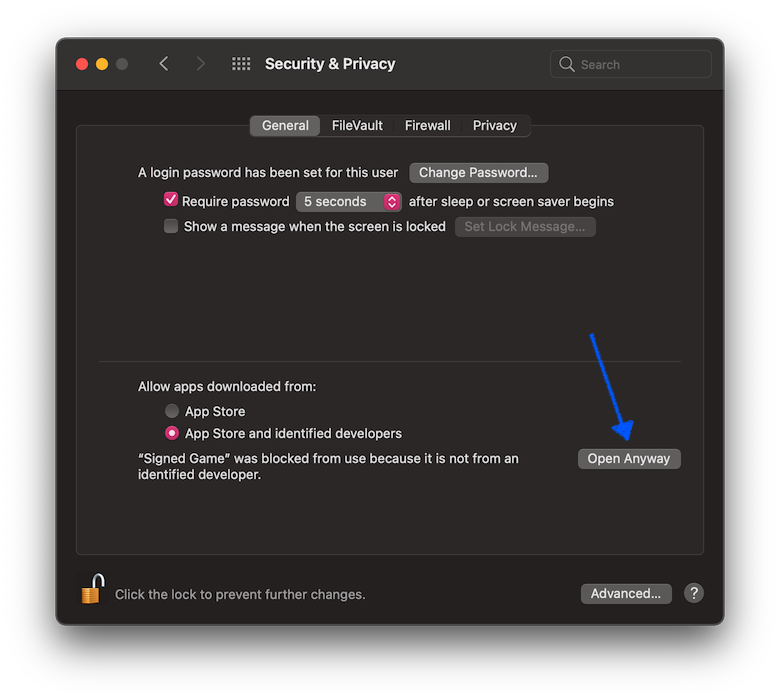
또는 Finder 창에서 앱 아이콘을 마우스 오른쪽 버튼으로 클릭(Control 클릭)하고 메뉴에서 ``Open``를 선택하세요.
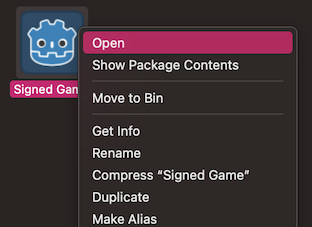
그런 다음 확인 대화 상자에서
열기를 클릭합니다.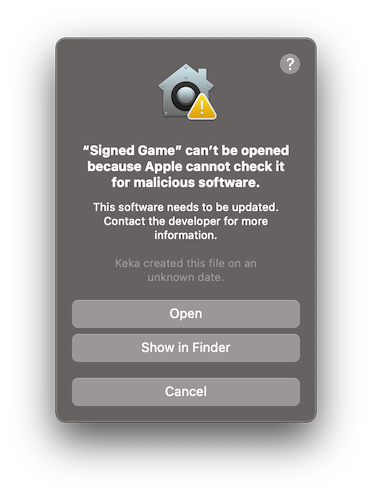
메시지가 나타나면 비밀번호를 입력합니다.
또 다른 옵션은 Gatekeeper를 완전히 비활성화하는 것입니다. 이렇게 하면 원하는 소프트웨어를 실행할 수 있으므로 컴퓨터 보안이 저하됩니다. 이렇게 하려면 터미널에서 ``sudo spctl --master-disable``를 실행하고 비밀번호를 입력하면 Anywhere 옵션을 사용할 수 있습니다.
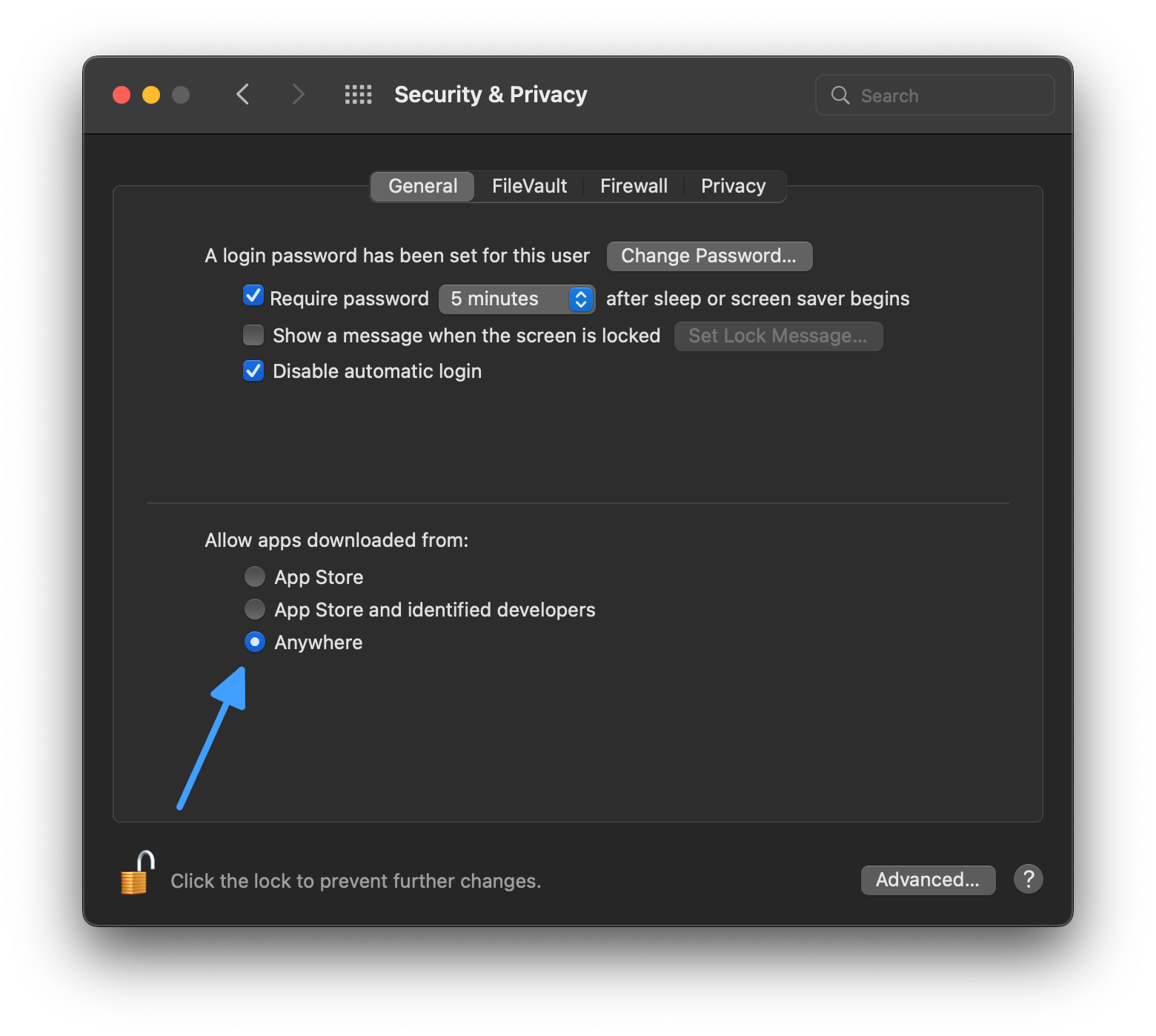
macOS가 업데이트되면 Gatekeeper가 자동으로 다시 활성화됩니다.
앱이 서명되지 않았으며 실행 파일이 링커 서명되었습니다.
참고
공식 내보내기 템플릿을 사용하여 앱이 구축되었지만 서명되지 않았습니다.
앱을 처음 실행하면 다음 대화 상자가 표시됩니다.
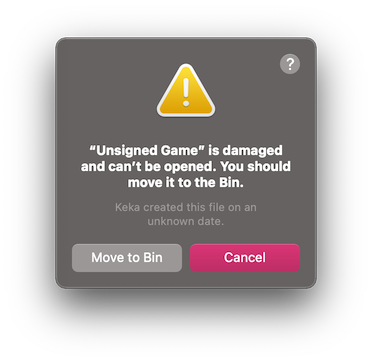
이 앱을 실행하려면 격리 확장 파일 속성을 수동으로 제거해야 합니다.
앱이나 실행 파일 모두 서명되지 않음(Apple Silicon Mac에만 해당)
참고
앱은 사용자 정의 내보내기 템플릿을 사용하여 구축되고 OSXCross를 사용하여 컴파일되며 전혀 서명되지 않습니다.
앱을 처음 실행하면 다음 대화 상자가 표시됩니다.
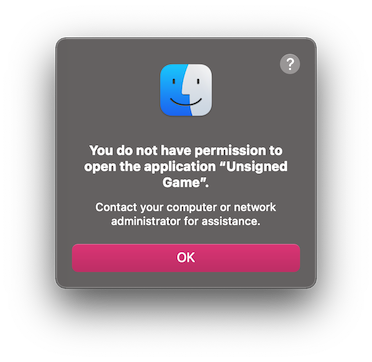
이 앱을 실행하려면 직접 임시 서명하면 됩니다.
App Store용 ``Xcode``를 설치하고 시작한 후 명령줄 도구 설치를 확인합니다.
Terminal.app``를 엽니다(:kbd:`Cmd + Space`를 누르고 ``Terminal입력).대상 애플리케이션이 포함된 폴더로 이동합니다.
cd path_to_the_app_folder명령을 사용하세요.Downloads폴더에 있는 경우 ``cd ~/Downloads/``입니다.다음 예제에서:
``xattr -dr com.apple.quarantine "Unsigned Game.app"``(따옴표 및 ".app" 확장자 포함).
``codesign -s - --force --deep "Unsigned Game.app"``(따옴표 및 ".app" 확장자 포함).