Attention: Here be dragons
This is the latest
(unstable) version of this documentation, which may document features
not available in or compatible with released stable versions of Godot.
Checking the stable version of the documentation...
3D 입자 트레일
참고
이 기능은 모바일이나 호환성이 아닌 Forward+ 렌더러에서만 구현됩니다.

래그돌 설정하기
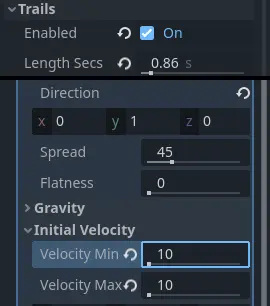
Godot는 파티클 시스템에 추가할 수 있는 여러 유형의 트레일을 제공합니다. 트레일 작업을 수행하려면 먼저 몇 가지 매개변수를 설정해야 합니다. 만들기 새로운 입자 시스템을 만들고 프로세스 재료 앞에서 설명한 것처럼 <doc_creating_3d_particle_system>`를 할당합니다. 입자 시스템의 ``Trails` 그룹에서 Enabled 옆의 상자를 선택하고 Lifetime``를 ``0.8``와 같은 것으로 설정하여 방출 지속 시간을 늘립니다. 프로세스 재료에서 ``Min 및 Max 모두에 대해 ``Direction``를 ``(X=0,Y=1.0,Z=0)``로 설정하고 ``Initial Velocity``를 ``10.0``로 설정합니다.
아직 누락된 유일한 것은 드로우 패스용 메시입니다. 여기에서 설정하는 메시 유형에 따라 결과적으로 나타나는 입자 흔적의 종류가 결정됩니다.
리본 트레일
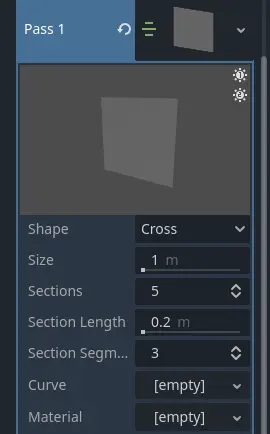
중요한 리본 메쉬 매개변수
가장 간단한 유형의 입자 트레일은 리본 트레일입니다. Draw Passes 섹션으로 이동하여 Pass 1 옵션에서 ``New RibbonTrailMesh``를 선택합니다. :ref:`RibbonTrailMesh <class_RibbonTrailMesh>`는 섹션으로 분할된 다음 해당 섹션을 따라 늘어나고 반복되는 간단한 쿼드입니다.
새로운 Standard Material <doc_standard_material_3d>`을 ``Material` 속성에 할당하고 Transform 속성 그룹에서 ``Use Particle Trails``를 활성화합니다. 이제 입자가 트레일로 방출되어야 합니다.
리본 메쉬 Shape 매개변수에는 두 가지 옵션이 있습니다. Cross``는 두 개의 수직 쿼드를 생성하여 입자 트레일을 좀 더 3차원적으로 만듭니다. 이는 ``Particle Billboard 모드에서 트레일을 그리지 않고 다른 각도에서 입자를 볼 때 도움이 되는 경우에만 의미가 있습니다. Flat 옵션은 메시를 단일 쿼드로 제한하고 빌보드 파티클에 가장 잘 작동합니다.
Size 매개변수는 트레일의 폭을 제어합니다. 트레일을 더 넓거나 더 좁게 만드는 데 사용합니다.
Sections, Section Length 및 ``Section Segments``는 모두 함께 작동하여 입자 흔적이 얼마나 부드럽게 보이는지 제어합니다. 입자 흔적이 직선으로 이동하지 않는 경우 단면이 많을수록 구부러지고 소용돌이칠 때 더 부드러워 보입니다. ``Section Length``는 각 섹션의 길이를 제어합니다. 트레일의 전체 길이를 확인하려면 이 값에 구간 수를 곱하세요.
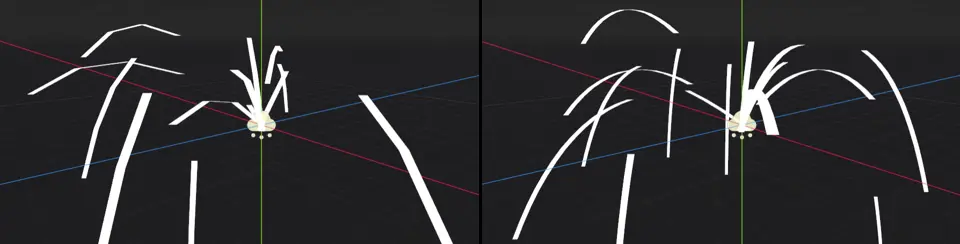
3개 구간, 1m 구간 길이(왼쪽) vs. 12개 구간, 0.25m 구간 길이(오른쪽). 트레일의 전체 길이가 어떻게 동일하게 유지되는지 확인하세요.
Section Segments 매개변수는 각 섹션을 세그먼트로 더 세분화합니다. 하지만 트레일 구간의 부드러움에는 영향을 미치지 않습니다. 대신 입자 트레일의 전체 모양의 부드러움을 제어합니다. Curve 속성은 이 모양을 정의합니다. Curve 옆에 있는 상자를 클릭하고 새 곡선을 지정하거나 생성합니다. 트레일은 트레일 머리 부분의 ``0.0``에 있는 곡선 값과 트레일 끝 부분의 ``1.0``에 있는 곡선 값을 갖는 곡선과 같은 모양이 됩니다.
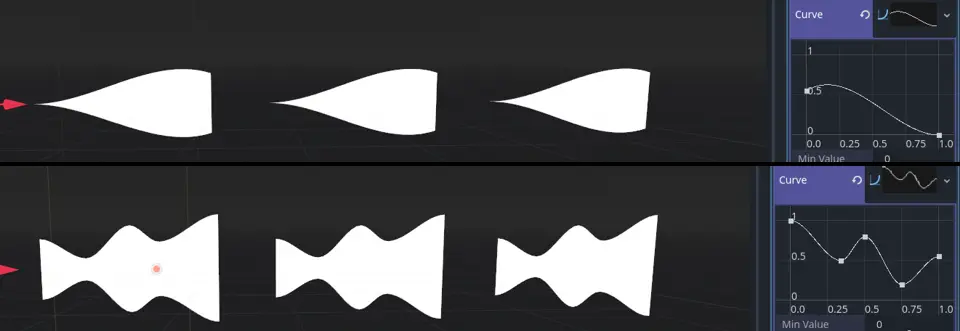
다양한 곡선으로 형성된 입자 트레일. 트레일은 왼쪽에서 오른쪽으로 이동합니다.
곡선의 복잡성에 따라 섹션 수가 적을 때 입자 흔적의 모양이 매우 매끄럽게 보이지 않습니다. 여기서 Section Segments 속성이 필요합니다. 섹션 세그먼트의 양을 늘리면 트레일 측면에 더 많은 정점이 추가되어 곡선을 더 가깝게 따라갈 수 있습니다.
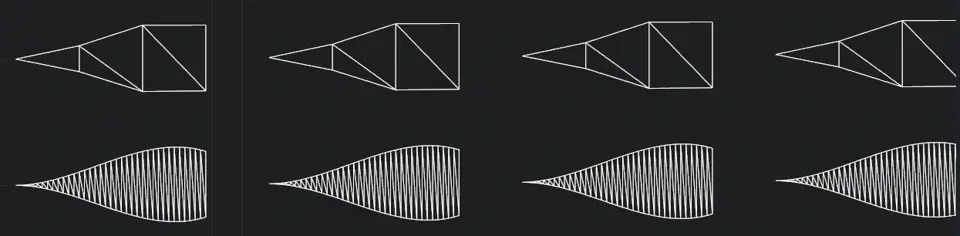
입자 흔적 모양 부드러움: 섹션당 1개 세그먼트(위), 섹션당 12개 세그먼트(아래)
튜브 트레일
튜브 트레일은 리본 트레일과 많은 속성을 공유합니다. 이들 사이의 가장 큰 차이점은 튜브 트레일이 쿼드 대신 원통형 메시를 방출한다는 것입니다.
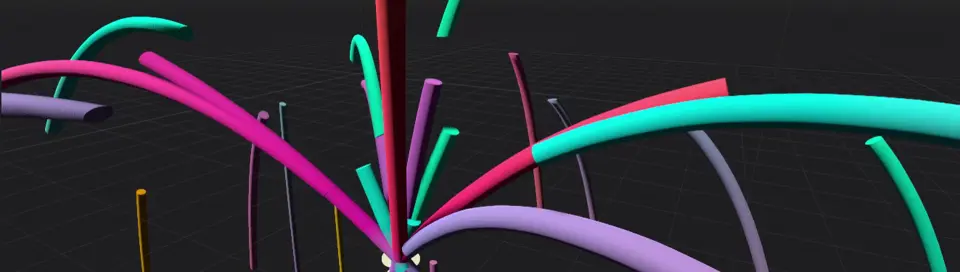
튜브 트레일은 원통형 입자를 방출합니다.
튜브 트레일을 생성하려면 Draw Passes 섹션으로 이동하여 Pass 1 옵션에서 New TubeTrailMesh``를 선택합니다. :ref:`TubeTrailMesh <class_TubeTrailMesh>`는 섹션으로 분할된 다음 해당 섹션을 따라 늘어나고 반복되는 원통입니다. 새로운 :ref:`Standard Material <doc_standard_material_3d>`을 ``Material 속성에 할당하고 Transform 속성 그룹에서 ``Use Particle Trails``를 활성화합니다. 이제 입자는 길고 원통형 트레일로 방출되어야 합니다.
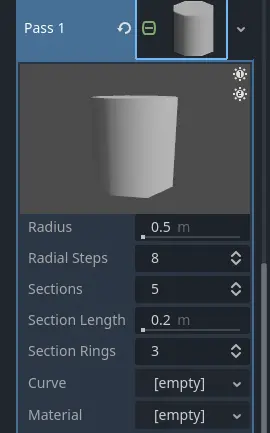
중요한 튜브 메시 매개변수
Radius 및 Radial Steps 속성은 리본 트레일에 대한 Size 속성과 튜브 트레일에 대한 속성입니다. ``Radius``는 튜브의 반경을 정의하고 전체 크기를 늘리거나 줄입니다. ``Radial Steps``는 튜브 원주 주변의 측면 수를 제어합니다. 값이 높을수록 튜브 캡의 분해능이 높아집니다.
Sections 및 Section Length``는 튜브 트레일과 리본 트레일에 대해 동일하게 작동합니다. 튜브 트레일이 직선으로 움직이는 대신 구부러지거나 비틀릴 때 튜브 트레일이 얼마나 부드럽게 보이는지 제어합니다. 섹션 수를 늘리면 더 부드러워 보입니다. ``Section Length 속성을 변경하여 각 섹션의 길이와 트레일의 전체 길이를 변경합니다. Section Rings``는 리본의 ``Section Segments 속성과 동일한 튜브입니다. Curve 속성에 정의된 사용자 정의 모양에 더 잘 맞도록 섹션을 세분화하고 튜브에 더 많은 형상을 추가합니다.
리본 트레일과 마찬가지로 곡선을 사용하여 튜브 트레일의 모양을 만들 수 있습니다. Curve 속성 옆에 있는 상자를 클릭하고 새 곡선을 지정하거나 생성합니다. 트레일은 트레일 머리 부분의 ``0.0``에 곡선 값이 있고 트레일 끝부분에 있는 ``1.0``에 곡선 값이 있는 곡선 모양이 됩니다.

사용자 정의 곡선 모양의 입자 튜브 트레일: 방사형 단계 4개, 섹션 3개, 섹션 링 1개(왼쪽), 방사형 단계 12개, 섹션 9개, 섹션 링 3개(오른쪽)
설정할 수 있는 중요한 속성은 입자 시스템의 Drawing 그룹에 있는 ``Transform Align``입니다. 그대로 두면 튜브의 볼륨이 유지되지 않습니다. 방향이 바뀌어도 Y축이 계속 위쪽을 가리키기 때문에 움직일 때 평평해집니다. 이로 인해 많은 렌더링 아티팩트가 발생할 수 있습니다. 대신 속성을 ``Y to Velocity``로 설정하면 각 입자 트레일은 이동 방향을 따라 Y축 정렬을 유지합니다.

정렬되지 않은 입자 튜브 트레일(왼쪽)과 속도에 맞춰 Y축이 정렬된 입자 튜브 트레일(오른쪽)