Attention: Here be dragons
This is the latest
(unstable) version of this documentation, which may document features
not available in or compatible with released stable versions of Godot.
Checking the stable version of the documentation...
원 클릭 배포
원 클릭 배포란 무엇인가요?
원클릭 배포는 플랫폼이 구성되어있고 컴퓨터에 지원 기기가 연결되어 있기만 하면 사용 가능한 기능입니다. 설치 과정은 여러 부분에서 문제가 발생할 수 있기 때문에(플랫폼이 잘못 구성되었거나, SDK가 잘못 설치되었거나 기기 구성이 잘못된 등) 사용자에게 이런 기능이 있는 것을 알리는 것이 좋습니다.
실행 가능으로 표시한 Andorid 내보내기 프리셋을 추가한 후, Godot는 USB 기기가 연결되었을 때 유저에게 자동으로 내보내기, 설치 및 프로젝트 실행을 자동으로 진행하도록 제안할 수 있습니다. 이런 기능을 원클릭 배포라고 합니다.
참고
원클릭 배포는 내보내기 대화 상자에서 실행 가능으로 표시한 내보내기 템플릿을 추가했을 때만 사용이 가능합니다. 여러 프리셋을 실행 가능으로 지정하는 것도 가능하지만 한 플랫폼에 대한 실행 가능은 하나만 존재해야 합니다. 만약 이미 실행 가능에 존재하는 플랫폼에 실행 가능을 추가하면 원래의 실행 가능 프리셋은 실행 가능으로 표시를 잃어버립니다.
지원되는 플랫폼
Android: 디버깅 모드를 활성화 한 프로젝트를 내보내 연결된 기기에서 실행할 수 있습니다.
Android로 내보내기 을 따라 진행하지 않으면 원클릭 배포 버튼이 나타나지 않을 수 있습니다.
만약 연결된 장치가 둘 이상이라면 Godot는 어떤 장치에 프로젝트를 내보낼지 물어봅니다.
Android: 디버깅 모드를 활성화 한 프로젝트를 내보내 연결된 기기에서 실행할 수 있습니다.
Android로 내보내기 을 따라 진행하지 않으면 원클릭 배포 버튼이 나타나지 않을 수 있습니다.
각각의 새 번들 식별자에 대해 프로젝트를 내보내고 Xcode에서 열고 최소한 한 번 빌드하여 새 프로비저닝 프로필을 생성하거나 Apple 개발자 계정 대시보드에서 프로비저닝 프로필을 생성합니다.
만약 연결된 장치가 둘 이상이라면 Godot는 어떤 장치에 프로젝트를 내보낼지 물어봅니다.
Android: 디버깅 모드를 활성화 한 프로젝트를 내보내 연결된 기기에서 실행할 수 있습니다.
웹: 로컬 웹 서버를 시작하고 기본 웹 브라우저를 열어 내보낸 프로젝트를 실행합니다. 기본적으로 ``localhost``에서만 액세스할 수 있습니다. 내보낸 프로젝트를 원격 장치에서 액세스할 수 있도록 하려면 :ref:`Troubleshooting <doc_one-click_deploy_troubleshooting_web>`을 참조하세요.
원 클릭 배포 사용하기
- Android
Android로 배포할 때는 모바일 장치의 개발자 모드를 활성화 하고 장치의 USB 디버깅 설정을 활성화 하세요.
USB 디버깅을 활성화 한 후 USB 케이블로 장치를 PC에 연결하세요.
- It's also possible to one-click deploy via wireless ADB instead of with a USB cable. In order to do this, it is necessary to:
Enable wireless debugging on the device:
Connect to the same Wi-Fi network on your mobile device and PC.
Click
On your PC, enter the command
adb pair <ip address>:<port>and provide the pairing code when prompted. Ifadbis not recognized, you may need to add the android-sdk's platform-tools folder to yourPATHor execute this command from there.You can verify the ADB device is successfully connected by entering
adb devicesin the terminal.
- iOS:
Xcode를 설치하고 Xcode 라이센스를 수락한 후 Apple 개발자 계정으로 로그인하세요.
Xcode 14 이하를 사용하는 경우 ios-deploy <https://github.com/ios-control/ios-deploy>`__을 설치하고 편집기 설정에서 경로를 `ios-deploy`로 설정합니다(`Export ⇾ iOS ⇾ iOS Deploy 참조).
- 장치에서 실행하는 경우:
모바일 장치를 Mac과 페어링하세요.
장치에서 개발자 모드를 활성화하십시오.
장치는 USB 또는 로컬 네트워크를 통해 연결할 수 있습니다.
장치가 동일한 로컬 네트워크에 있고 편집기 설정에서 올바른 네트워크 인터페이스가 선택되어 있는지 확인하십시오(Network ⇾ Debug ⇾ Remote Host 참조). 기본적으로 편집기는 localhost 연결만 수신합니다.
기기 화면이 잠금 해제되어 있어야 합니다.
- 설명
`SSH Remote Deploy`를 활성화하고 프로젝트 내보내기 설정에서 연결 설정을 구성합니다.
대상 플랫폼(Android, iOS 또는 Web)의 내보내기 프리셋이 실행 가능으로 표시되어 있는지 확인하세요.
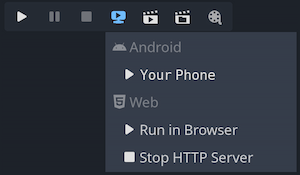
모든 것이 올바르고 오류가 없이 구성되면 편집기의 오른쪽 상단에 플랫폼별 아이콘이 나타납니다.
목표 플랫폼으로 내보내려면 버튼을 클릭하면 됩니다.
문제 해결
Android
터미널에서 adb devices 명령을 실행할 때 장치 목록에서 해당 장치를 볼 수 없다면 Godot에서도 해당 장치를 볼 수 없습니다. 이 문제를 해결하려면:
USB 디버깅이 활성화되어 있고 장치에서 승인되었는지 확인하세요. 장치 잠금을 해제하고 승인 메시지가 표시되면 수락해 보세요. 이 메시지가 표시되지 않으면 PC에서 ``adb devices``를 실행하면 장치에 인증 메시지가 표시됩니다.
기기의 개발자 설정에서 `디버깅 인증 취소 <https://stackoverflow.com/questions/23081263/adb-android-device-unauthorized>`__를 시도한 후 단계를 다시 따르세요.
무선 디버깅 대신 USB 디버깅을 사용해 보거나 그 반대로 사용해 보십시오. 때로는 그 중 하나가 다른 것보다 더 잘 작동할 수 있습니다.
Linux에서는 장치를 인식하는 데 필요한 `udev 규칙 <https://github.com/M0Rf30/android-udev-rules>`__이 누락되었을 수 있습니다.
웹
기본적으로 에디터에 의해 시작된 웹 서버는 ``localhost``에서만 접근 가능합니다. 이는 로컬 네트워크나 인터넷(라우터에 포트 전달이 설정된 경우)의 다른 장치에서 웹 서버에 접근할 수 없음을 의미합니다. 테스트하는 동안 다른 장치가 내보낸 프로젝트에 액세스하는 것을 원하지 않을 수 있으므로 이는 보안상의 이유로 수행됩니다. 또한 ``localhost``에 바인딩하면 웹 플랫폼에 원클릭 배포를 사용할 때 방화벽 팝업이 표시되는 것을 방지할 수 있습니다.
로컬 네트워크를 통해 로컬 웹 서버에 액세스할 수 있게 하려면 내보내기 > 웹 > HTTP 호스트 편집기 설정을 ``0.0.0.0``로 변경해야 합니다. 또한 **내보내기 > 웹 > TLS 사용**을 활성화해야 합니다. SharedArrayBuffer가 작동하려면 보안 연결을 사용해야 하기 때문입니다. ``localhost``에 연결하지 않는 한. 그러나 다른 클라이언트가 원격 장치에 연결되므로 여기서는 TLS 사용이 절대적으로 필요합니다.
인터넷을 통해 로컬 웹 서버에 접근할 수 있게 하려면, 에디터 설정에 지정된 내보내기 > 웹 > HTTP 포트 포트(기본적으로 8060)를 라우터의 TCP로 전달해야 합니다. 이는 일반적으로 라우터의 웹 인터페이스에 액세스한 다음 문제의 포트에 대한 NAT 규칙을 추가하여 수행됩니다. IPv6 연결의 경우 대신 라우터의 IPv6 방화벽에서 해당 포트를 허용해야 합니다. 로컬 네트워크 장치와 마찬가지로 **내보내기 > 웹 > TLS 사용**도 활성화해야 합니다.
참고
**TLS 사용**이 활성화되면 Godot가 임시 자체 서명 인증서를 사용하므로 웹 브라우저에서 경고를 받게 됩니다. **고급**을 클릭한 다음 **(주소)로 이동**을 클릭하면 안전하게 무시하고 경고를 무시할 수 있습니다.
브라우저에서 신뢰하는 SSL/TLS 인증서가 있는 경우 내보내기 > 웹 > TLS 키 및 **내보내기 > 웹 > TLS 인증서**에서 키 및 인증서 파일의 경로를 지정할 수 있습니다. 이는 TLS 인증서의 일부인 도메인 이름을 통해 프로젝트에 액세스하는 경우에만 작동합니다.
경고
다른 프로젝트에서 원클릭 배포를 사용하는 경우 이전에 편집한 프로젝트가 대신 표시될 수 있습니다. 이는 서비스 워커 캐싱이 자동으로 지워지지 않기 때문입니다. 캐시를 효과적으로 지우고 문제를 해결하는 서비스 워커 등록 취소에 대한 지침은 :ref:`doc_exporting_for_web_troubleshooting`를 참조하세요.