Attention: Here be dragons
This is the latest
(unstable) version of this documentation, which may document features
not available in or compatible with released stable versions of Godot.
Checking the stable version of the documentation...
Windows에 응용 프로그램 아이콘 바꾸기
Windows 응용 프로그램은 파일 아이콘과 작업 표시줄 아이콘에 ICO라는 Windows 전용 형식을 사용합니다. Godot 4.1부터 Godot는 Windows 내보내기 사전 설정에 정의된 아이콘 파일을 기반으로 ICO 파일을 생성할 수 있습니다. 지원되는 형식은 PNG, WebP 및 SVG입니다. Windows 내보내기 사전 설정에 아이콘이 정의되어 있지 않으면 application/config/icon 프로젝트 설정이 대신 자동으로 사용됩니다.
즉, 표시되는 크기에 따라 아이콘 디자인을 제어하려는 경우가 아니면 더 이상 이 섹션의 단계를 수행하여 ICO 파일을 수동으로 생성할 필요가 없습니다.
ICO 파일 생성하기
Windows는 애플리케이션 아이콘에 png나 jpg 같은 포맷 대신 ICO라는 Windows 전용 포맷을 사용합니다. 프로그램의 아이콘을 만드는 작업은 어떤 프로그램이든 가능하지만 이후 GIMP 같은 프로그램을 사용해 ICO 파일로 변환하는 작업이 필요합니다.
GIMP로 ICO 파일을 내보내는 방법은`이 튜토리얼 비디오 <https://www.youtube.com/watch?v=uqV3UfM-n5Y>`_에 설명되어 있습니다.
다음 ImageMagick 명령을 사용하면 PNG 이미지를 hiDPI 친화적인 ICO 파일로 변환할 수 있습니다:
magick icon.png -define icon:auto-resize=256,128,64,48,32,16 icon.ico
Depending on which version of ImageMagick you installed, you might need to use this command instead:
convert icon.png -define icon:auto-resize=256,128,64,48,32,16 icon.ico
경고
기본 Godot 아이콘 파일 크기인 16×16, 32×32, 48×48, 64×64, 128×128, 256×256사이즈의 ICO 파일을 모두 준비해야 ICO 파일이 Godot 기본 아이콘을 완전히 대체할 수 있습니다. 만약 위 파일 중 빠진 파일이 있다면 그 크기의 아이콘으로 기본 Godot 아이콘이 나타납니다.
상기의 ImageMagick 명령이 위 작업을 수행합니다.
작업 표시줄 아이콘 바꾸기
작업 표시줄 아이콘은 프로젝트가 실행하면 작업 표시줄에 나타나는 아이콘입니다.

작업 표시줄 아이콘을 바꾸려면 프로젝트 > 프로젝트 설정 > 애플리케이션 > 구성으로 이동하여 설정을 보고 고급 설정이 활성화되어 있는지 확인하고, Windows 네이티브 아이콘으로 이동합니다. 폴더 아이콘을 클릭하고 ICO 파일을 선택합니다.

이 설정은 Windows용으로 내보낸 게임의 아이콘만을 변경합니다. macOS에서 아이콘을 설정하려면 Macos 네이티브 아이콘을 사용하세요. 이외의 플랫폼에 대해서는 Icon 설정을 사용하세요.
파일 아이콘 바꾸기
파일 아이콘은 프로젝트를 실행하기 위해 클릭하는 실행 파일의 아이콘입니다.
이제 파일 아이콘을 바꾸기 위한 준비가 되었습니다. 하기 위해선, 내보낼 때 아이콘을 지정해야 합니다. 프로젝트 → 내보내기로 갑니다. 이미 Windows 데스크톱 프리셋이 준비되었다고 가정합니다, Application → Icon 영역에서 ICO 형식으로 된 아이콘을 선택합니다.

결과 테스트하기
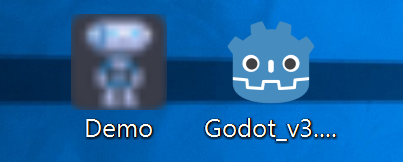
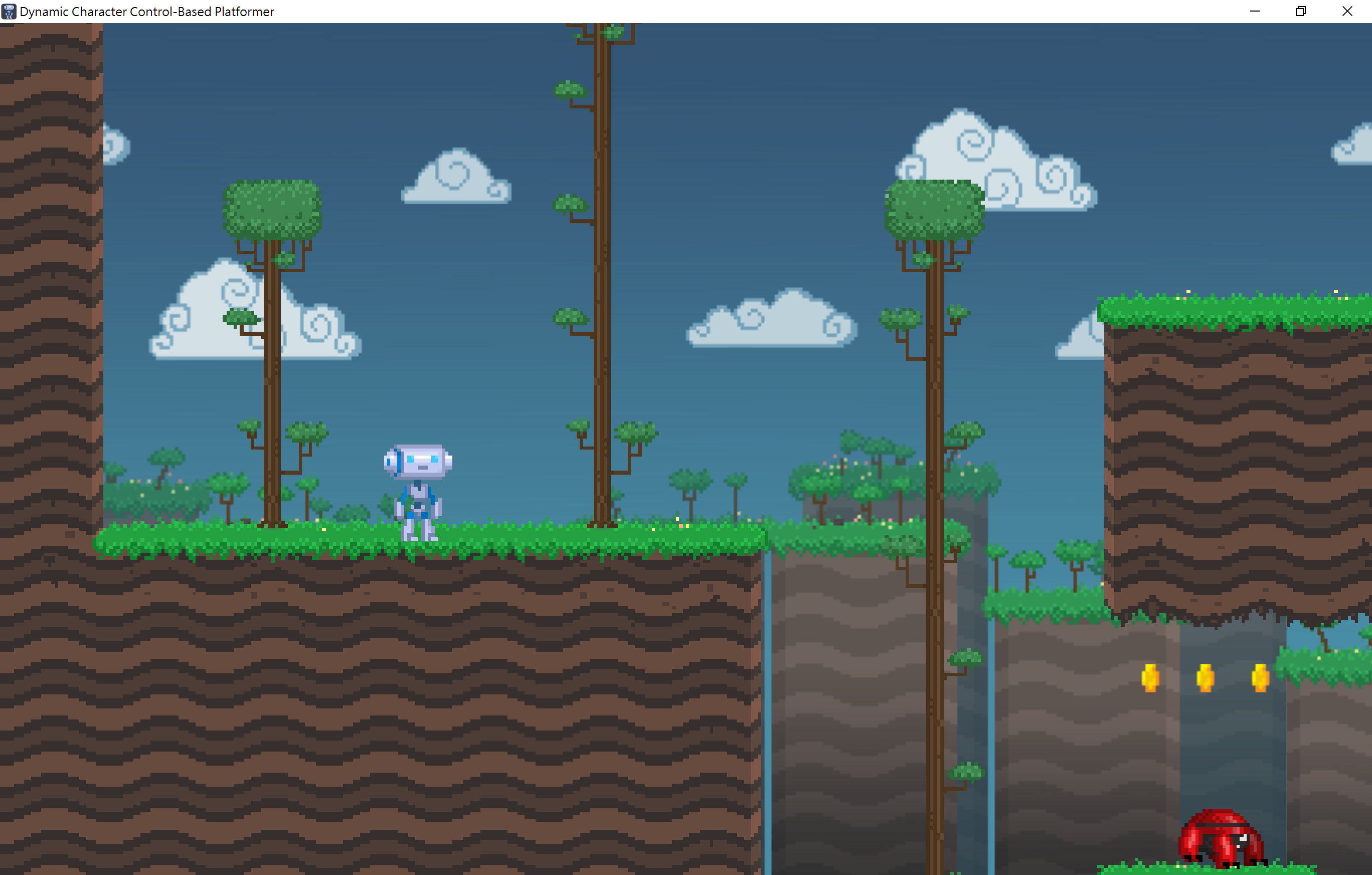
이제 프로젝트를 내보낼 수 있습니다. 작업이 잘 됬다면 이렇게 보여야 합니다:
참고
만약 아이콘이 Windows 10에서 제대로 보이지 않는다면 실행 대화 상자에서 ie4uinit.exe -ClearIconCache 또는 ie4uinit.exe -show를 입력해 아이콘 캐시를 비워 보세요.