Attention: Here be dragons
This is the latest
(unstable) version of this documentation, which may document features
not available in or compatible with released stable versions of Godot.
Checking the stable version of the documentation...
빌드 커스터마이징하기
Godot의 인터페이스는 기본적으로 단일 창에 있습니다. Godot 4.0부터 다중 모니터 설정을 더 잘 활용하기 위해 여러 요소를 분할하여 창을 분리할 수 있습니다.
"up"을 눌러 이동하기
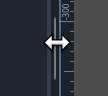
도크나 패널의 가장자리를 클릭하고 드래그하여 수평 또는 수직으로 크기를 조정합니다.
편집기에서 코드 실행하기
위치를 변경하려면 도크 상단에 있는 "세로 점 3개" 아이콘을 클릭하거나 표시되는 하위 메뉴에서 플로팅 만들기를 선택하여 별도의 창으로 분할하세요.

편집기에서 코드 실행하기
플로팅 도크를 다시 편집기 창으로 이동하려면 창 오른쪽 상단(또는 macOS의 경우 왼쪽 상단)에 있는 × 버튼을 사용하여 도크 창을 닫습니다. 또는 분할 창에 초점이 맞춰진 상태에서 Alt + F4를 누를 수도 있습니다.
스크립트 또는 셰이더 편집기를 자체 창으로 분할
참고
이 기능은 다중 창 생성을 지원하는 플랫폼(Windows, macOS 및 Linux)에서만 사용할 수 있습니다.
편집기 설정에서 단일 창 모드가 활성화된 경우에도 이 기능을 사용할 수 없습니다.
Godot 4.1부터 스크립트 또는 셰이더 편집기를 자체 창으로 분할할 수 있습니다.
스크립트 편집기를 자체 창으로 분할하려면 스크립트 편집기의 오른쪽 상단에 있는 해당 버튼을 클릭하세요.
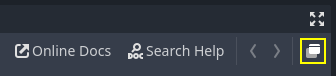
스크립트 편집기를 자체 창으로 분할
셰이더 편집기를 자체 창으로 분할하려면 스크립트 편집기의 오른쪽 상단에 있는 해당 버튼을 클릭하세요.
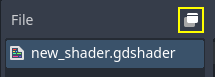
셰이더 편집기를 자체 창으로 분할
이전 상태(편집기 창에 내장된 스크립트/셰이더 편집기 사용)로 돌아가려면 창 오른쪽 상단(또는 macOS의 왼쪽 상단)에 있는 × 버튼을 사용하여 분할 창을 닫습니다. 또는 분할 창에 초점이 맞춰진 상태에서 Alt + F4를 누를 수도 있습니다.
빌드 커스터마이징하기
작업 중인 작업 종류에 따라 도크 구성을 저장하고 로드할 수 있습니다. 예를 들어, 캐릭터 애니메이션 작업을 할 때 레벨을 디자인할 때와는 다른 방식으로 도크를 배치하는 것이 더 편리할 수 있습니다.
이러한 목적을 위해 Godot는 편집기 레이아웃을 저장하고 복원하는 방법을 제공합니다. 레이아웃을 저장하기 전에 저장하려는 도크를 변경하세요. 다음 변경 사항은 저장된 레이아웃에 유지됩니다.
앞으로
도크 크기 조정.
떠 있는 부두 만들기.
플로팅 도크의 위치나 크기 변경.
FileSystem 도크 속성: 분할 모드, 표시 모드, 정렬 순서, 파일 목록 표시 모드, 선택한 경로 및 펼쳐진 경로.
변경 후 편집기 상단의 편집기 메뉴를 열고 편집기 레이아웃 > 저장을 선택합니다. 레이아웃 이름을 입력한 다음 저장을 클릭하세요. 편집기 레이아웃을 이미 저장한 경우 목록을 사용하여 기존 레이아웃을 재정의하도록 선택할 수 있습니다.
변경 후 편집기 상단의 편집기 메뉴를 열고 **편집기 레이아웃**을 선택하세요. 드롭다운 목록에는 저장된 편집기 레이아웃 목록과 제거할 수 없는 하드코딩된 편집기 레이아웃인 **기본값**이 표시됩니다. 기본 레이아웃은 도크의 위치와 크기가 변경되지 않고 플로팅 도크가 없는 새로운 Godot 설치와 일치합니다.
편집기 레이아웃 드롭다운에서 삭제 옵션을 사용하여 레이아웃을 제거할 수 있습니다.
팁
저장된 레이아웃의 이름을 Default(대소문자 구분)로 지정하면 기본 편집기 레이아웃을 덮어쓰게 됩니다. Default는 한 번 덮어쓸 때까지 덮어쓸 레이아웃 목록에 나타나지 않지만 이름을 수동으로 쓸 수는 있습니다.
Default 레이아웃을 재정의한 후 제거하여 표준 기본 레이아웃으로 돌아갈 수 있습니다. (아직 기본 레이아웃을 재정의하지 않은 경우 이 옵션은 표시되지 않습니다.)
편집기 레이아웃은 편집기 데이터 경로의 구성 경로에 있는 editor_layouts.cfg라는 파일에 저장됩니다.
편집기 설정 사용자 지정
에디터 상단의 에디터 메뉴에서 에디터 설정 옵션을 찾을 수 있습니다. 그러면 프로젝트 설정와 유사하지만 편집기에서 사용하는 설정이 포함된 창이 열립니다. 이러한 설정은 모든 프로젝트에서 공유되며 프로젝트 파일에 저장되지 않습니다.
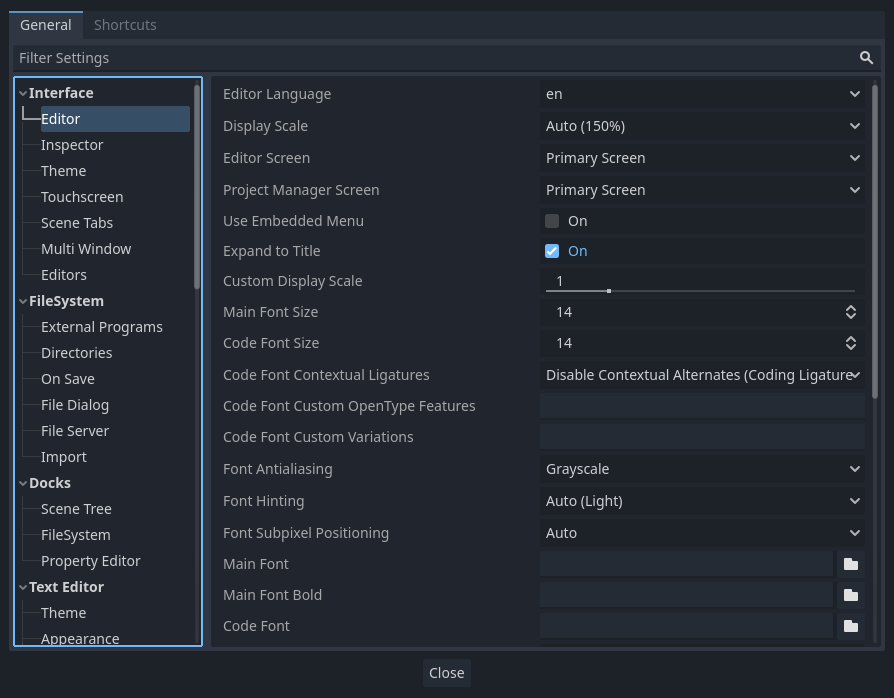
편집기 설정 창
일반적으로 변경되는 일부 설정은 다음과 같습니다.
인터페이스 > 편집기 > 편집기 언어: 편집기에 표시되는 언어를 제어합니다. 영어 튜토리얼을 더 쉽게 따르려면 메뉴 이름이 튜토리얼에서 참조하는 이름과 동일하도록 이를 영어로 변경할 수 있습니다. 프로젝트 관리자의 오른쪽 상단에서도 언어를 변경할 수 있습니다.
인터페이스 > 편집기 > 표시 배율: UI 요소가 화면에 표시되는 크기를 제어합니다. 기본 자동 설정은 디스플레이의 DPI 및 해상도를 기반으로 적절한 값을 찾습니다. 엔진 제한으로 인해 Windows나 Linux가 아닌 macOS에서만 디스플레이가 제공하는 배율 인수를 사용합니다.
인터페이스 > 편집기 > 단일 창 모드: 활성화되면 편집기가 단일 창을 사용하게 됩니다. 이는 스크립트/셰이더 편집기를 자체 창으로 분할하는 것과 같은 특정 기능을 비활성화합니다. 단일 창 모드는 특히 Linux에서 Wayland를 사용하는 경우 더욱 안정적일 수 있습니다.
인터페이스 > 테마 > 프리셋: 사용할 편집기 테마 프리셋입니다. 빛 테마 사전 설정은 야외에 있거나 햇빛이 비치는 방에 있는 경우 읽기 더 쉬울 수 있습니다. 검은색(OLED) 사전 설정은 노트북과 휴대폰/태블릿에서 점점 더 일반화되는 OLED 디스플레이의 전력 소비를 줄일 수 있습니다.
파일 시스템 > 디렉터리 > 자동 스캔 프로젝트 경로: 프로젝트가 시작될 때마다 프로젝트 관리자에서 프로젝트를 자동으로 스캔하는 폴더 경로로 설정할 수 있습니다.
파일 시스템 > 디렉터리 > 기본 프로젝트 경로: 프로젝트 관리자에서 새 프로젝트가 생성되는 기본 위치를 제어합니다.
편집기 > 3D > 숫자 패드 에뮬레이트: 이를 통해 3D 편집기의 맨 윗줄 0-9 키를 해당 숫자 패드 키로 사용할 수 있습니다. 키보드에 숫자 패드가 없는 경우 이 옵션을 활성화하는 것이 좋습니다.
편집기 > 3D > 3버튼 마우스 에뮬레이트: 마우스 버튼을 누르지 않을 때에도 3D 편집기에서 팬, 확대/축소 및 궤도 수정자를 사용할 수 있습니다. 트랙패드를 사용하는 경우 이 옵션을 활성화하는 것이 좋습니다.
대부분의 편집기 설정에 대한 전체 설명은 EditorSettings 클래스 참조를 참조하세요. 편집기 설정에서 편집기 설정 이름에 마우스를 올려 해당 설명을 표시할 수도 있습니다.