Attention: Here be dragons
This is the latest
(unstable) version of this documentation, which may document features
not available in or compatible with released stable versions of Godot.
Checking the stable version of the documentation...
프로젝트 매니저
Godot를 실행할 때, 처음으로 볼 수 있는 창은 프로젝트 매니저입니다. "프로젝트"를 누르면 존재하는 프로젝트들을 추가하거나 새로 만드는 등의 관리를 할 수 있습니다.
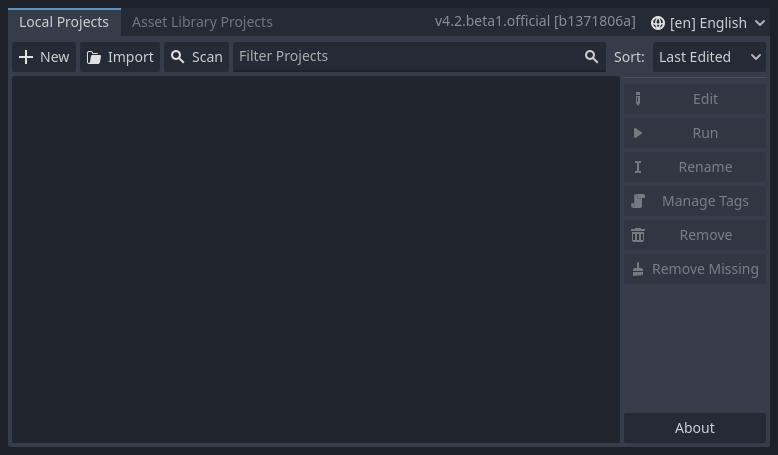
편집기 언어를 변경하려면 오른쪽 상단에 있는 설정 버튼을 클릭하세요.
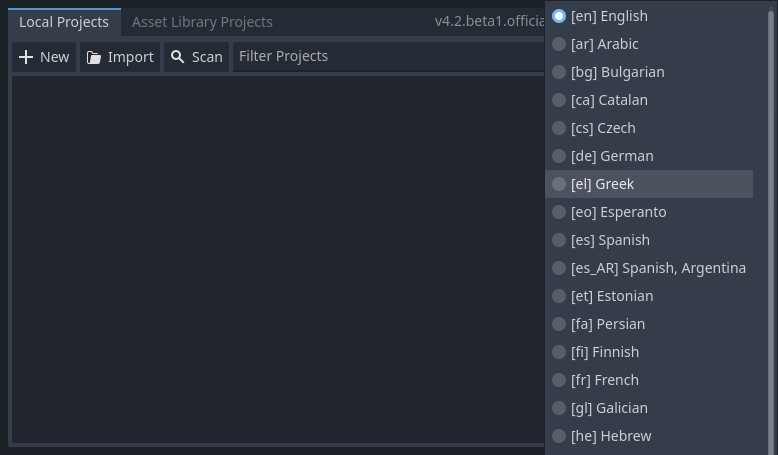
프로젝트 관리자 설정의 언어 드롭다운 메뉴에서 인터페이스 **언어**를 변경할 수 있습니다. 이는 기본적으로 시스템 기본 언어입니다.
또한 편집기의 테마 및 색상 사전 설정, 다양한 인터페이스 요소 크기에 대한 표시 배율, **네트워크 모드**를 사용하여 온라인 기능의 가용성을 변경할 수도 있습니다. 네트워크 모드가 온라인이라면 Godot는 Godot의 새 버전을 확인하고 알려줄 것입니다.
폴더를 자동으로 생성할 때 선택한 형식에 따라 공백을 대체하도록 **디렉터리 명명 규칙**을 변경할 수도 있습니다.

프로젝트 만들고 가져오기
새 프로젝트를 만들려면:
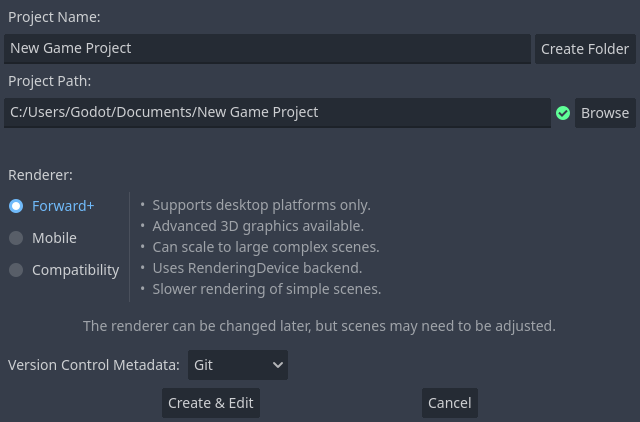
창의 왼쪽 상단에 있는 만들기 버튼을 클릭하세요.
프로젝트 이름을 지정한 다음 찾아보기 버튼을 사용하여 파일 브라우저를 열고 컴퓨터에서 빈 폴더를 선택하여 파일을 저장합니다. 또는 만들기 폴더 옵션을 활성화하여 설정에 설정된 디렉터리 명명 규칙에 따라 프로젝트 이름으로 새 하위 폴더를 자동으로 생성할 수 있습니다. 빈 폴더는 오른쪽에 녹색 체크 표시가 나타납니다.
렌더러 중 하나를 선택합니다(나중에 변경할 수도 있음).
만들기 및 편집 버튼을 클릭하면 편집기에서 프로젝트가 만들어지고 열립니다.
참고
선택적으로 버전 제어 시스템을 선택할 수 있습니다. 현재 `git <https://git-scm.com>`__만 지원되며 수동으로 또는 :ref:`자산 라이브러리 <doc_using_assetlib>`을 사용하여 Godot Git 플러그인을 설치해야 합니다. Godot Git 플러그인에 대해 자세히 알아보려면 `wiki <https://github.com/godotengine/godot-git-plugin/wiki>`__을 참조하세요.
파일 전달하기
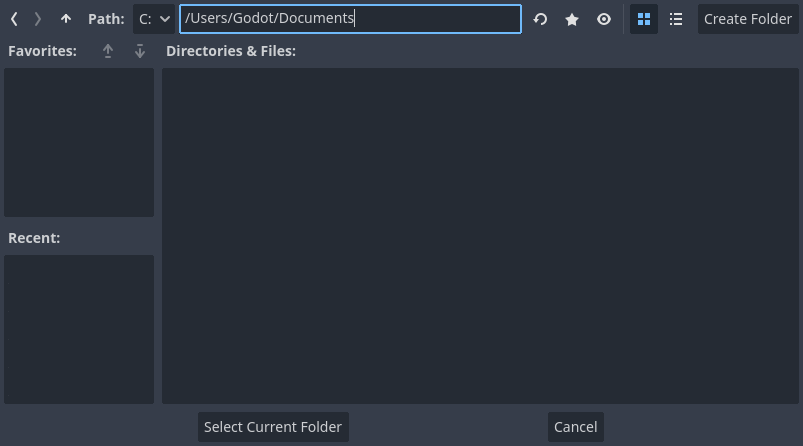
만들기 New 프로젝트 창에서 찾아보기 버튼을 클릭하여 Godot의 파일 브라우저를 엽니다. 드라이브를 선택한 후 위치를 선택하거나 경로 필드에 폴더 경로를 입력할 수 있습니다.
맨 위 행의 경로 필드 왼쪽에는 마지막으로 방문한 위치를 앞뒤로 탐색할 수 있는 화살표가 있습니다. 위쪽 화살표는 상위 폴더로 이동합니다. 경로 필드 오른쪽에는 현재 폴더의 내용을 새로 고치고, 현재 폴더를 즐겨찾기/즐겨찾기 취소하고, 숨겨진 폴더를 표시/숨기기 위한 버튼이 있습니다.
다음으로 폴더와 파일의 표시 유형을 그리드 보기와 목록 보기로 전환하는 버튼이 보입니다.
숨겨진 동작은 활성화되지 않지만, 내보내집니다.
즐겨찾기 폴더는 왼쪽 즐겨찾기 섹션 아래에 표시됩니다. 이 섹션의 위쪽 및 아래쪽 버튼을 사용하여 즐겨찾기를 정렬할 수 있습니다. 마지막으로 선택한 폴더는 최근 목록에 나열됩니다.
프로젝트 편집 및 실행
다음에 프로젝트 Manager를 열면 목록에 새 프로젝트가 표시됩니다. 해당 항목을 두 번 클릭하여 편집기에서 엽니다.
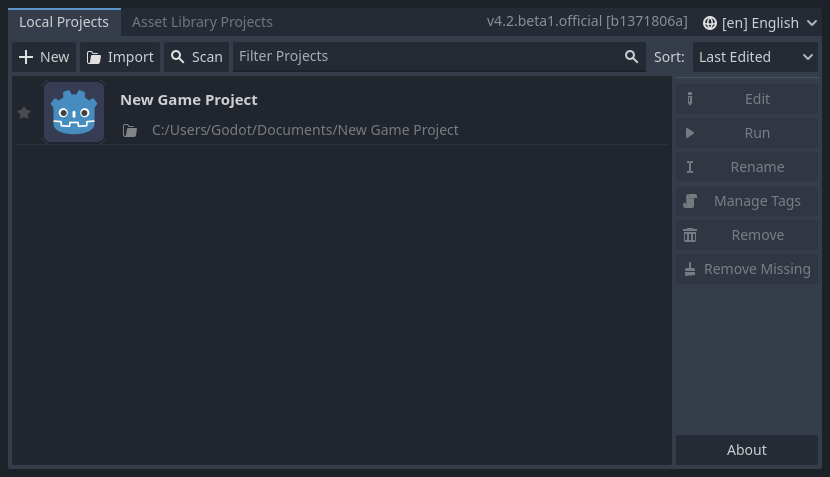
마찬가지로 가져오기 버튼을 사용하여 기존 프로젝트를 가져올 수 있습니다. 프로젝트 또는 project.godot 파일이 포함된 폴더를 찾아 가져오고 편집하세요.
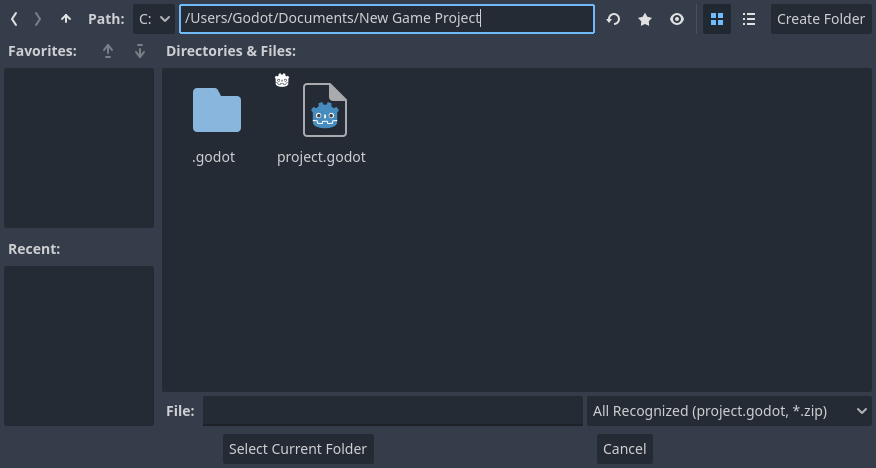
또는 Godot에서 자동으로 추출할 zip 파일을 선택할 수도 있습니다.
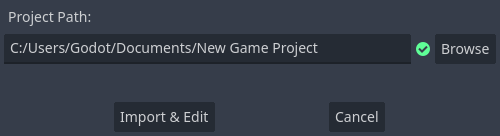
폴더 경로가 정확하면 녹색 확인 표시가 나타납니다.
템플릿 위치시키기
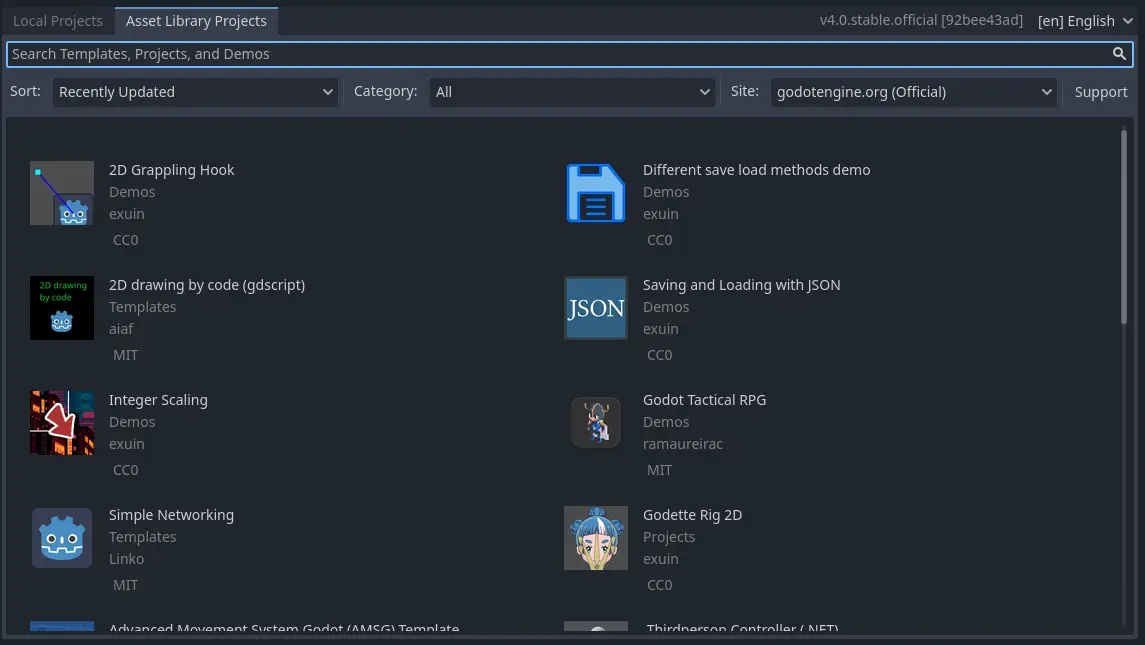
애셋 라이브러리 탭에서는 :ref:`Asset Library <toc-learn-features-assetlib>`의 오픈 소스 프로젝트 템플릿과 데모를 다운로드하여 더 빠르게 시작할 수 있습니다.
이 탭을 처음 열면 온라인에 접속하라는 메시지가 표시됩니다. 개인정보 보호를 위해 프로젝트 관리자와 Godot 편집자는 기본적으로 인터넷에 접근할 수 없습니다. 인터넷 접속을 활성화하려면 Go Online 버튼을 클릭하세요. 이를 통해 프로젝트 관리자가 업데이트에 대해 알려줄 수도 있습니다. 나중에 이 기능을 끄려면 프로젝트 관리자 설정으로 이동하여 **네트워크 모드**를 "오프라인"으로 변경하세요.
이제 Godot가 인터넷에 연결되었으므로 데모나 템플릿을 다운로드하여 다음을 수행할 수 있습니다:
제목을 클릭하세요.
내보내기 메뉴를 열려면, 내보내기 버튼을 클릭하세요:
다운로드가 완료되면 설치를 클릭하고 프로젝트를 저장할 위치를 선택하세요.
프로젝트 설정 재정의하기
한 대의 PC에서 많은 프로젝트를 진행하는 사용자의 경우 추적해야 할 일이 많아질 수 있습니다. 이 Godot를 돕기 위해 프로젝트 태그를 생성할 수 있습니다. 프로젝트에 태그를 추가하려면 프로젝트 관리자에서 프로젝트를 클릭한 다음 태그 관리 버튼을 클릭하세요.

그러면 프로젝트 태그 관리 창이 열립니다. 태그를 추가하려면 더하기 버튼을 클릭하세요.

태그 이름을 입력하고 **확인**을 클릭합니다. 이제 프로젝트에 태그가 추가됩니다. 이 태그는 프로젝트 관리자의 다른 프로젝트에 사용할 수 있습니다.
특정 태그가 있는 프로젝트만 표시하려면 태그를 클릭하거나 ``tag:``를 쓰고 필터 표시줄에 검색하려는 태그를 입력하세요. 여러 태그를 사용하여 결과를 제한하려면 다른 태그를 클릭하거나 공백 뒤에 ``tag:``를 추가하고 필터 표시줄에 다른 태그를 입력하면 됩니다.
또한 태그는 프로젝트에 그대로 유지됩니다. 따라서 프로젝트에 태그를 지정하고 다른 컴퓨터로 보내고 프로젝트 관리자로 가져오면 생성한 태그가 표시됩니다.
프로젝트 관리자에서 태그를 제거하려면 해당 태그를 사용하는 모든 프로젝트에서 태그를 제거해야 합니다. 작업이 완료되면 프로젝트 관리자를 닫았다가 다시 열면 태그가 사라져야 합니다.
이동 모드
프로젝트가 시작 시 즉시 충돌하거나 편집 중에 자주 충돌하는 경우 복구 모드에서 열어 충돌 원인을 찾아 문제를 해결하면서 안정성을 높일 수 있습니다.
일반적으로 프로젝트는 충돌 후 다시 열 때 자동으로 복구 모드에서 열립니다. 그렇지 않은 경우 프로젝트 관리자에서 프로젝트를 선택하여 복구 모드를 수동으로 열 수 있습니다. 그렇게 하려면 프로젝트 목록에서 프로젝트를 선택하고 노드 편집 옆에 있는 드롭다운 버튼을 클릭하고 ``Edit in recovery mode``를 선택합니다.

다음과 같은 주의 사항이 있습니다:
스크립트
편집기 플러그인
능동적 개발 고려사항
자동 다시 가져오기
프로젝트 준비하기
복구 모드에서 프로젝트를 편집하기 전에 프로젝트를 백업하는 것이 좋습니다.