Attention: Here be dragons
This is the latest
(unstable) version of this documentation, which may document features
not available in or compatible with released stable versions of Godot.
Checking the stable version of the documentation...
가져오기 과정
Godot에서 애셋 가져오기
Godot에서 자산을 가져오려면 자산(이미지 파일, 장면, 오디오 파일, 글꼴 등)을 프로젝트 폴더에 직접 배치하세요. 이를 달성하는 방법에는 두 가지가 있습니다.
모든 파일 형식의 경우: 운영 체제의 파일 관리자를 사용하여 파일을 수동으로 복사합니다.
Godot로 가져올 수 있는 파일 유형의 경우: 운영 체제의 파일 관리자에서 편집기의 FileSystem 독으로 파일을 끌어서 놓습니다. 이는 리소스 파일 유형(예: Godot가 가져올 수 있는 파일 유형)에서만 작동합니다.
Godot는 자동으로 이러한 파일을 내부적으로 가져오고 가져온 리소스를 res://.godot/imported/ 폴더에 숨겨진 상태로 유지합니다.
코드를 통해 가져온 애셋에 접근하려면 내부 파일이 저장된 위치를 자동으로 고려하는 Resource Loader를 사용해야 한다는 것을 뜻합니다. 만약 FileAccess 클래스를 사용하여 가져온 애셋에 접근하려고 하면 편집기에서는 작동하지만, 내보낸 프로젝트에서는 오류가 발생합니다.
하지만 Resource Loader는 가져오지 않은 파일에는 접근 수 없습니다. FileAccess 클래스만이 할 수 있습니다.
가져오기 매개변수 변경하기
참고
가져오기 매개변수는 비네이티브 Godot 리소스 유형에만 존재합니다. 이는 Godot의 자체 씬 및 리소스 파일 형식(.tscn, .scn, .tres, .res)에는 가져오기 도크에서 선택할 수 있는 가져오기 옵션이 없다는 의미입니다.
Godot에서 애셋의 가져오기 매개변수를 변경하려면 파일시스템 독에서 관련 리소스를 선택하세요:
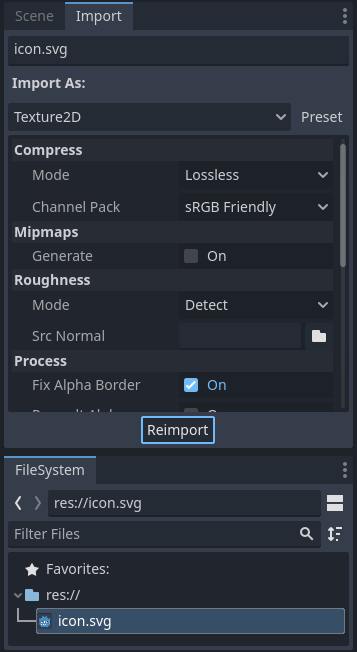
매개변수를 조정한 후 **다시 가져오기**를 클릭하세요. 주의: **다시 가져오기**를 클릭하기 전에 FileSystem 도크에서 다른 파일을 선택하면 변경 사항이 삭제됩니다. **다시 가져오기**를 클릭하면 선택한 매개변수가 이 자산과 향후 다시 가져오기에만 사용됩니다.
여러 애셋 가져오기 매개변수를 동시에 바꾸는 것도 가능합니다. 간단히 리소스 독에서 모두를 선택하고 다시 가져올 때 가져온 매개변수를 적용합니다.
여러 애셋을 다시 가져오기
프로젝트에서 작업할 때 밉맵을 활성화 하는 등 여러 애셋이 같은 매개변수를 변경해야 하는 경우를 볼 수 있을 겁니다. 하지만 특정 매개변수만을 변경하고 싶은 경우, 파일시스템에서 다시 가져오고 싶은 파일을 모두 선택하세요. 그러면 가져오기 탭의 모든 가져온 매개변수 좌측에 체크박스가 보입니다.
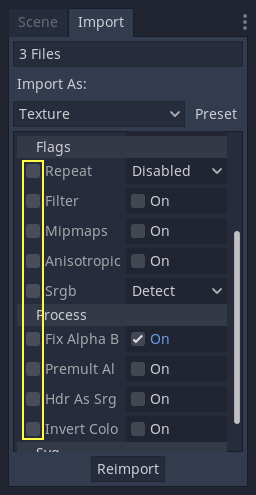
가져온 애셋에서 바꾸고 싶은 매개변수의 체크박스에 체크한 후 평상시처럼 매개변수를 변경하세요. 이후 다시 가져오기 버튼을 누르면 선택된 애셋이 체크된 매개변수의 값만 변경된 채 다시 가져옵니다.
자동 다시 가져오기
원본 애셋의 MD5 체크섬이 바꿀 때, Godot는 튿정 애셋을 위해 구성된 프리셋을 적용하면서, 그것에 자동 다시 내보내기를 실행할 것입니다.
특정 폴더를 무시하기
Sometimes, you have files that you don't want to be imported by Godot, such as images used in a game's press kit or promotional materials. You can place those files in a folder that you instruct Godot to ignore. Ignoring a folder ensures it is not imported by Godot; this also hides the folder from the FileSystem dock. Ignoring a folder also results in its contents not being exported with the project, therefore reducing the exported PCK size.
See 특정 폴더를 무시하기 in the project organization tutorial for details.
생성된 파일
가져오기는 추가로 <asset>.import 파일을 생성하는데, 가져오기 구성이 거기에 들어있습니다. 이것을 버전 제어 시스템에 커밋하도록 하세요.
이러한 파일에는 중요한 메타데이터가 포함되어 있으므로 버전 제어 시스템에 커밋하세요.
ls
example.png
example.png.import
project.godot
또한, 추가 애셋은 숨겨진 res://.import 폴더에 프리셋이 되어 있을 것입니다:
ls .godot/imported
example.png-218a8f2b3041327d8a5756f3a245f83b.ctex
example.png-218a8f2b3041327d8a5756f3a245f83b.md5
이 폴더에 있는 파일이 (혹은 폴더 전체가) 지워진다면, 애셋은 자동으로 다시 가져올 것입니다. 따라서, 이 폴더를 버전 제어 시스템에 커밋하는 것은 선택적입니다. 다른 컴퓨터에서 확인할 때 다시 가져오는 시간이 짧을 수 있지만, 상당히 많은 시간과 공간을 잡아먹습니다. 오십보백보입니다.
프로젝트 생성 시 생성될 수 있는 기본 버전 제어 메타데이터는 .godot/ 폴더를 자동으로 무시합니다.
가져오기 리소스 타입 변경하기
일부 원본 애셋은 리소스의 다른 타입으로 가져올 수 있습니다. 이를 위해, 원하는 리소스의 관련된 타입을 선택하고 "다시 가져오기"를 누르세요:
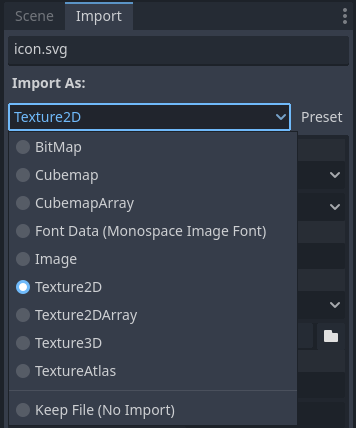
파일 가져오기를 건너뛰려면 리소스 유형으로 ``Keep File (exported as is)``를 선택하세요. 이 리소스 유형의 파일은 프로젝트를 내보내는 동안 그대로 유지됩니다.
파일 가져오기를 건너뛰고 프로젝트 내보내기 중에 파일을 무시하려면 리소스 유형으로 ``Skip File (not exported)``를 선택하세요.
디폴트 가져오기 매개변수 변경하기
다른 프로젝트의 유형에 따라 다른 디폴트가 필요할 수 있습니다. 가져오기 옵션을 미리 정의된 옵션의 세트로 변경하려면 프리셋... 메뉴를 사용하여 달성할 수 있습니다. 게다가 일부 리소스 유형은 프리셋을 제공하며, 디폴트 설정도 저장하고 비울 수 있습니다:
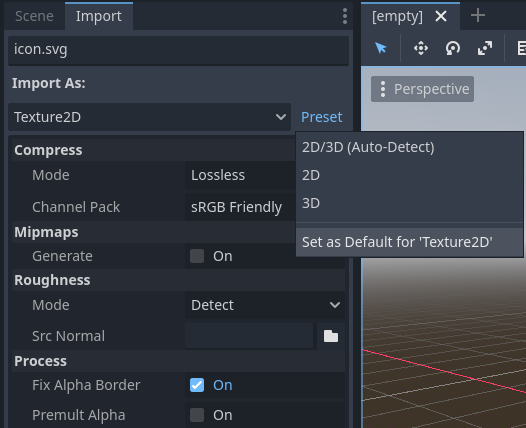
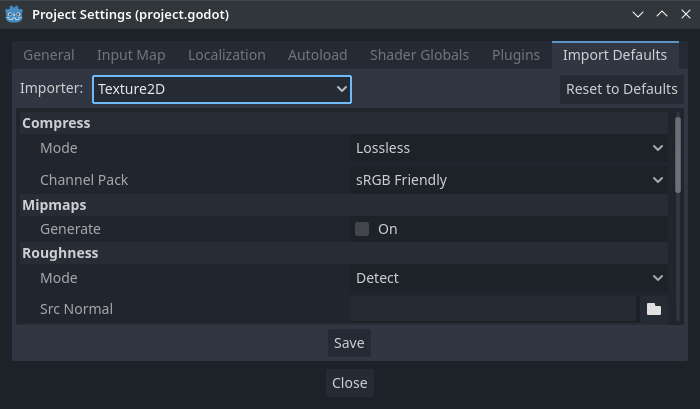
특정 리소스 유형에 대한 기본 가져오기 매개변수는 프로젝트 설정 대화 상자의 기본값 가져오기 탭을 사용하여 프로젝트 전체에서 변경할 수 있습니다.
멀티 스레딩(Multi-threading)
이것은 매우 간단한 워크플로로 익숙해지는데 얼마 안 걸릴 것입니다. 그리고 리소스를 다루는데 더 정확한 방법을 유도합니다.
많은 타입의 애셋을 가져오기로 이용할 수 있습니다, 따라서 이 모든 것들을 가지고 작업하는 방법을 이해하기 위해 계속 읽어주세요:
doc_exporting_basics
doc_exporting_basics
doc_exporting_basics
doc_exporting_basics