Attention: Here be dragons
This is the latest
(unstable) version of this documentation, which may document features
not available in or compatible with released stable versions of Godot.
Checking the stable version of the documentation...
오디오 샘플 가져오기
지원되는 오디오 형식
Godot는 오디오 데이터를 가져오기 위해 세 가지 옵션을 제공합니다: WAV, OGG Vorbis 및 MP3.
각각에는 서로 다른 장점이 있습니다.
Wav 파일은 압축되지 않은 데이터나 가벼운 압축을 사용합니다 (IMA-ADPCM). 재생에 CPU를 거의 사용하지 않습니다. (수 백 개의 보이스가 이 포맷으로 재생되어도 문제가 없습니다), 하지만 큰 용량이 단점입니다.
Ogg Vorbis 파일은 높은 압축률로 압축해 사용해 파일의 용량이 작습니다. 하지만 재생에 CPU를 상당히 많이 사용합니다.
MP3 파일은 WAV의 IMA-ADPCM보다는 압축률이 높지만 Ogg Vorbis보다는 압축률이 작습니다. 따라서 MP3는 Ogg Vorbis보다 용량은 크면서 음질은 거의 비슷합니다. 하지만 MP3는 Ogg Vorbis보다 CPU를 더 적게 사용한다는 장점이 있습니다. 이 점 때문에 MP3는 CPU 자원이 한정되어 있는 모바일 및 HTML5 프로젝트에서 유용하며 이 점은 배경음처럼 압축된 오디오 여러개를 재생해야 할 때 더 두드러집니다.
참고
만약 특정 모듈을 비활성화 한 채로 Godot 편집기를 직접 컴파일했다면, 몇몇 포맷을 사용할 수 없을 수 있습니다.
다음은 각 형식의 오디오 1초 파일 크기를 나타내는 비교 차트입니다.
형식 |
오디오의 1초 |
|---|---|
WAV 24-bit, 96 kHz, 스테레오 |
576KB |
WAV 16-bit, 44 kHz, 모노 |
88KB |
WAV 16-bit, 44 kHz, 모노 |
22KB |
WAV 16-bit, 44 kHz, 모노 |
17KB |
MP3 192 Kb/s, 스테레오 |
24KB |
Ogg Vorbis 128 Kb/s, 스테레오 |
16KB |
OGG Vorbis 96kbps, 스테레오 |
12KB |
MP3 및 Ogg Vorbis 수치는 인코딩 유형에 따라 달라질 수 있습니다. 위 그림에서는 단순화를 위해 CBR 인코딩을 사용하지만 온라인에서 찾을 수 있는 대부분의 Ogg Vorbis 및 MP3 파일은 더 효율적인 VBR 인코딩으로 인코딩됩니다. VBR 인코딩을 사용하면 소스 오디오가 얼마나 "복잡한"지에 따라 효과적인 오디오 파일 크기가 달라집니다.
팁
MP3 파일은 WAV의 IMA-ADPCM보다는 압축률이 높지만 Ogg Vorbis보다는 압축률이 작습니다. 따라서 MP3는 Ogg Vorbis보다 용량은 크면서 음질은 거의 비슷합니다. 하지만 MP3는 Ogg Vorbis보다 CPU를 더 적게 사용한다는 장점이 있습니다. 이 점 때문에 MP3는 CPU 자원이 한정되어 있는 모바일 및 HTML5 프로젝트에서 유용하며 이 점은 배경음처럼 압축된 오디오 여러개를 재생해야 할 때 더 두드러집니다.
오디오 샘플 가져오기
FileSystem 도크에서 WAV 파일을 선택한 후 가져오기 도크에서 여러 옵션을 사용할 수 있습니다.
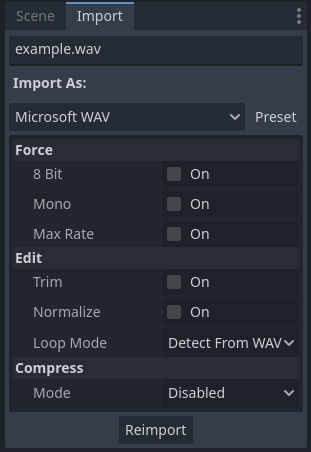
FileSystem 도크에서 WAV 파일을 선택한 후 가져오기 도크의 가져오기 옵션
Ogg Vorbis 또는 MP3 파일을 선택한 후 사용할 수 있는 옵션 세트는 다릅니다.
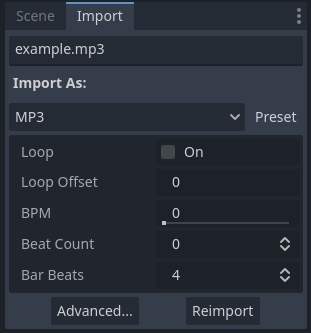
FileSystem 도크에서 MP3 파일을 선택한 후 가져오기 도크의 가져오기 옵션입니다. Ogg Vorbis 파일의 옵션은 동일합니다.
사운드를 가져온 후 AudioStreamPlayer, AudioStreamPlayer2D 또는 AudioStreamPlayer3D 노드를 사용하여 재생할 수 있습니다. 자세한 내용은 :ref:`doc_audio_streams`를 참조하세요.
가져오기 옵션 (WAV)
강제 > 8비트
활성화하면 소스 파일이 16비트 이상인 경우 가져온 오디오가 8비트 양자화를 사용하도록 강제합니다.
8비트 양자화는 오디오 품질을 크게 저하시키므로 일반적으로 이 기능을 활성화하는 것은 권장되지 않습니다. 더 작은 파일 크기가 필요한 경우 대신 Ogg Vorbis 또는 MP3 오디오 사용을 고려해 보세요.
힘 > 모노
활성화하면 소스 파일이 스테레오인 경우 가져온 오디오를 강제로 모노로 만듭니다. 이렇게 하면 두 채널을 하나로 병합하여 파일 크기가 50% by만큼 줄어듭니다.
힘 > 최대 속도
``0``보다 큰 값으로 설정하면 오디오의 샘플링 속도가 여기에 지정된 값보다 낮거나 같은 값으로 강제로 감소됩니다.
이는 실제 사운드 내용에 따라 품질에 영향을 주지 않고 특정 사운드의 파일 크기를 눈에 띄게 줄일 수 있습니다. 자세한 내용은 :ref:`doc_importing_audio_samples_best_practices`를 참조하세요.
편집 > 다듬기
종종 발생하는 문제로 파형을 내보낼 때 시작과 끝에 긴 묵음이 있는 것입니다. 이것은 파형을 저장할 때 DAW에 의해 삽입되며, 불필요하게 파일 크기를 키우면서 재생하는 순간 대기 시간이 추가됩니다.
트림**을 활성화하면 정규화 *후* -50dB보다 낮은 경우 오디오의 시작과 끝이 자동으로 트리밍됩니다(아래 **편집 > 정규화 참조). 팝 소리를 방지하기 위해 트리밍 중에 500개 샘플의 페이드 인/페이드 아웃 기간도 사용됩니다.
편집 > 정규화
활성화하면 오디오 볼륨이 *정규화*되어 최대 볼륨이 0dB가 됩니다. 활성화되면 정규화는 원래 최고 볼륨에 따라 오디오 사운드를 더 크게 만듭니다.
편집 > 루프 모드
Ogg Vorbis 및 MP3와 달리 WAV 파일에는 루프 지점 외에도 루프 여부를 나타내는 메타데이터가 포함될 수 있습니다. 기본적으로 Godot는 이 메타데이터를 따르지만 특정 루프 모드를 적용하도록 선택할 수 있습니다:
WAV에서 감지: WAV 메타데이터의 루프 정보를 사용합니다.
비활성화됨: 메타데이터에서 파일이 반복 재생되어야 함을 나타내는 경우에도 오디오를 반복하지 않습니다.
앞으로: 표준 오디오 반복. 오디오를 처음부터 루프 끝까지 재생한 다음 루프 시작으로 돌아가 반복합니다.
핑퐁: 루프가 끝날 때까지 오디오를 앞으로 재생한 다음 루프 시작 부분으로 뒤로 재생하며 이 주기를 반복합니다.
뒤로: 루프 끝에서 루프 시작까지 오디오를 역방향으로 재생한 다음 반복합니다.
앞으로, 핑퐁 또는 뒤로 루프 모드 중 하나를 선택할 때 루프 포인트를 정의하여 사운드 루프의 특정 부분만 만들 수도 있습니다. **Loop Begin**은 오디오 파일 시작 후 샘플에 설정됩니다. **Loop End**는 오디오 파일 시작 후 샘플에서도 설정되지만 ``-1``로 설정된 경우 오디오 파일의 끝을 사용합니다.
경고
AudioStreamPlayer에서 finished 시그널는 오디오 파일의 끝에 도달하면 오디오 반복을 위해 방출되지 않습니다. 오디오는 무기한으로 계속 재생되기 때문입니다.
압축 모드
WAV 파일에 대해 PCM(비압축), IMA ADPCM 또는 **Quite OK Audio**(기본값)의 세 가지 압축 모드를 선택할 수 있습니다. **IMA ADPCM**은 파일 크기와 메모리 사용량을 약간 줄이면서 청각적으로 품질이 저하됩니다. **Quite OK Audio**는 **IMA ADPCM**보다 파일 크기를 조금 더 줄이며, CPU 사용량이 약간 더 높지만(여전히 MP3보다 훨씬 낮음) 품질 저하가 훨씬 눈에 띄지 않습니다.
Ogg Vorbis 및 MP3는 품질을 크게 저하시키지 않으며 재생 중 CPU 사용량이 높아지는 대신 파일 크기를 더 많이 줄일 수 있습니다. 이렇게 높은 CPU 사용량은 모바일/웹 플랫폼에서 동시에 수십 개의 압축 사운드를 재생하지 않는 한 일반적으로 문제가 되지 않습니다(특히 MP3의 경우).
가져오기 옵션 (Ogg Vorbis 및 MP3)
루핑(Looping)
활성화하면 오디오 끝에 도달하여 재생이 끝난 후 처음부터 오디오가 재생되기 시작합니다.
경고
AudioStreamPlayer에서 finished 시그널는 오디오 파일의 끝에 도달하면 오디오 반복을 위해 방출되지 않습니다. 오디오는 무기한으로 계속 재생되기 때문입니다.
오프셋
루프 오프셋은 재생이 오디오 끝에 도달한 후 오디오가 반복되기 시작할 위치를 결정합니다. 이는 오디오 파일의 일부를 반복하는 데만 사용할 수 있으며 일부 주변 소리나 음악에 유용합니다. 값은 오디오 시작 부분을 기준으로 초 단위로 결정되므로 ``0``는 전체 오디오 파일을 반복합니다.
**Loop**이 활성화된 경우에만 효과가 있습니다.
고급 가져오기 설정 대화 상자에는 **루프 오프셋**을 위한 보다 편리한 편집기가 제공되어 오디오를 다시 가져올 필요 없이 변경 사항을 미리 볼 수 있습니다.
BPM
오디오 트랙의 분당 비트 수입니다. 이는 트랙을 구성하는 데 사용된 BPM 측정값과 일치해야 합니다. 이는 음향 효과가 아닌 대화형 음악 기능을 활용하려는 음악에만 해당됩니다.
고급 가져오기 설정 대화 상자에는 보다 편리한 **BPM**용 편집기가 제공되어 오디오를 다시 가져올 필요 없이 변경 사항을 미리 볼 수 있습니다.
비트 수
오디오 트랙의 비트 수입니다. 이는 음향 효과가 아닌 대화형 음악 기능을 활용하려는 음악에만 해당됩니다.
고급 가져오기 설정 대화 상자에는 **비트 수**에 대한 보다 편리한 편집기가 제공되어 오디오를 다시 가져올 필요 없이 변경 사항을 미리 볼 수 있습니다.
바 비트
오디오 트랙의 단일 비트 내의 막대 수입니다. 이는 음향 효과가 아닌 대화형 음악 기능을 활용하려는 음악에만 해당됩니다.
고급 가져오기 설정 대화 상자에는 **마디 비트**용 편집기가 제공되어 오디오를 다시 가져올 필요 없이 변경 사항을 미리 볼 수 있습니다.
고급 가져오기 설정(Ogg Vorbis 및 MP3)
FileSystem 도크에서 Ogg Vorbis 또는 MP3 파일을 두 번 클릭하면(또는 가져오기 도크에서 Advanced… 선택) 대화 상자가 나타납니다.
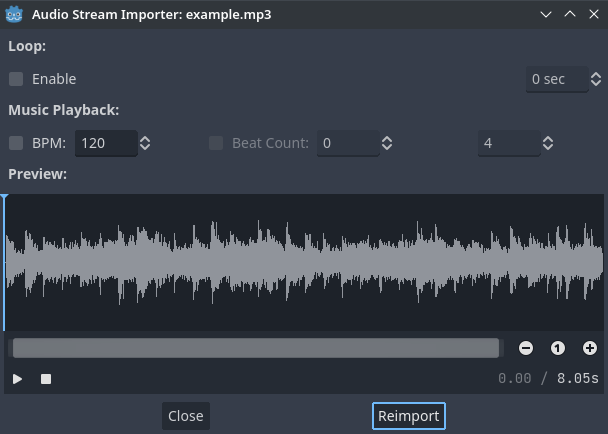
FileSystem 도크에서 Ogg Vorbis 또는 MP3 파일을 두 번 클릭할 때 나타나는 고급 대화 상자
이 대화 상자를 사용하면 BPM, 비트 수 및 마디 비트 외에도 실시간 미리 보기를 통해 오디오의 루프 포인트를 편집할 수 있습니다. 이 3가지 설정은 현재 사용되지 않지만 향후 대화형 음악 지원(다른 음악 트랙 간에 원활하게 전환 가능)에 사용될 예정입니다.
참고
WAV 파일과 달리 Ogg Vorbis 및 MP3는 "루프 종료" 지점이 아닌 "루프 시작" 루프 지점만 지원합니다. 루핑은 탁구나 역방향이 아닌 표준 정방향 루핑만 가능합니다.
모범 사례
프로젝트 설정 재정의하기
편집을 수행하는 경우 깨끗한 품질의 오디오 소스를 유지하는 것이 중요하지만 내보낸 프로젝트에서 동일한 품질을 사용할 필요는 없습니다. WAV 파일의 경우 Godot는 디스크의 소스 파일을 수정하지 않고 최종 파일 크기를 줄일 수 있는 여러 가져오기 옵션을 제공합니다.
메모리 사용량과 파일 크기를 줄이려면 오디오에 대한 적절한 양자화, 샘플링 속도 및 채널 수를 선택하세요.
24비트 오디오를 사용하면 청각 이점이 없습니다. 특히 여러 사운드가 동시에 재생되는 경우가 종종 있는 게임에서는 더욱 그렇습니다(이로 인해 개별 사운드를 감상하기가 더 어려워집니다).
런타임 시 오디오 속도를 늦추지 않는 한 48kHz보다 큰 샘플 속도를 사용해도 청각 이점이 없습니다. 편집을 위해 더 높은 샘플링 속도로 소스를 유지하려면 강제 > 최대 속도 가져오기 옵션을 사용하여 가져온 사운드의 샘플링 속도를 제한하세요(WAV 파일에만 사용 가능).
많은 사운드 효과는 일반적으로 스테레오가 아닌 모노로 변환될 수 있습니다. 편집을 위해 소스를 스테레오로 유지하려면 강제 > 모노 가져오기 옵션을 사용하여 가져온 사운드를 모노로 변환하세요(WAV 파일에만 사용 가능).
음성은 일반적으로 모노로 변환될 수 있지만 눈에 띄는 품질 저하 없이 샘플링 속도를 22kHz로 줄일 수도 있습니다(음성이 매우 높은 경우 제외). 대부분의 인간 목소리는 11kHz를 절대 넘지 않기 때문입니다.
실시간 오디오 효과를 사용하여 파일 크기 줄이기
Godot는 내장 효과를 가진 광역 버스 시스템을 갖고 있습니다. 이걸로 SFX 아티스트가 소리 효과에 반향을 추가하는 번거로움을 줄여주며, 파일 크기를 크게 줄이고 올바른 트리밍을 보장합니다.
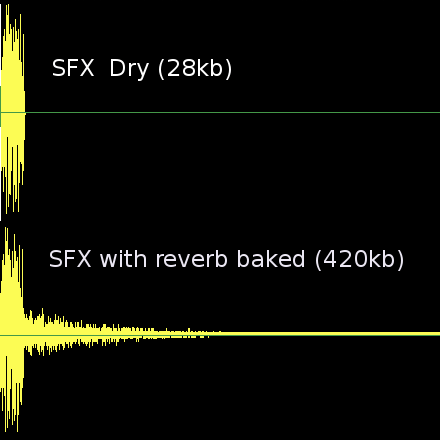
위에서 볼 수 있듯이, 반향이 추가되면서 소리 효과는 거대해졌습니다.
더 보기
내보낸 프로젝트를 포함하여 :ref:`런타임 파일 로드 및 저장 <doc_runtime_file_loading_and_saving_audio_video_files>`을 사용하여 런타임에 오디오 샘플을 로드하고 저장할 수 있습니다.