Attention: Here be dragons
This is the latest
(unstable) version of this documentation, which may document features
not available in or compatible with released stable versions of Godot.
Checking the stable version of the documentation...
MultiMeshInstance3D 사용
소개
일반적인 시나리오에서는 MeshInstance3D 노드를 사용하여 주인공의 인간 모델과 같은 3D 메시를 표시하지만 경우에 따라 씬에서 동일한 메시의 여러 인스턴스를 만들고 싶을 수도 있습니다. 동일한 노드를 여러 번 복제하고 변환을 수동으로 조정할 수 있습니다. 이는 지루한 과정일 수 있으며 결과가 기계적으로 보일 수도 있습니다. 또한 이 방법은 빠른 반복에 도움이 되지 않습니다. :ref:`MultiMeshInstance3D <class_MultiMeshInstance3D>`은 이 문제에 대한 가능한 솔루션 중 하나입니다.
MultiMeshInstance3D는 이름에서 알 수 있듯이 특정 메시의 표면 위에 MeshInstance의 여러 복사본을 만듭니다. 예를 들어 나무 메쉬가 임의의 크기와 방향의 나무로 풍경 메쉬를 채우는 것입니다.
노드 설정
기본 설정에는 3개의 노드(MultiMeshInstance3D 노드 및 2개의 MeshInstance3D 노드)가 필요합니다.
하나의 노드가 여러 메쉬를 배치하려는 표면 메쉬인 대상으로 사용됩니다. 나무의 예에서 이것은 풍경이 될 것입니다.
다른 노드는 복제하려는 메시인 소스로 사용됩니다. 트리의 경우 이는 트리 자체가 됩니다.
이 예에서는 Node3D 노드를 씬의 루트 노드로 사용합니다. 씬 트리는 다음과 같습니다.
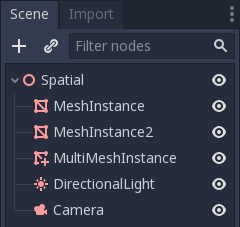
참고
단순화를 위해 이 튜토리얼에서는 내장된 기본 요소를 사용합니다.
이제 모든 준비가 완료되었습니다. MultiMeshInstance3D 노드를 선택하고 도구 모음을 보면 View 옆에 ``MultiMesh``라는 추가 버튼이 표시됩니다. 이를 클릭하고 드롭다운 메뉴에서 *표면 채우기*를 선택하세요. *Populate MultiMesh*라는 제목의 새 창이 나타납니다.

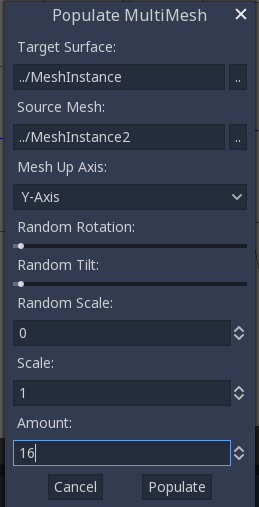
MultiMesh 설정
아래는 옵션에 대한 설명입니다.
대상 표면
소스 메시의 복사본을 배치할 대상 표면으로 사용되는 메시입니다.
소스 메시
대상 표면에 복제하려는 메시입니다.
메쉬업 축
소스 메시의 위쪽 축으로 사용되는 축입니다.
무작위 회전
소스 메시의 위쪽 축을 중심으로 회전을 무작위화합니다.
무작위 기울기
소스 메시의 전체 회전을 무작위화합니다.
무작위 척도
소스 메시의 크기를 무작위로 조정합니다.
스케일
대상 표면 위에 배치될 소스 메시의 배율입니다.
양
대상 표면 위에 배치된 메시 인스턴스의 양입니다.
대상 표면을 선택합니다. 트리의 경우 이는 풍경 노드여야 합니다. 소스 메시는 트리 노드여야 합니다. 원하는 대로 다른 매개변수를 조정합니다. ``Populate``를 누르면 소스 메시의 여러 복사본이 대상 메시 위에 배치됩니다. 결과가 만족스러우면 소스 메시로 사용된 메시 인스턴스를 삭제할 수 있습니다.
최종 결과는 다음과 같아야 합니다.
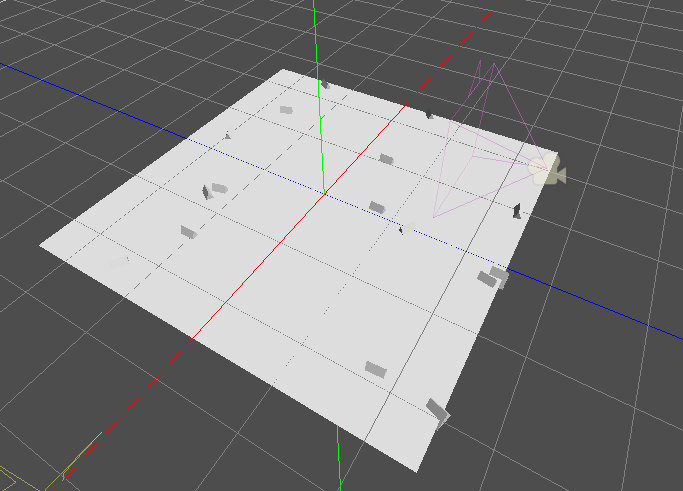
결과를 변경하려면 다른 매개변수를 사용하여 이전 단계를 반복하세요.