Attention: Here be dragons
This is the latest
(unstable) version of this documentation, which may document features
not available in or compatible with released stable versions of Godot.
Checking the stable version of the documentation...
Alterando manualmente o ícone do aplicativo no Windows
Os aplicativos do Windows usam um formato exclusivo do Windows chamado ICO para o ícone do arquivo e o ícone da barra de tarefas. Desde o Godot 4.1, o Godot pode criar um arquivo ICO para você com base no arquivo de ícone definido no preset de exportação do Windows. Os formatos suportados são PNG, WebP e SVG. Se nenhum ícone for definido no preset de exportação do Windows, a configuração de projeto application/config/icon é usada automaticamente em seu lugar.
Isso significa que você não precisa mais seguir as etapas desta seção para criar manualmente um arquivo ICO, a menos que deseje ter controle sobre o design do ícone dependendo do tamanho em que ele é exibido.
Criando um arquivo ICO personalizado
Você pode criar o ícone do seu aplicativo em qualquer programa, mas precisará convertê-lo para um arquivo ICO usando um programa como o GIMP.
Este tutorial em vídeo explica como exportar um arquivo ICO com o GIMP.
Também é possível converter uma imagem PNG para um arquivo ICO amigável ao hiDPI usando este comando do ImageMagick:
magick icon.png -define icon:auto-resize=256,128,64,48,32,16 icon.ico
Depending on which version of ImageMagick you installed, you might need to use this command instead:
convert icon.png -define icon:auto-resize=256,128,64,48,32,16 icon.ico
Aviso
Para o arquivo ICO apropriadamente substituir o ícone Godot predefinido, ele deve conter todos os tamanhos inclusos no ícone Godot predefinido: 16x16, 32x32, 48x48, 64x64, 128x128, 256x256. Caso o arquivo ICO não contenha todos os tamanhos, o ícone Godot predefinido será mantido para os que não foram substituídos.
O comando de ImageMagick acima leva isso em consideração.
Mudando o ícone da barra de tarefas
O ícone da barra de tarefas é o ícone que aparece na barra de tarefas quando seu projeto está sendo executado.

Para alterar o ícone da barra de tarefas, vá em Projeto > Configurações do Projeto > Aplicação > Configuração, certifique-se de que Configurações Avançadas estejam habilitadas para visualizar a opção e então vá para Windows Native Icon. Clique no ícone de pasta e selecione seu arquivo ICO.

Esta configuração só altera o ícone do jogo exportado no Windows. Para definir o ícone para macOS, use Macos Native Icon. E para qualquer outra plataforma, use a configuração Icon.
Mudando o ícone do arquivo
O ícone do arquivo é o ícone do executável que você clica para iniciar o projeto.
Para isso, você precisará especificar o ícone ao exportar. Vá em Projeto > Exportar. Supondo que você já tenha criado uma predefinição Windows Desktop, selecione seu ícone em formato ICO no campo Application > Icon.

Testando o resultado
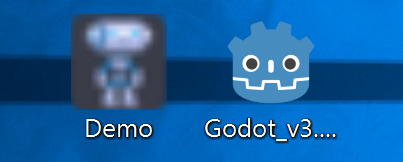
Agora você pode exportar o projeto. Se funcionou corretamente, você deve ver isto:
Nota
Se o seu ícone não estiver aparecendo corretamente, tente limpar o cache de ícones. Para isso, abra a caixa de diálogo Executar e digite ie4uinit.exe -ClearIconCache ou ie4uinit.exe -show.