Attention: Here be dragons
This is the latest
(unstable) version of this documentation, which may document features
not available in or compatible with released stable versions of Godot.
Checking the stable version of the documentation...
Usando um editor de texto externo
Esta página explica como codificar usando um editor de texto externo.
Nota
Para codificar em C# usando um editor externo, consulte o guia C# para configurar um editor externo.
A Godot pode ser usada com um editor de texto externo, como o Sublime Text ou o Visual Studio Code. Navegue até as configurações relevantes do editor: Editor > Editor Settings > Text Editor > External (Editor > Configurações do Editor > Editor de Texto > Externo)
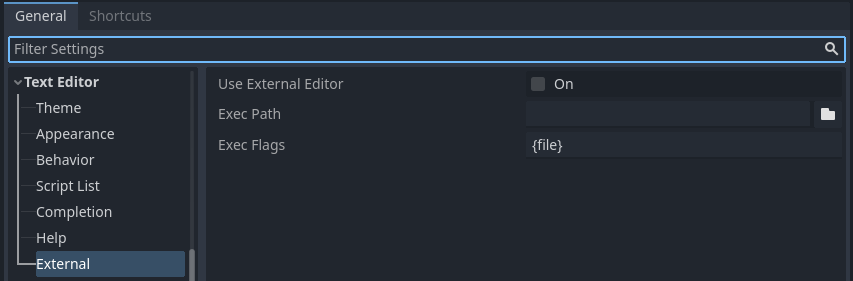
Seção Editor de texto > Externo das Configurações do Editor
Existem dois campos de texto: o caminho do executável e as flags da linha de comando. As flags permitem integrar o editor ao Godot, passando o caminho do arquivo a ser aberto e outros argumentos relevantes. O Godot substituirá os seguintes marcadores na string de flags:
Campo em Exec Flags |
É substituído por |
|---|---|
|
O caminho absoluto para o diretório do projeto |
|
O caminho absoluto para o arquivo |
|
O número da coluna do erro |
|
O número da linha do erro |
Alguns exemplos de Exec Flags (Sinalizadores de Execução) para vários editores incluem:
Editor |
Sinalizadores de Execução |
|---|---|
Geany/Kate |
|
Atom |
|
JetBrains Rider |
|
Visual Studio Code |
|
Vim (gVim) |
|
Emacs |
|
Sublime Text/Zed |
|
Visual Studio* |
|
*: Os argumentos não são detectados automaticamente, portanto você deve preenchê-los manualmente.
Desde o Godot 4.5, as Exec Flags são detectadas automaticamente para todos os editores listados acima (a menos que estejam marcados com um asterisco). Você não precisa copiá-las desta página para que funcionem, a menos que o seu editor tenha um nome de executável que não seja reconhecido automaticamente (por exemplo, um fork de um editor listado aqui).
Nota
Para o Visual Studio Code no Windows, você terá que apontar para o arquivo code.cmd.
Para o Emacs, você pode chamar emacsclient em vez de emacs se usar o modo servidor.
No Visual Studio, você terá que abrir o arquivo de solução .sln manualmente para acessar os recursos do IDE. Além disso, ele não levará a uma linha específica.
Recarregando automaticamente suas alterações
Para que o Editor Godot recarregue automaticamente qualquer script que tenha sido alterado por um editor de texto externo, ative Editor > Configurações do Editor > Editor de Texto > Comportamento > Recarregar Scripts Quando Houver Alterações Externas.
Usando Editor Externo no Depurador
O uso de um editor externo no depurador é determinado por uma opção separada nas configurações. Para obter detalhes, consulte Ferramentas e opções de depuração do editor de scripts.
Editor oficial de plugins
Temos plugins oficiais para os seguintes editores de código:
Suporte a LSP/DAP
O Godot oferece suporte ao Language Server Protocol (LSP) para autocompletar código e ao Debug Adapter Protocol (DAP) para depuração. Você pode consultar a lista de clientes LSP e a lista de clientes DAP para verificar se seu editor oferece suporte. Se for o caso, você deverá conseguir aproveitar esses recursos sem a necessidade de um plugin personalizado.
Para usar esses protocolos, uma instância do Godot deve estar em execução no seu projeto atual. Você deve então configurar seu editor para se comunicar com as portas do adaptador em execução no Godot, que por padrão são 6005 para LSP e 6006 para DAP. Você pode alterar essas portas e outras configurações nas Configurações do Editor, nas seções Rede > Servidor de Linguagem e Rede > Adaptador de Depuração, respectivamente.
Abaixo estão algumas etapas de configuração para editores específicos:
Visual Studio Code
Você precisa baixar o complemento oficial do Visual Studio Code.
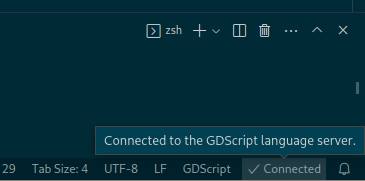
Para LSP, siga estas instruções para alterar a porta padrão do LSP. O status da conexão pode ser verificado na barra de status:
Para DAP, especifique a propriedade debugServer no seu arquivo launch.json:
{
    "version": "0.2.0",
    "configurations": [
        {
            "name": "GDScript Godot",
            "type": "godot",
            "request": "launch",
            "project": "${workspaceFolder}",
            "port": 6007,
            "debugServer": 6006,
        }
    ]
}
Emacs
Consulte as instruções oficiais para configurar o LSP e o DAP.