Attention: Here be dragons
This is the latest
(unstable) version of this documentation, which may document features
not available in or compatible with released stable versions of Godot.
Checking the stable version of the documentation...
Executando aplicativos Godot no macOS
Ver também
Esta página aborda a execução de projetos do Godot no macOS. Se você ainda não exportou seu projeto, leia Exportando para macOS primeiro.
Por padrão, o macOS executará apenas aplicativos que estejam assinados e notarizados.
Nota
Ao executar um aplicativo a partir da pasta Downloads ou quando ele ainda estiver em quarentena, o Gatekeeper realizará a randomização de caminho (path randomization) como uma medida de segurança. Isso quebra o acesso a caminhos relativos do aplicativo, dos quais o aplicativo depende para funcionar. Para resolver esse problema, mova o aplicativo para a pasta /Applications.
Em geral, os aplicativos do macOS devem evitar depender de caminhos relativos a partir da pasta do aplicativo.
Dependendo da maneira como um aplicativo do macOS é assinado e distribuído, os seguintes cenários são possíveis:
O aplicativo é assinado, notarizado e distribuído através da App Store
Nota
Os desenvolvedores do aplicativo precisam se associar ao Apple Developer Program e configurar as opções de assinatura e notarização durante a exportação, enviando então o aplicativo para a App Store.
O aplicativo deve funcionar nativamente, sem a necessidade de interação extra do usuário.
O aplicativo é assinado, notarizado e distribuído fora da App Store
Nota
Os desenvolvedores do aplicativo precisam se associar ao Apple Developer Program e configurar as opções de assinatura e notarização durante a exportação, distribuindo então o aplicativo como um arquivo ".DMG" ou ".ZIP".
Quando você executa o aplicativo pela primeira vez, a seguinte caixa de diálogo é exibida:
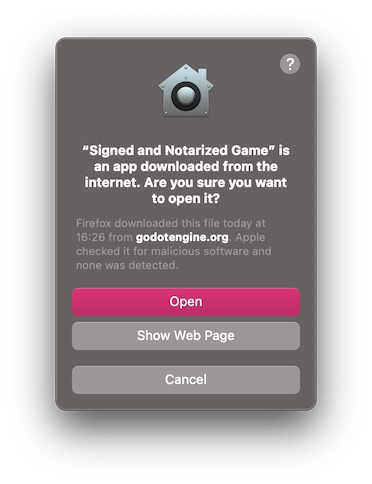
Clique em Open para iniciar o aplicativo.
Se você vir a seguinte caixa de diálogo de aviso, seu Mac está configurado para permitir aplicativos apenas da App Store.
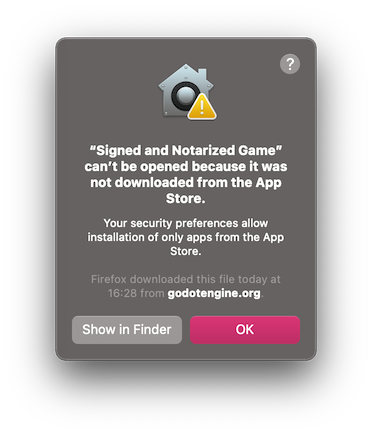
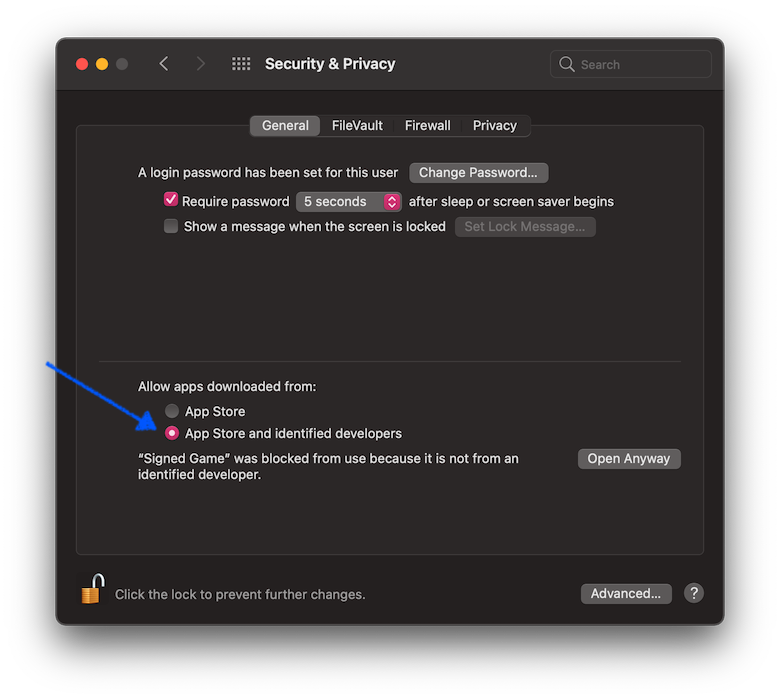
Para permitir aplicativos de terceiros, abra as System Preferences, clique em Security & Privacy, depois clique em General, desbloqueie as configurações e selecione App Store and identified developers.
O aplicativo é assinado (incluindo assinaturas ad-hoc), mas não foi notarizado
Nota
O desenvolvedor do aplicativo usou um certificado autoassinado ou assinatura ad-hoc (comportamento padrão do Godot para projetos exportados).
Quando você executa o aplicativo pela primeira vez, a seguinte caixa de diálogo é exibida:
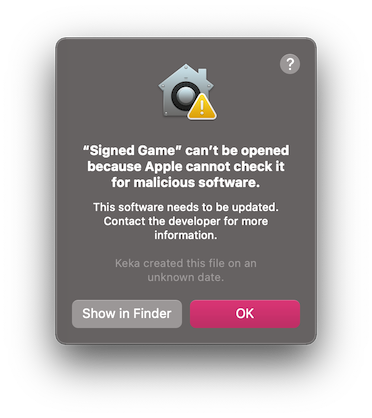
Para executar este aplicativo, você pode contornar temporariamente o Gatekeeper:
Abra as
System Preferences, clique emSecurity & Privacy, depois clique emGenerale clique emOpen Anyway.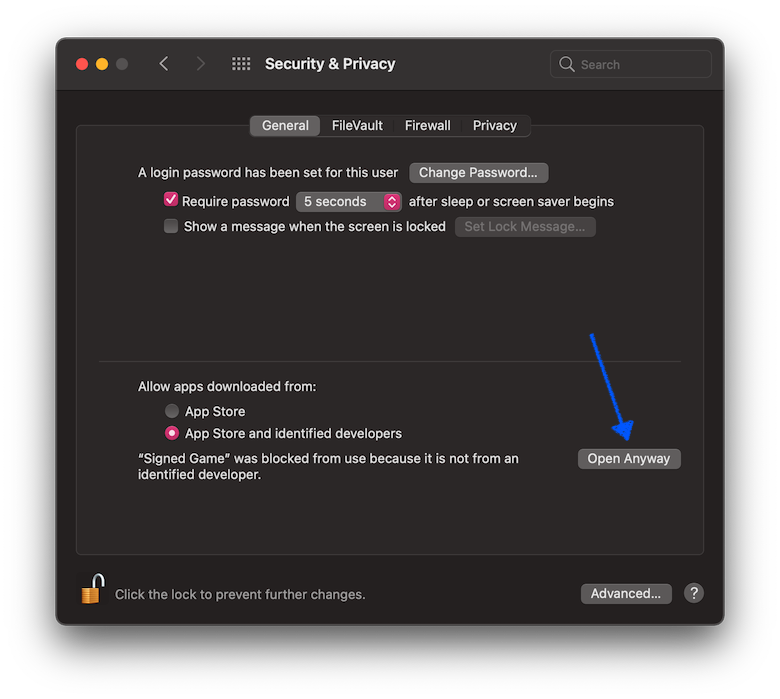
Ou, clique com o botão direito (Control-clique) no ícone do aplicativo na janela do Finder e selecione
Openno menu.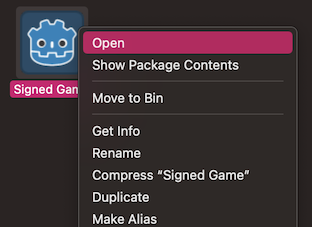
Em seguida, clique em
Openna caixa de diálogo de confirmação.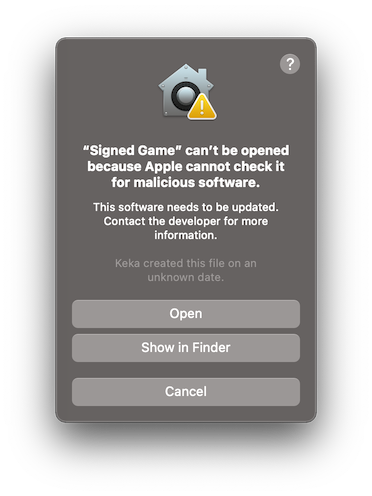
Insira sua senha se for solicitado.
Outra opção é desativar o Gatekeeper completamente. Note que isso reduz a segurança do seu computador ao permitir que você execute qualquer software que desejar. Para fazer isso, execute sudo spctl --master-disable no Terminal, digite sua senha e a opção Anywhere estará disponível:
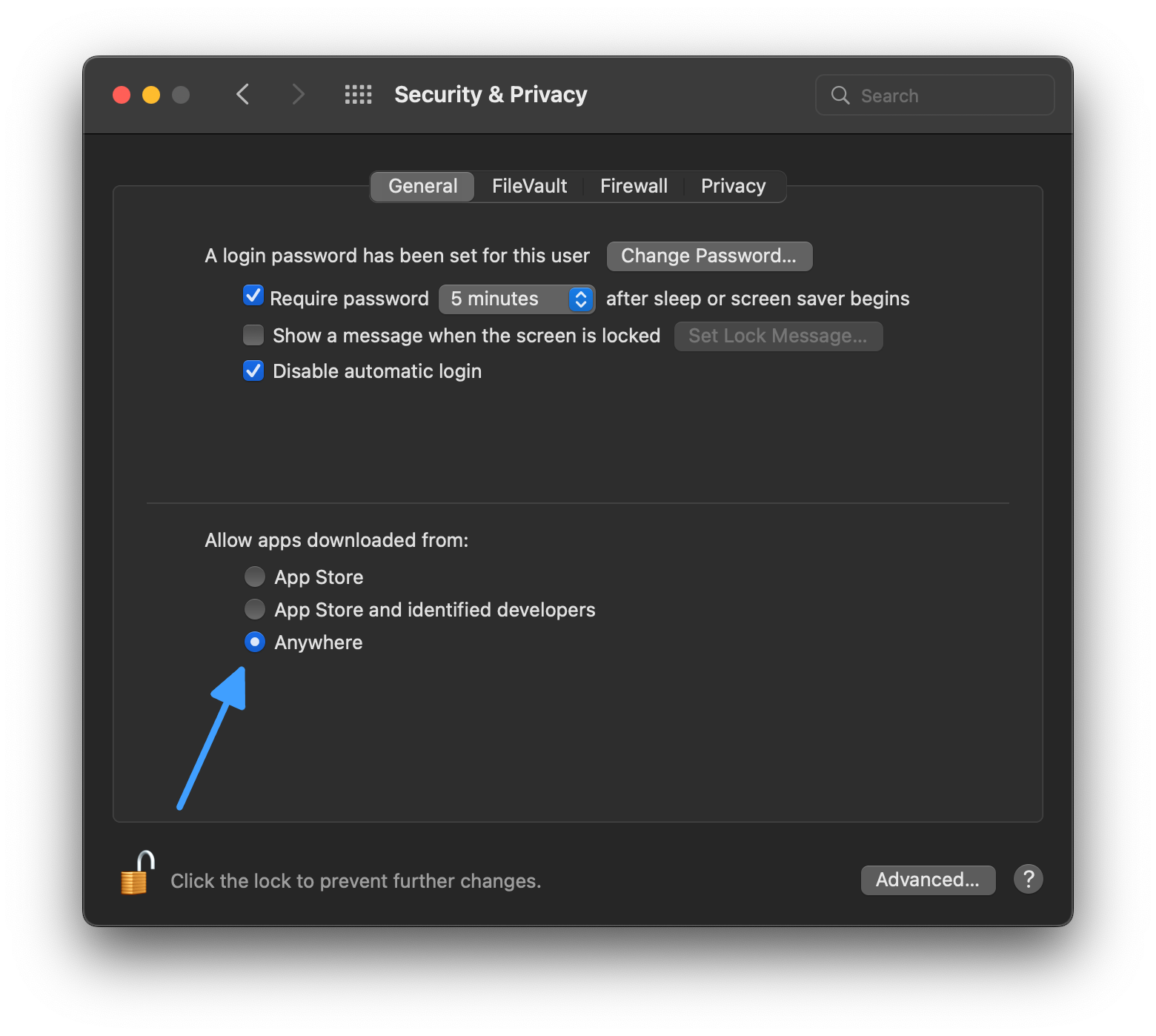
Note que o Gatekeeper se reativará automaticamente quando o macOS for atualizado.
O aplicativo não está assinado, o executável possui assinatura do vinculador (linker-signed)
Nota
O aplicativo foi construído usando os templates de exportação oficiais, mas não está assinado.
Quando você executa o aplicativo pela primeira vez, a seguinte caixa de diálogo é exibida:
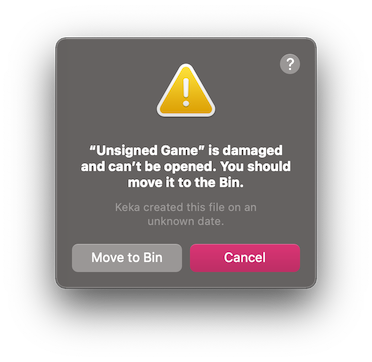
Para executar este aplicativo, você deve remover manualmente o atributo de arquivo estendido de quarentena:
Abra o
Terminal.app(pressione Cmd + Space e digiteTerminal).Navegue até a pasta que contém o aplicativo de destino.
Use o comando
cd caminho_ate_a_pasta_do_app, por exemplo,cd ~/Downloads/se estiver na pastaDownloads.Execute o comando
xattr -dr com.apple.quarantine "Unsigned Game.app"(incluindo as aspas e a extensão.app).
Nem o aplicativo nem o executável estão assinados (relevante apenas para Macs com Apple Silicon)
Nota
O aplicativo foi construído usando templates de exportação customizados, compilados usando o OSXCross, e não está assinado de forma alguma.
Quando você executa o aplicativo pela primeira vez, a seguinte caixa de diálogo é exibida:
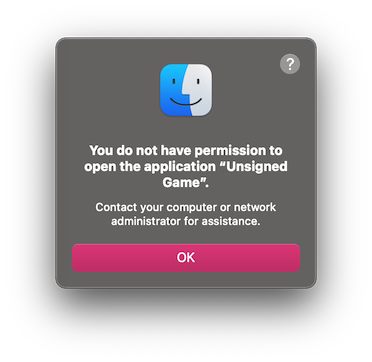
Para executar este aplicativo, você mesmo pode fazer a assinatura ad-hoc dele:
Instale o
Xcodepela App Store, inicie-o e confirme a instalação das ferramentas de linha de comando.Abra o
Terminal.app(pressione Cmd + Space e digiteTerminal).Navegue até a pasta que contém o aplicativo de destino.
Use o comando
cd caminho_ate_a_pasta_do_app, por exemplo,cd ~/Downloads/se estiver na pastaDownloads.Execute os seguintes comandos:
xattr -dr com.apple.quarantine "Unsigned Game.app"(incluindo as aspas e a extensão ".app").codesign -s - --force --deep "Unsigned Game.app"(incluindo as aspas e a extensão ".app").