Attention: Here be dragons
This is the latest
(unstable) version of this documentation, which may document features
not available in or compatible with released stable versions of Godot.
Checking the stable version of the documentation...
Usando VisualShaders
VisualShaders são a alternativa visual para a criação de shaders.
Como os shaders estão intrinsecamente ligados aos aspectos visuais, a abordagem baseada em grafos com pré-visualizações de texturas, materiais, etc., oferece muita conveniência adicional em comparação com shaders puramente baseados em scripts. Por outro lado, os VisualShaders não expõem todos os recursos do script de shader, e usar ambos em paralelo pode ser necessário para efeitos específicos.
Nota
Se você não está familiarizado com shaders, comece lendo Introdução aos shaders.
Criando um VisualShader
VisualShaders podem ser criados em qualquer ShaderMaterial. To começar a usar VisualShaders, crie um novo ShaderMaterial em um objeto de sua escolha.
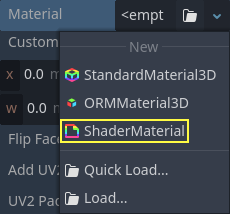
Em seguida, atribua um recurso Shader à propriedade Shader.

Clique no novo recurso Shader e a janela de diálogo Create Shader (Criar Shader) se abrirá automaticamente. Altere a opção Type (Tipo) para VisualShader no menu suspenso e, em seguida, dê um nome a ele.

Clique no visual shader que você acabou de criar para abrir o Editor de Shader. O layout do Editor de Shader compreende quatro partes: uma lista de arquivos à esquerda, a barra de ferramentas superior, o gráfico em si e uma visualização prévia do material à direita que pode ser ocultada
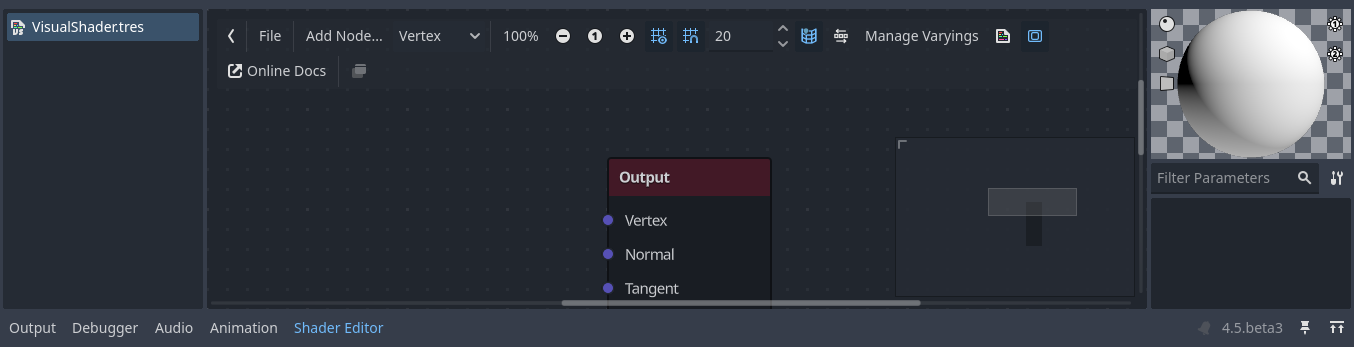
Da esquerda para a direita na barra de ferramentas:
A seta pode ser usada para alternar a visibilidade do painel de arquivos.
O botão
File(Arquivo) abre um menu suspenso para salvar, carregar e criar arquivos.O botão
Add Node(Adicionar Nó) exibe um menu pop-up para permitir que você adicione nós ao grafo do shader.O menu suspenso indica o tipo de shader: Vertex, Fragment e Light. Assim como nos shaders de script, ele define quais nós integrados estarão disponíveis.
Os botões a seguir e a entrada numérica controlam o nível de zoom, o ajuste à grade (grid snapping) e a distância entre as linhas da grade (em pixels).
O seletor controla se o minimapa do grafo no canto inferior direito do editor fica visível ou não.
O botão para organizar automaticamente os nós selecionados tentará organizar quaisquer nós que você tenha selecionado da maneira mais eficiente e limpa possível.
O botão Manage Varyings (Gerenciar Varyings) abre um menu suspenso que permite adicionar ou remover uma varying.
O botão para mostrar o código gerado exibe o código do shader correspondente ao seu grafo.
O seletor liga ou desliga a pré-visualização do material.
O botão
Online Docsabre esta página de documentação no seu navegador de internet.O último botão permite colocar o editor de shader em sua própria janela, separada do restante do editor.
Nota
Embora os VisualShaders não exijam programação, eles compartilham a mesma lógica dos shaders de script. É aconselhável aprender os conceitos básicos de ambos para ter uma boa compreensão do pipeline de sombreamento.
O grafo do shader visual é convertido em um shader de script nos bastidores, e você pode ver esse código pressionando o último botão da barra de ferramentas. Isso pode ser conveniente para entender o que um determinado nó faz e como reproduzi-lo em scripts.
Usando o Editor Visual de Shader
Por padrão, cada novo VisualShader terá um nó de saída (output node). Cada conexão de nó termina em uma das portas (sockets) do nó de saída. Um nó é a unidade básica para criar seu shader. Para adicionar um novo nó, clique no botão Add Node no canto superior esquerdo ou clique com o botão direito em qualquer local vazio no grafo, e um menu aparecerá.
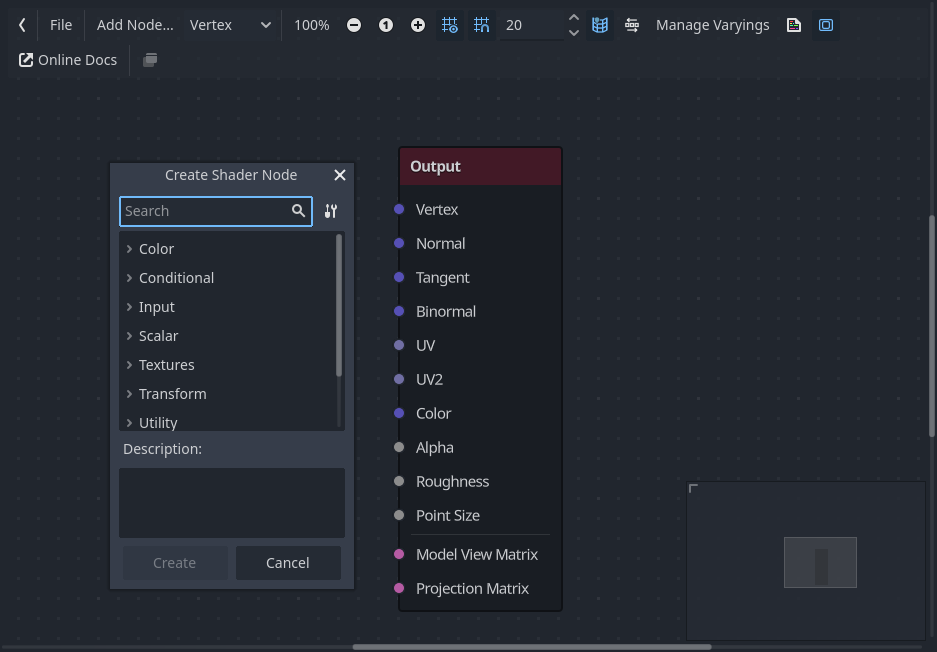
Este pop-up tem as seguintes propriedades:
Se você clicar com o botão direito no grafo, este menu será chamado na posição do cursor e o nó criado, nesse caso, também será colocado sob essa posição; caso contrário, ele será criado no centro do grafo.
Ele pode ser redimensionado horizontal e verticalmente, permitindo que mais conteúdo seja exibido. A transformação de tamanho e a posição do conteúdo da árvore são salvas entre as chamadas, portanto, se você fechar o pop-up de repente, poderá restaurar facilmente o estado anterior.
As opções
Expand All(Expandir Tudo) eCollapse All(Recolher Tudo) no menu de opções suspenso podem ser usadas para listar facilmente os nós disponíveis.Você também pode arrastar e soltar nós do pop-up diretamente no grafo.
Embora o pop-up tenha nós organizados em categorias, pode parecer opressor no início. Tente adicionar alguns dos nós, conecte-os na porta de saída e observe o que acontece.
Ao conectar qualquer saída escalar (scalar) a uma entrada vetorial (vector), todos os componentes do vetor assumirão o valor do escalar.
Ao conectar qualquer saída vetorial (vector) a uma entrada escalar (scalar), o valor do escalar será a média dos componentes do vetor.
Interface de nó Visual Shader
Os nós de shader visual possuem portas de entrada e saída. As portas de entrada estão localizadas no lado esquerdo do nó, e as portas de saída estão localizadas no lado direito do nó.

Essas portas são coloridas para diferenciar o tipo de porta:
Tipo |
Cor |
Descrição |
Exemplo |
|---|---|---|---|
Escalar |
Cinza |
Escalar é um valor único. |
|
Vetor |
Roxo |
Vetor é um conjunto de valores. |
|
Booleano |
Verde |
Ligado ou desligado, verdadeiro ou falso. |
|
Transformar |
Rosa |
Uma matriz, geralmente usada para transformar vértices. |
|
Sampler |
Laranja |
Um amostrador de textura (texture sampler). Pode ser usado para amostrar texturas. |
|


Todos os tipos são usados nos cálculos de vértices, fragmentos e luzes no shader. Por exemplo: multiplicação de matrizes, adição de vetores ou divisão de escalares.
Existem outros tipos, mas estes são os principais.
Nós do Visual Shader
Abaixo estão alguns nós especiais que vale a pena conhecer. A lista não é exaustiva e pode ser expandida com mais nós e exemplos.
Nó de Expressão
O nó Expression permite que você escreva expressões na Linguagem de Sombreamento do Godot (semelhante ao GLSL) dentro de seus shaders visuais. O nó possui botões para adicionar qualquer quantidade de portas de entrada e saída necessárias e pode ser redimensionado. Você também pode configurar o nome e o tipo de cada porta. A expressão que você inseriu será aplicada imediatamente ao material (assim que o foco sair da caixa de texto da expressão). Quaisquer erros de análise ou compilação serão impressos na aba Output (Saída). As saídas são inicializadas com seu valor zero por padrão. O nó está localizado na aba Special e pode ser usado em todos os modos de shader.
As possibilidades deste nó são quase ilimitadas – você pode escrever procedimentos complexos e usar todo o poder dos shaders baseados em texto, como loops, a palavra-chave discard, tipos estendidos, etc. Por exemplo:

Nó de redirecionamento (Reroute node)
O nó Reroute (Redirecionar) é usado puramente para fins organizacionais. Em um shader complicado com muitos nós, você pode achar que os caminhos entre os nós tornam as coisas difíceis de ler. O Reroute, como o nome sugere, permite ajustar o caminho entre os nós para facilitar a leitura. Você pode até ter múltiplos nós de redirecionamento para um único caminho, o que pode ser usado para criar ângulos retos.
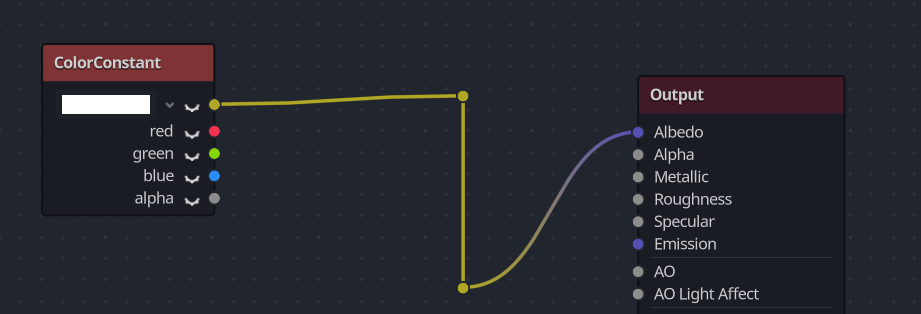
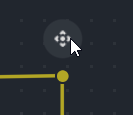
Para mover um nó de redirecionamento, mova o cursor do mouse sobre ele e segure a alça (handle) que aparece.
Nó Fresnel
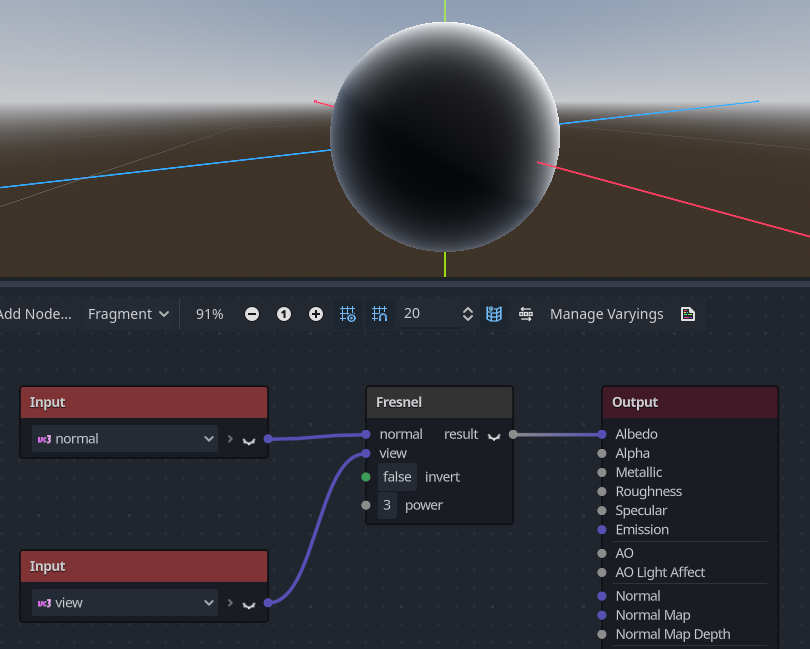
O nó Fresnel foi projetado para aceitar vetores normal e view e produz um escalar que é o produto escalar saturado entre eles. Adicionalmente, você pode configurar a inversão e a potência da equação. O nó Fresnel é ótimo para adicionar um efeito de iluminação de borda (rim-like) aos objetos.
Nó booleano
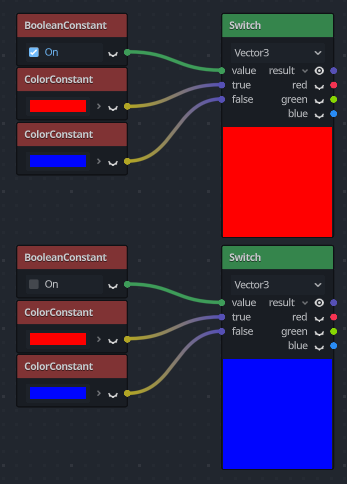
O nó Boolean pode ser convertido para Scalar ou Vector para representar 0 ou 1 e (0, 0, 0) ou (1, 1, 1), respectivamente. Essa propriedade pode ser usada para ativar ou desativar algumas partes de efeitos com um único clique.

Se nó
O nó If permite que você configure um vetor que retornará o resultado da comparação entre a e b. Existem três vetores que podem ser retornados: a == b (nesse caso, o parâmetro de tolerância é fornecido como um limite de comparação – por padrão, é igual ao valor mínimo, ou seja, 0.00001), a > b e a < b.

Nó Switch
O nó Switch retorna um vetor se a condição booleana for true ou false. Boolean foi introduzido acima. Se você quiser converter um vetor para um booleano verdadeiro, todos os componentes do vetor devem ser diferentes de zero.
Emissor de malha (Mesh Emitter)
O nó Mesh Emitter é usado para emitir partículas a partir de vértices de malha (mesh). Isso só está disponível para shaders que estão no modo Particles.
Tenha em mente que nem todos os objetos 3D são arquivos de malha. Um arquivo glTF não pode ser arrastado e soltado no grafo. No entanto, você pode criar uma cena herdada a partir dele, salvar a malha nessa cena como seu próprio arquivo e usar isso.
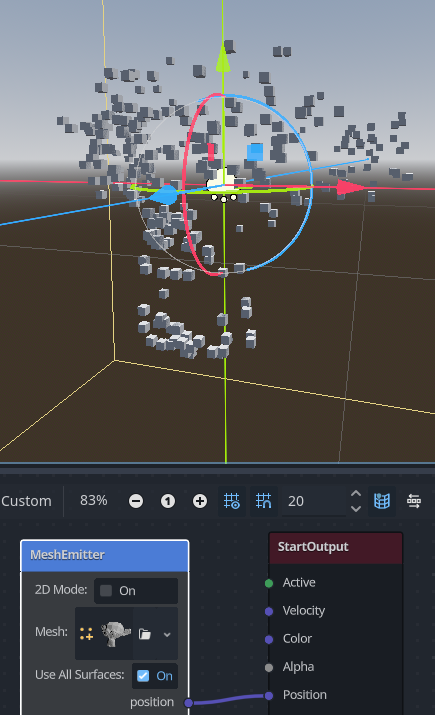
Você também pode arrastar e soltar arquivos obj no editor de grafos para adicionar o nó para aquela malha específica; outros arquivos de malha não funcionarão para isso.