Attention: Here be dragons
This is the latest
(unstable) version of this documentation, which may document features
not available in or compatible with released stable versions of Godot.
Checking the stable version of the documentation...
Using TileSets
Introdução
A tilemap is a grid of tiles used to create a game's layout. There are several benefits to using TileMapLayer nodes to design your levels. First, they let you draw a layout by "painting" tiles onto a grid, which is much faster than placing individual Sprite2D nodes one by one. Second, they allow for larger levels because they are optimized for drawing large numbers of tiles. Finally, they allow you to add greater functionality to your tiles with collision, occlusion, and navigation shapes.
Para usar nós TileMapLayer, você precisará criar primeiro um TileSet. Um TileSet é uma coleção de tiles que podem ser colocados em um nó TileMapLayer. Após criar um TileSet, você poderá posicioná-los usando o editor de TileMap.
Para seguir este guia, você precisará de uma imagem contendo seus tiles, onde cada tile tenha o mesmo tamanho (objetos grandes podem ser divididos em vários tiles). Essa imagem é chamada de tilesheet. Os tiles não precisam ser quadrados: eles podem ser retangulares, hexagonais ou isométricos (perspectiva pseudo-3D).
Creating a new TileSet
Using a tilesheet
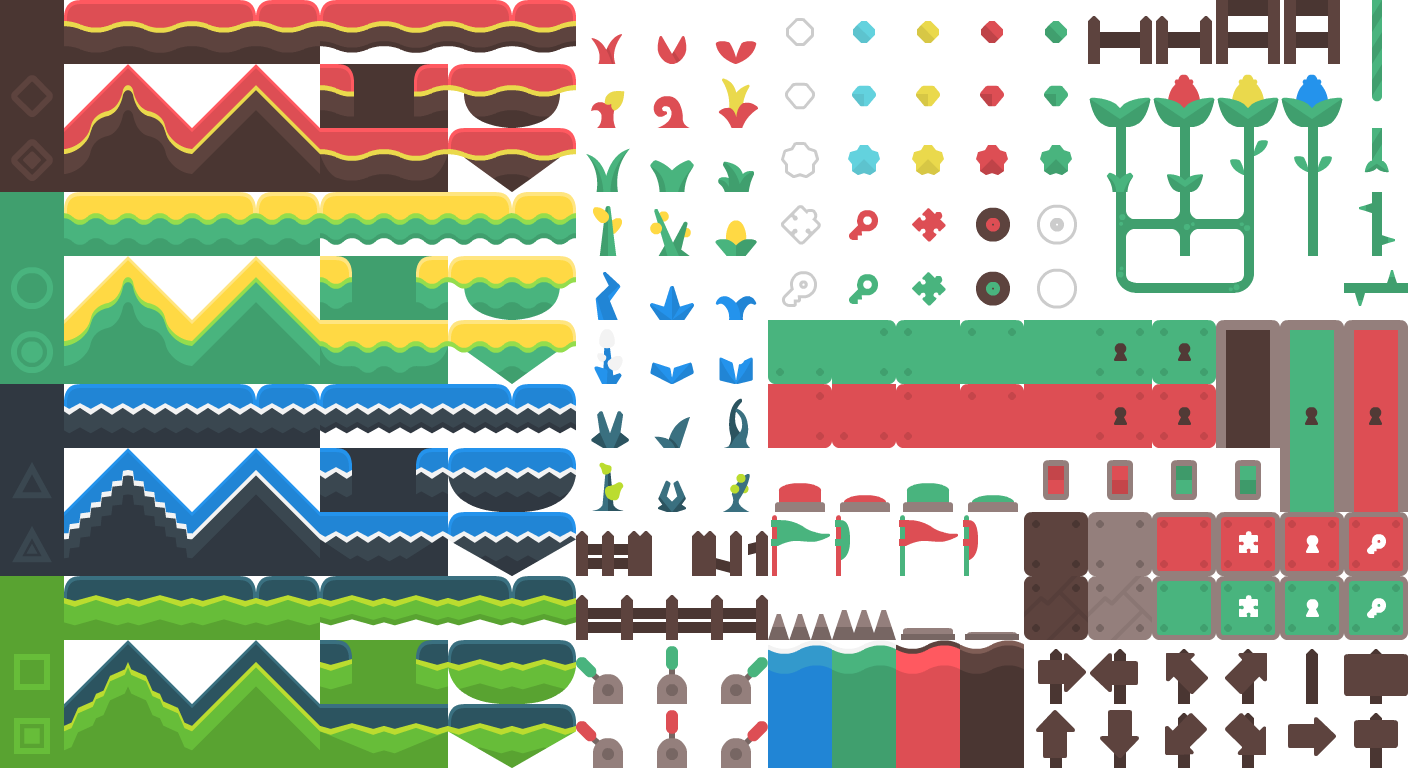
Esta demonstração usará os seguintes tiles retirados do pacote de texturas Kenney's "Abstract Platformer". Vamos usar este particular tilesheet do conjunto:
Crie um novo nó TileMapLayer, selecione-o e crie um novo recurso TileSet no Inspetor:
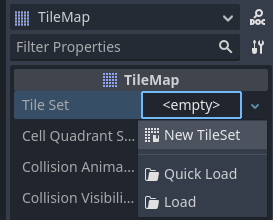
Creating a new TileSet resource within the TileMapLayer node
Após criar o recurso TileSet, clique no valor para expandi-lo no Inspetor. O formato de tile padrão é Quadrado (Square), mas você também pode escolher Isométrico (Isometric), Quadrado com Deslocamento (Half-Offset Square) ou Hexágono (Hexagon), dependendo do formato das suas imagens de tile. Se estiver usando um formato diferente de Quadrado, talvez seja necessário ajustar as propriedades Tile Layout e Tile Offset Axis. Por fim, ativar a propriedade Rendering > UV Clipping pode ser útil caso você queira que os tiles sejam recortados pelas suas coordenadas de tile. Isso garante que os tiles não desenhem fora da área alocada no tilesheet.
Defina a dimensão do tile como 64×64 no inspetor para corresponder ao tilesheet de exemplo:
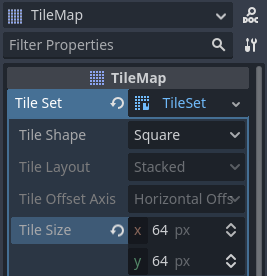
Definir a dimensão do tile como 64×64 para corresponder ao tilesheet de exemplo
Se estiver contando com a criação automática de tiles (como faremos aqui), você deve definir o tamanho do bloco antes de criar o atlas. O atlas determinará quais blocos da planilha de blocos podem ser adicionados a um nó TileMapLayer (já que nem todas as partes da imagem podem ser tiles válidos).
Abra o painel TileSet na parte inferior do editor e clique e arraste a imagem do tilesheet para o painel. Será perguntado se você deseja criar tiles automaticamente. Resposta Sim:
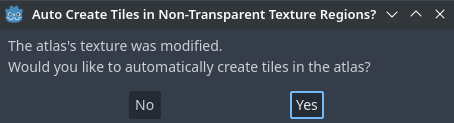
Criando tiles automaticamente com base no conteúdo da imagem do tilesheet
Isso criará automaticamente os tiles conforme o tamanho de tile que você especificou anteriormente no recurso TileSet. Isso acelera bastante a configuração inicial dos tiles.
Nota
Ao usar a geração automática de tiles com base no conteúdo da imagem, partes do tilesheet que forem totalmente transparentes não terão tiles gerados.
Se houver tiles do tilesheet que você não deseja que estejam presentes no atlas, selecione a ferramenta Borracha (Eraser) na parte superior da visualização do tileset e clique nos tiles que deseja remover:
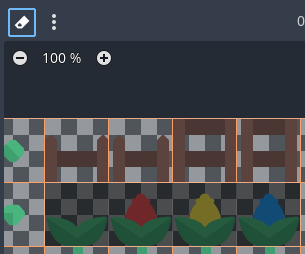
Usando a ferramenta Borracha para remover tiles indesejados do atlas do TileSet
Você também pode clicar com o botão direito em um tile e escolher Delete, como alternativa à ferramenta Borracha.
Dica
Assim como nos editores 2D e TileMap, você pode percorrer o painel do TileSet usando os botões do meio ou direito do mouse, e aplicar zoom usando a roda do mouse ou os botões no canto superior esquerdo.
Se você quiser usar tiles de várias imagens de tilesheet em um único TileSet, crie atlas adicionais e atribua texturas a cada um deles antes de continuar. Também é possível usar uma imagem por tile dessa forma (embora o uso de tilesheets seja recomendado para melhor usabilidade).
Você pode ajustar as propriedades do atlas na coluna do meio:
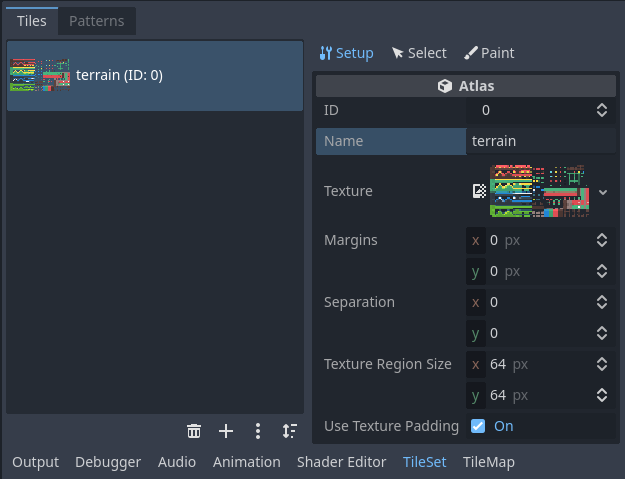
Ajustando as propriedades do atlas TileSet no Inspetor dedicado (parte do painel TileSet)
As seguintes propriedades podem ser ajustadas no atlas:
ID: O identificador (único dentro deste TileSet), usado para ordenação.
Nome: O nome legível para o atlas. Use um nome descritivo aqui para fins de organização (como "terreno", "decoração", etc).
Margens: As margens nas bordas da imagem que não devem ser selecionáveis como tiles (em pixels). Aumentar isso pode ser útil se você baixar um tilesheet com margens nas bordas (por exemplo, para atribuição).
Separação: A separação entre cada tile no atlas em pixels. Aumentar esse valor pode ser útil se a imagem do tilesheet que você está usando contiver guias (como contornos entre cada bloco).
Tamanho da Região de Textura: O tamanho de cada tile no atlas em pixels. Geralmente, isso deve corresponder ao tamanho do bloco definido na propriedade TileMapLayer (embora isso não seja estritamente necessário).
Usar preenchimento de textura: Se marcado, adiciona uma borda transparente de 1 pixel ao redor de cada tile para evitar bleeding de textura quando a filtragem estiver habilitada. Recomenda-se deixar essa opção habilitada, a menos que você esteja com problemas de renderização devido ao preenchimento de textura.
Observe que alterar a margem da textura, a separação e a dimensão da região pode causar a perda de tiles (já que alguns deles estariam localizados fora das coordenadas da imagem do atlas). Para regenerar blocos automaticamente a partir do tilesheet, use o botão de menu com três pontos verticais na parte superior do editor TileSet e escolha Criar Blocos em Regiões de Textura Não Transparentes:
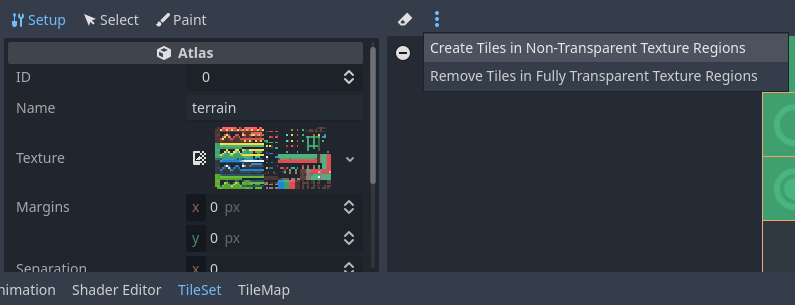
Recriando tiles automaticamente após alterar as propriedades do atlas
Using a collection of scenes
You can also place actual scenes as tiles. This allows you to use any collection of nodes as a tile. For example, you could use scene tiles to place gameplay elements, such as shops the player may be able to interact with. You could also use scene tiles to place AudioStreamPlayer2Ds (for ambient sounds), particle effects, and more.
Aviso
Os tiles de cena possuem uma sobrecarga de desempenho maior em comparação com os atlas, pois cada cena é instanciada individualmente para cada tile colocado.
Recomenda-se usar tiles de cena somente quando necessário. Para desenhar sprites em um tiles sem qualquer tipo de manipulação avançada, use atlas em vez de.
Para este exemplo, vamos criar uma cena contendo um nó raiz CPUParticles2D. Salve esta cena em um arquivo de cena (separado da cena que contém o nó TileMapLayer), depois mude para a cena que contém o nó TileMapLayer. Abra o editor de TileSet e crie uma nova Coleção de Cenas na coluna da esquerda:
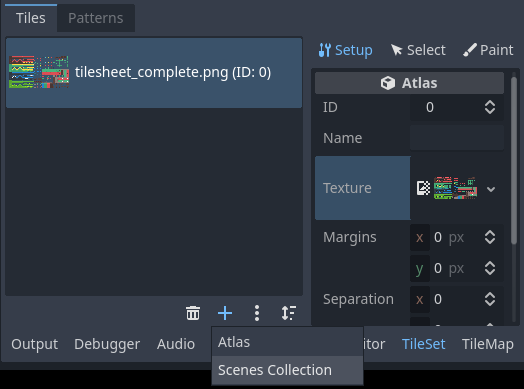
Creating a scenes collection in the TileSet editor
Após criar uma coleção de cenas, você pode inserir um nome descritivo para a coleção de cenas na coluna do meio, se desejar. Selecione esta coleção de cenas e, em seguida, crie um novo slot de cena:
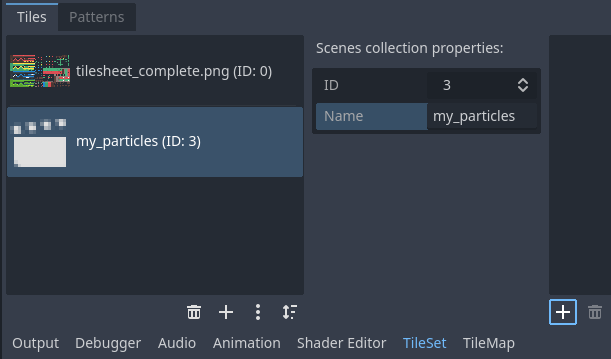
Criando um tile de cena após selecionar a coleção de cenas no editor de TileSet
Selecione este slot de cena na coluna da direita e, em seguida, use Carregamento Rápido (ou Carregar) para carregar o arquivo de cena que contém as partículas:
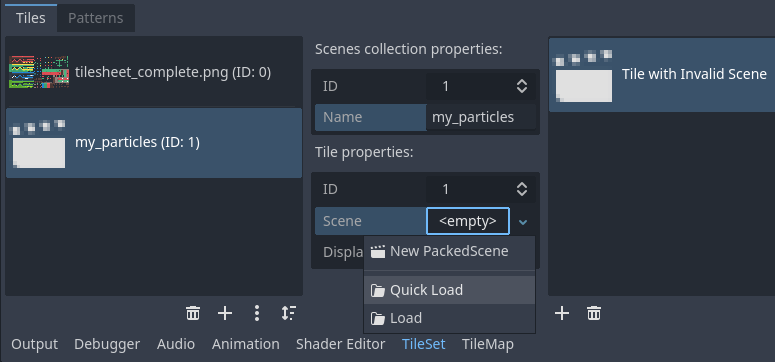
Criando um slot de cena e, em seguida, carregando um arquivo de cena nele no editor de TileSet
Agora você tem um tile de cena no seu TileSet. Assim que você mudar para o editor de TileMap, poderá selecioná-lo na coleção de cenas e pintá-lo como qualquer outro tile.
Mesclar vários atlas em um único atlas
Usar múltiplos atlas em um único recurso de TileSet pode ser útil em algumas situações, mas também pode ser incômodo em certos casos (especialmente se você estiver usando uma imagem por tile). O Godot permite que você mescle vários atlas em um único atlas para facilitar a organização.
Para fazer isso, você precisa ter mais de um atlas criado no recurso TileSet. Use o botão de menu "três pontos verticais" localizado na parte inferior da lista de atlas e, em seguida, escolha Abrir Ferramenta de Mesclagem de Atlas:
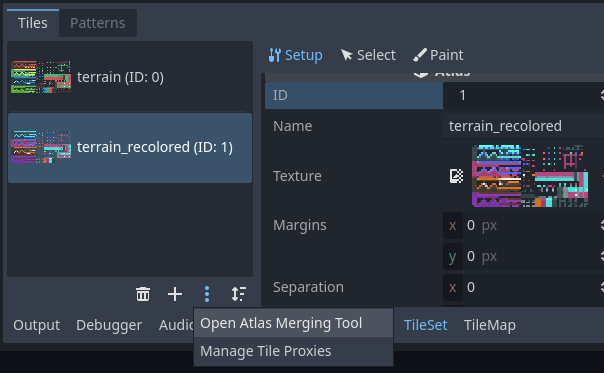
Abrindo a ferramenta de mesclagem de atlas após criar vários atlas
Isso abrirá uma janela na qual você poderá selecionar vários atlas segurando Shift ou Ctrl e clicando em vários elementos:
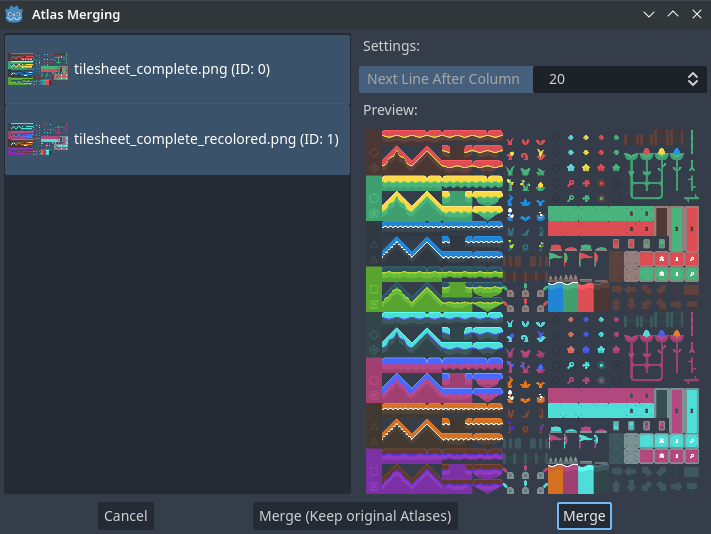
Usando a janela da ferramenta de mesclagem de atlas
Escolha Mesclar para mesclar os atlas selecionados em uma única imagem de atlas (o que se traduz em um único atlas dentro do TileSet). Os atlas não mesclados serão removidos do TileSet, mas as imagens originais dos tilesheets serão mantidas no sistema de arquivos. Se você não quiser que os atlas não mesclados sejam removidos do recurso TileSet, escolha Mesclar (Manter Atlas Originais) em vez disso.
Dica
O TileSet possui um sistema de proxies de tile. Proxies de tile são uma tabela de mapeamento que permite notificar o TileMap que utiliza um determinado TileSet de que um conjunto específico de identificadores de tiles deve ser substituído por outro.
Os proxies de tile são configurados automaticamente ao mesclar diferentes atlas, mas também podem ser configurados manualmente por meio da janela Gerenciar Proxies de Tile, que você pode acessar usando o menu de "três pontos verticais" mencionado acima.
Criar proxies de tile manualmente pode ser útil quando você altera um ID de atlas ou deseja substituir todos os tiles de um atlas pelos de outro atlas. Note que, ao editar um TileMap, você pode substituir todas as células pelo valor correspondente mapeado.
Adicionando colisão, navegação e oclusão ao TileSet
Agora criamos com sucesso um TileSet básico. Poderíamos começar a usá-lo no nó TileMapLayer agora, mas ele atualmente não possui nenhum tipo de detecção de colisão. Isso significa que o jogador e outros objetos poderiam atravessar o chão ou as paredes sem impedimento.
Se você usar navegação 2D, também precisará definir polígonos de navegação para os tiles, a fim de gerar uma malha de navegação que os agentes possam usar para pathfinding.
Por fim, se você usar Luzes 2D e sombras ou GPUParticles2D, talvez também queira que seu TileSet consiga projetar sombras e colidir com partículas. Isso requer a definição de polígonos de oclusão para os tiles "sólidos" no TileSet.
Para poder definir formas de colisão, navegação e oclusão para cada tile, você precisará criar primeiro uma camada de física, navegação ou oclusão para o recurso TileSet. Para isso, selecione o nó TileMapLayer, clique no valor da propriedade TileSet no inspetor para editá-lo e, em seguida, expanda Camadas de Física e escolha Adicionar Elemento:
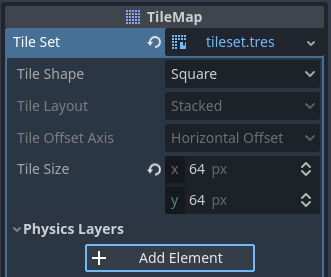
Criando uma camada física no Inspetor de recursos do TileSet (dentro do nó TileMapLayer)
Se você também precisa de suporte à navegação, agora é um bom momento para criar uma camada de navegação:
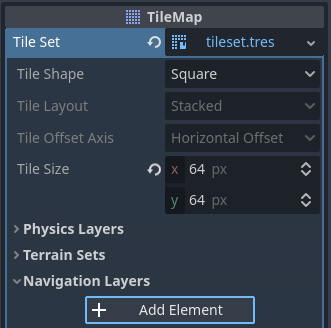
Criando uma camada de navegação no Inspetor de recursos do TileSet (dentro do nó TileMapLayer)
Se você precisar de suporte para oclusores de polígonos leves, agora é um bom momento para criar uma camada de oclusão:
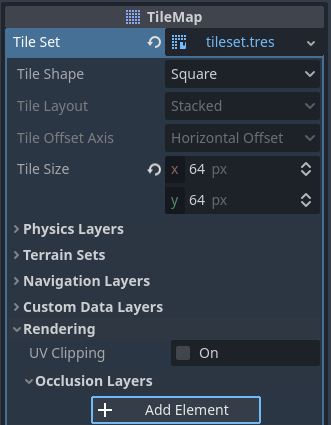
Criando uma camada de oclusão no Inspetor de recursos do TileSet (dentro do nó TileMapLayer)
Nota
Os próximos passos deste tutorial são voltados para a criação de polígonos de colisão, mas o procedimento para navegação e oclusão é muito similar. Seus respectivos editores de polígonos funcionam da mesma forma, por isso esses passos não são repetidos para manter a objetividade.
A única observação é que a propriedade de polígono de oclusão do tile fica em uma subseção Renderização no Inspetor do atlas. Certifique-se de expandir essa seção para poder editar o polígono.
Após criar uma camada de física, você terá acesso à seção Camada de Física no Inspetor de atlas do TileSet:
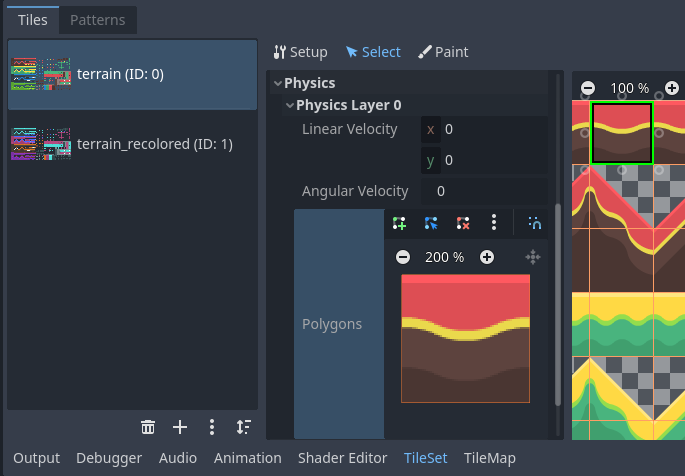
Abrindo o editor de colisão no modo Selecionar
Você pode criar rapidamente uma forma de colisão retangular pressionando F enquanto o editor de TileSet estiver em foco. Se o atalho de teclado não funcionar, tente clicar na área vazia ao redor do editor de polígonos para focá-lo:
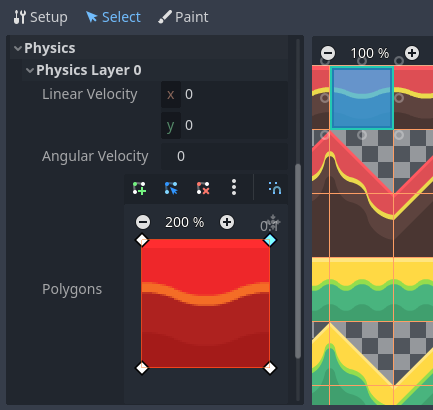
Usando a forma de colisão retangular padrão ao pressionar F
Neste editor de colisão de blocos, você tem acesso a todas as ferramentas de edição de polígonos 2D:
Use a barra de ferramentas acima do polígono para alternar entre criar um novo polígono, editar um polígono existente e remover pontos do polígono. O botão de menu de "três pontos verticais" oferece opções adicionais, como girar e espelhar o polígono.
Crie novos pontos clicando e arrastando uma linha entre dois pontos.
Remova um ponto clicando com o botão direito nele (ou usando a ferramenta "Remover" descrita acima e clicando com o botão esquerdo).
Desloque a visualização no editor clicando com o botão do meio ou com o botão direito do mouse. (O deslocamento com o botão direito só pode ser usado em áreas onde não há pontos próximos.)
Você pode usar o formato retangular padrão para criar rapidamente uma forma de colisão em formato de triângulo removendo um dos pontos:
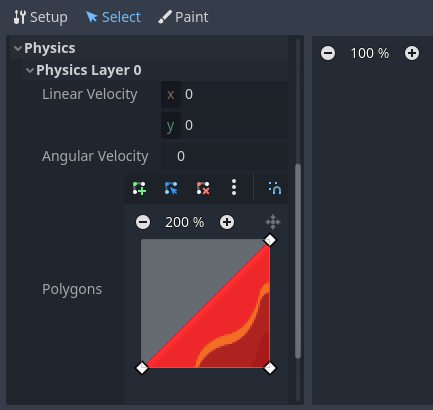
Criando uma forma de colisão triangular clicando com o botão direito em um dos cantos para removê-lo
Você também pode usar o retângulo como base para formas mais complexas adicionando mais pontos:
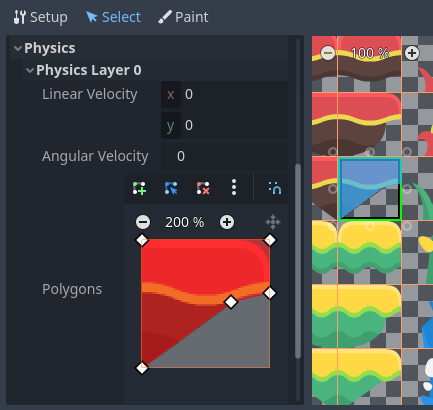
Desenhando uma colisão personalizada para uma forma de tile complexa
Dica
Se você tiver um tileset grande, especificar a colisão para cada tile individualmente pode levar muito tempo. Isso é especialmente verdadeiro, já que TileMaps tendem a ter muitos tiles com padrões de colisão comuns (como blocos sólidos ou rampas de 45 graus). Para aplicar rapidamente uma forma de colisão semelhante a vários tiles, utilize a funcionalidade de atribuir propriedades a vários tiles de uma vez.
Atribuindo metadados personalizados aos tiles do TileSet
Você pode atribuir dados personalizados para cada tile usando camadas de dados personalizados. Isso pode ser útil para armazenar informações específicas do seu jogo, como o dano que um tile deve causar quando o jogador encosta nele ou se um tile pode ser destruído usando uma arma.
Os dados são associados ao tile no TileSet: todas as instâncias do tile colocado usarão os mesmos dados personalizados. Se você precisar criar uma variante de um tile com dados personalizados diferentes, isso pode ser feito criando um tile alternativo e alterando os dados personalizados somente para o tile alternativo.
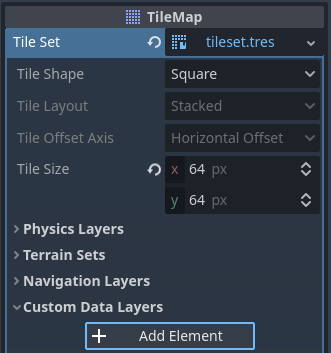
Criando uma camada de dados personalizados no Inspetor do recurso TileSet (dentro do nó TileMapLayer)
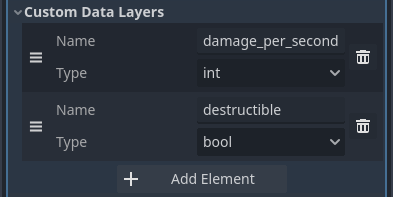
Exemplo de camadas de dados personalizados configuradas com propriedades específicas do jogo
Você pode reordenar os dados personalizados sem quebrar os metadados existentes: o editor de TileSet será atualizado automaticamente após a reordenação das propriedades de dados personalizados.
Com o exemplo de camadas de dados personalizados demonstrado acima, estamos atribuindo a um tile o metadado damage_per_second com o valor 25 e o metadado destructible com o valor false:
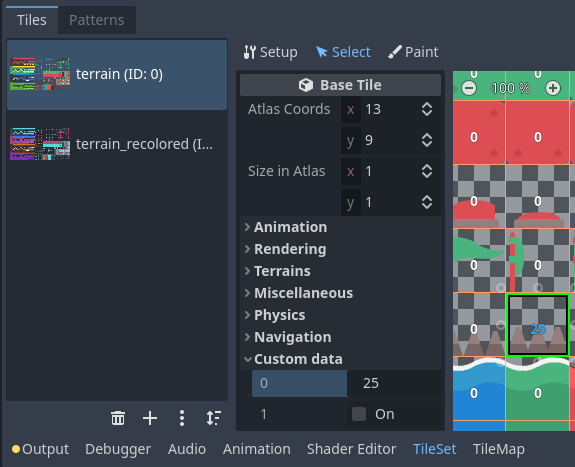
Editando dados personalizados no editor de TileSet enquanto está no modo Seleção
O pintar propriedades de tiles também pode ser usado para dados personalizados:
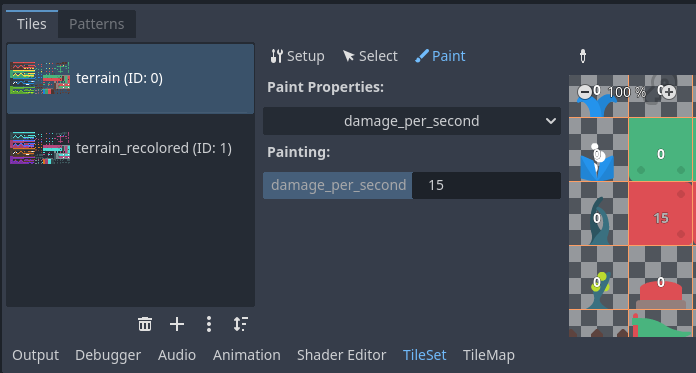
Atribuindo dados personalizados no editor de TileSet usando a pintura de propriedades de tile
Creating terrain sets (autotiling)
Nota
Essa funcionalidade era implementada de forma diferente como autotiling no Godot 3.x. Os terrenos são, essencialmente, uma substituição mais poderosa dos autotiles. Diferente dos autotiles, os terrenos podem suportar transições de um terreno para outro, já que um tile pode definir vários terrenos ao mesmo tempo.
Diferente de antes, quando os autotiles eram um tipo específico de tile, os terrenos são somente um conjunto de propriedades atribuídas aos tiles do atlas. Essas propriedades são então usadas por um modo de pintura dedicado do TileMap, que seleciona os tiles com dados de terreno inteligentemente. Isso significa que qualquer tile de terreno pode ser pintado como terreno ou como um tile único, como qualquer outro.
Um tileset "polido" geralmente possui variações que você deve usar em cantos ou bordas de plataformas, pisos etc. Embora seja possível posicioná-las manualmente, isso rapidamente se torna tedioso. Lidar com essa situação em níveis gerados proceduralmente também pode ser difícil e exigir muito código.
O Godot oferece terrenos para realizar esse tipo de conexão de tiles automaticamente. Isso permite que as variantes "corretas" dos tiles sejam usadas de forma automática.
Terrenos são agrupados em conjuntos de terrenos. Cada conjunto de terrenos recebe um modo entre Combinar Cantos e Lados, Combinar Cantos e Combinar Lados. Esses modos definem como os terrenos se conectam entre si em um conjunto de terrenos.
Nota
Os modos acima correspondem aos modos de bitmask que os autotiles usavam no Godot 3.x: 2×2, 3×3 ou 3×3 minimal. Isso também é similar ao que o editor Tiled oferece.
Selecione o nó TileMapLayer, vá até o Inspetor e crie um novo conjunto de terrenos no recurso TileSet:
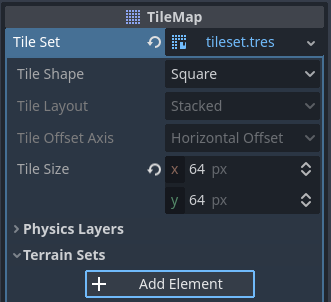
Criando um conjunto de terrenos no Inspetor do recurso TileSet (no nó TileMapLayer)
Após criar um conjunto de terrenos, você deve criar um ou mais terrenos no conjunto de terrenos:
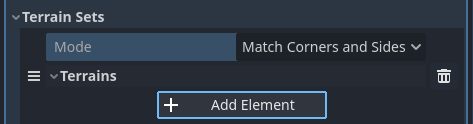
Creating a terrain within the terrain set
No editor de TileSet, mude para o modo Seleção e clique em um tile. Na coluna do meio, expanda a seção Terrenos e atribua um ID de conjunto de terrenos e um ID de terreno para o tile. -1 significa "sem conjunto de terrenos" ou "sem terreno", o que significa que você deve definir o Conjunto de Terrenos como 0 ou maior antes de definir o Terreno como 0 ou maior.
Nota
Os IDs de conjunto de terrenos e os IDs de terrenos são independentes entre si. Eles também começam em 0, e não em 1.
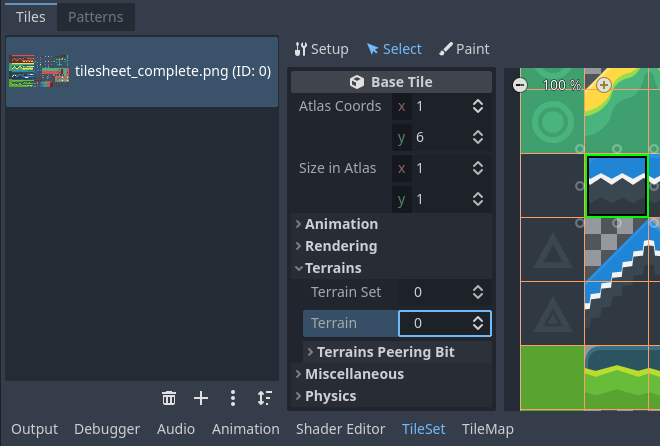
Configurando terreno em um tile individual no modo Seleção do editor de TileSet
Após fazer isso, você poderá configurar a seção Bits de Conexão de Terreno, que fica visível na coluna do meio. Os bits de conexão determinam qual tile será colocado dependendo dos tiles vizinhos. -1 é um valor especial que se refere a espaço vazio.
Por exemplo, se um tile tiver todos os seus bits configurados como 0 ou maior, ele só aparecerá se todos os 8 tiles vizinhos estiverem usando um tile com o mesmo ID de terreno. Se um tile tiver seus bits configurados como 0 ou maior, mas os bits superior esquerdo, superior e superior direito estiverem configurados como -1, ele só aparecerá se houver espaço vazio acima dele (incluindo na diagonal).
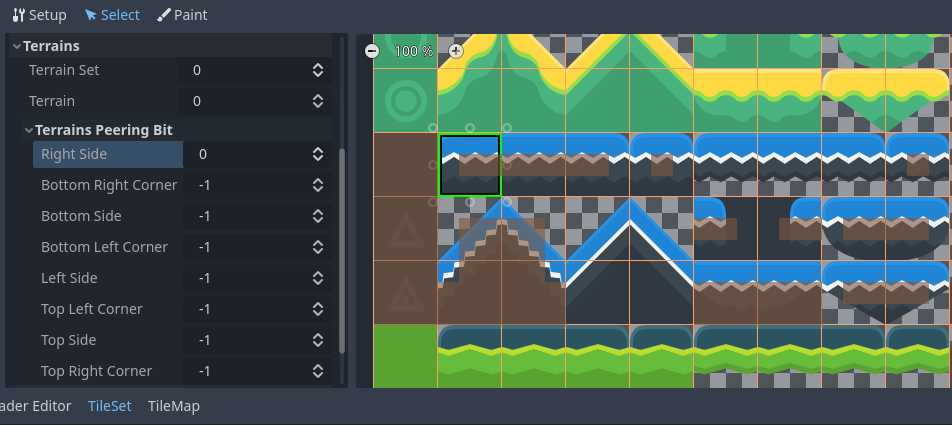
Configurando os bits de conexão de terreno em um tile individual no modo Seleção do editor do TileSet
An example configuration for a full tilesheet may look as follows:
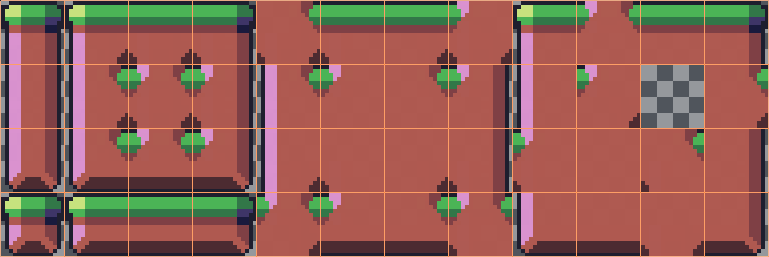
Exemplo de um tilesheet completo para um jogo sidescrolling
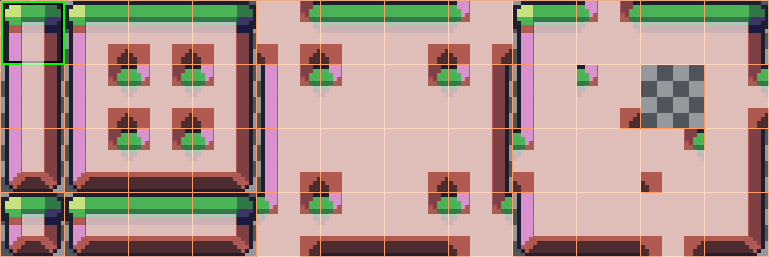
Exemplo de um tilesheet completo para um jogo sidescrolling com os bits de conexão de terreno visíveis
Atribuindo propriedades a vários tiles de uma vez
Existem duas maneiras de atribuir propriedades a vários tiles de uma vez. Dependendo do seu caso de uso, um método pode ser mais rápido que o outro:
Usando a seleção de vários blocos
Se você deseja configurar várias propriedades em diversos tiles de uma vez, selecione o modo Seleção na parte superior do editor de TileSet:
Após fazer isso, você pode selecionar vários tiles na coluna da direita segurando Shift e clicando nos tiles. Você também pode realizar uma seleção em retângulo segurando o botão esquerdo do mouse e arrastando. Por fim, é possível desmarcar tiles que já estavam selecionados (sem afetar o restante da seleção) segurando Shift e clicando em um tile selecionado.
Você pode então atribuir propriedades usando o Inspetor na coluna do meio do editor de TileSet. Somente as propriedades que você alterar aqui serão aplicadas a todos os tiles selecionados. Assim como no Inspetor do editor, propriedades que diferem entre os tiles selecionados permanecerão diferentes até que você as edite.
Com propriedades numéricas e de cor, você também verá uma pré-visualização do valor da propriedade em todos os tiles no atlas após editar uma propriedade:
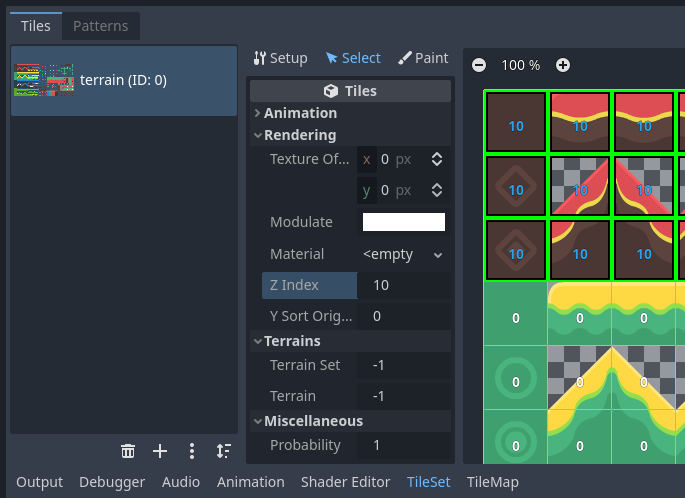
Selecionando múltiplos tiles usando o modo Seleção e, em seguida, aplicando propriedades
Using tile property painting
Se você deseja aplicar uma única propriedade a vários tiles de uma vez, pode usar o modo de pintura de propriedades para este propósito.
Configure uma propriedade para ser pintada na coluna do meio e, em seguida, clique nos tiles (ou segure o botão esquerdo do mouse) na coluna da direita para "pintar" propriedades nos tiles.
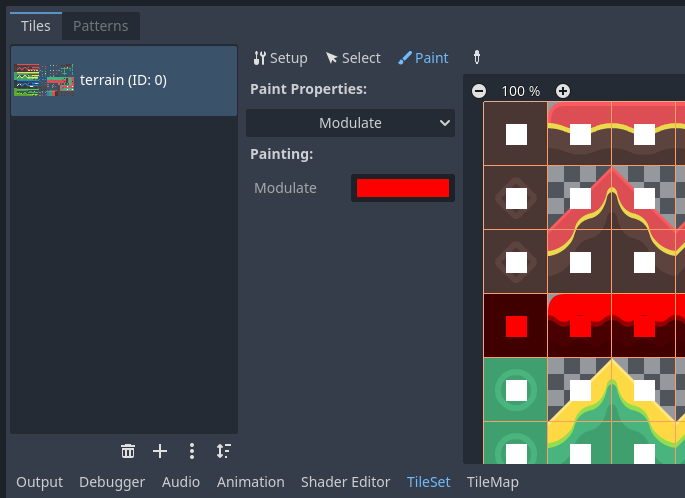
Pintar as propriedades dos tiles(blocos) usando o TileSet editor
A pintura de propriedades de tile é especialmente útil para propriedades que demandam muito tempo para configurar manualmente, como formas de colisão:
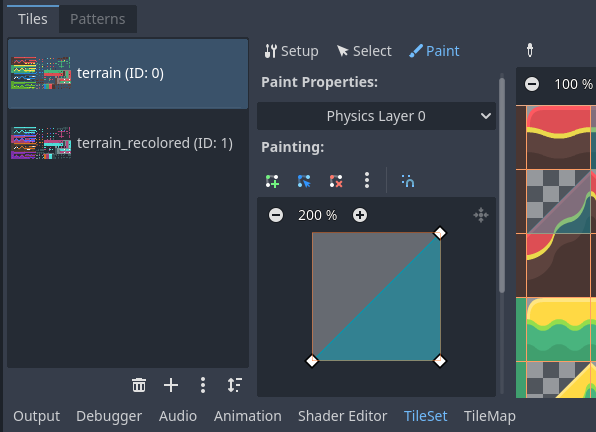
Pintando um polígono de colisão e, em seguida, clicando com o botão esquerdo nos tiles para aplicá-lo
Creating alternative tiles
Às vezes, você deseja usar uma única imagem de tile (encontrada apenas uma vez dentro do atlas), mas configurada de maneiras diferentes. Por exemplo, você pode querer usar a mesma imagem de tile, mas rotacionada, espelhada ou modulada com uma cor diferente. Isso pode ser feito usando tiles alternativos.
Dica
Desde o Godot 4.2, não é mais necessário criar tiles alternativos para rotacionar ou espelhar tiles. Você pode rotacionar qualquer tile ao colocá-lo no editor de TileMap usando os botões de rotação/espelhamento na barra de ferramentas do editor de TileMap.
Para criar um tile alternativo, clique com o botão direito em um tile base no atlas exibido pelo editor de TileSet e selecione Criar um Tile Alternativo:
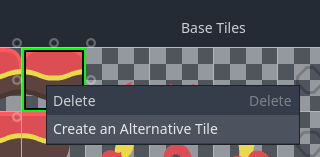
Criando um tile alternativo ao clicar com o botão direito em um tile base no editor de TileSet
Se estiver no modo Seleção, o tile alternativo já estará selecionado para edição. Se não estiver no modo Seleção, ainda é possível criar tiles alternativos, mas você precisará mudar para o modo Seleção e selecionar o tile alternativo para editá-lo.
Se você não encontrar o tile alternativo, deslize a visualização para a direita da imagem do atlas, pois os tiles alternativos sempre aparecem à direita dos tiles base de um determinado atlas no editor de TileSet:
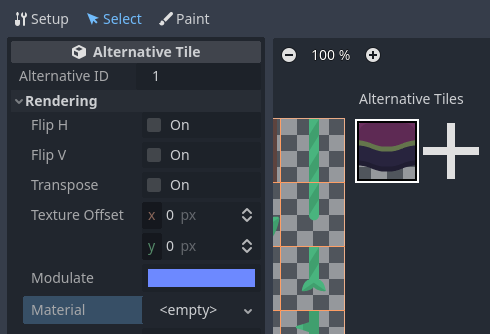
Configurando um tile alternativo após clicá-lo no editor de TileSet
Após selecionar um tile alternativo, você pode alterar quaisquer propriedades usando a coluna do meio, da mesma forma que faria em um tile base. No entanto, a lista de propriedades expostas é diferente em comparação com os tiles base:
Alternative ID: O identificador numérico único para este tile alternativo. Alterá-lo irá quebrar TileMaps existentes, portanto tenha cuidado! Este ID também controla a ordenação na lista de tiles alternativos exibida no editor.
Rendering > Flip H: Se
true, o tile é espelhado horizontalmente.Rendering > Flip V: Se
true, o tile é espelhado verticalmente.Rendering > Transpose: Se
true, o tile é rotacionado 90 graus no sentido anti-horário e, em seguida, espelhado verticalmente. Na prática, isso significa que, para rotacionar um tile em 90 graus no sentido horário sem espelhá-lo, você deve ativar Flip H e Transpose. Para rotacionar um tile em 180 graus no sentido horário, ative Flip H e Flip V. Para rotacionar um tile em 270 graus no sentido horário, ative Flip V e Transpose.Rendering > Texture Origin: A origem a ser usada para desenhar o tile. Isso pode ser utilizado para deslocar visualmente o tile em relação ao tile base.
Rendering > Modulate: O multiplicador de cor a ser usado ao renderizar o tile.
Rendering > Material: O material a ser utilizado para este tile. Isso pode ser usado para aplicar um modo de mesclagem diferente ou shaders personalizados em um tile individual.
Z Index: A ordem de desenho para este tile. Valores mais altos farão com que o tile seja renderizado à frente de outros na mesma camada.
Y Sort Origin: O deslocamento vertical a ser usado para a ordenação do tile com base em sua coordenada Y (em pixels). Isso permite utilizar camadas como se estivessem em alturas diferentes em jogos top-down. Ajustar este valor pode ajudar a resolver problemas de ordenação em certos tiles. Só é efetivo se Y Sort Enabled estiver como
trueno nó TileMapLayer em CanvasItem > Ordering
Você pode criar uma variante adicional de um tile alternativo clicando no ícone grande de "+" ao lado do tile alternativo. Isso é equivalente a selecionar o tile base e clicar com o botão direito para escolher Criar um Tile Alternativo novamente.
Nota
Ao criar um tile alternativo, nenhuma das propriedades do tile base é herdada. Você precisará configurar novamente as propriedades no tile alternativo caso deseje que elas sejam idênticas às do tile base.