Attention: Here be dragons
This is the latest
(unstable) version of this documentation, which may document features
not available in or compatible with released stable versions of Godot.
Checking the stable version of the documentation...
Configurações do Projeto
Há dezenas de configurações que você pode alterar para controlar a execução de um projeto, incluindo configurações de física, renderização e janelas. Essas configurações podem ser alteradas pela janela Configurações do Projeto, por código ou editando manualmente o arquivo project.godot. Você pode ver a lista completa de configurações na classe ProjectSettings.
Internamente, o Godot armazena as configurações de um projeto em um arquivo project.godot, que é um arquivo de texto simples no formato INI. Embora seja legível por humanos e compatível com controle de versão, não é a forma mais prática de editar. Por isso, a janela Configurações do Projeto está disponível para editar essas configurações. Para abrir as Configurações do Projeto, selecione Projeto > Configurações do Projeto no menu principal.
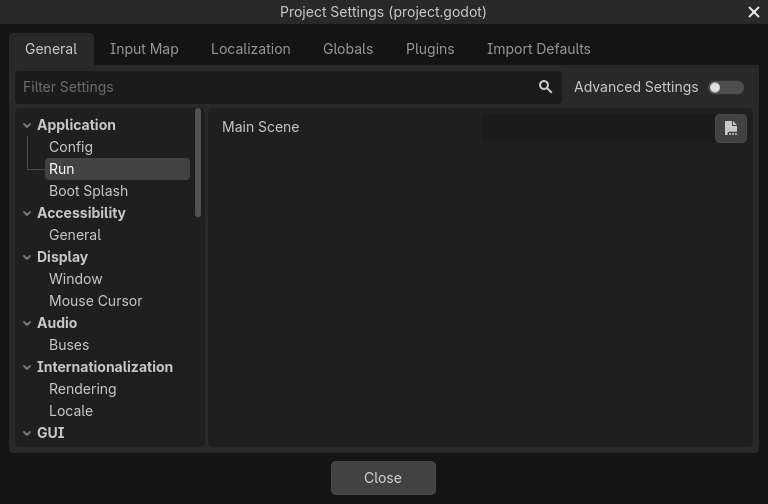
A janela Configurações do Projeto
A janela Configurações do Projeto é usada principalmente para alterar configurações na aba Geral. Além disso, há abas para o Mapa de Entrada, Localização, Globais, Plugins e Importação Padrão. O uso dessas outras abas está documentado em outras seções.
Alterando as configurações do projeto
A aba Geral da janela de configurações do projeto funciona semelhantemente ao inspetor. Ela exibe uma lista de configurações do projeto que você pode alterar, assim como as propriedades no inspetor. Há uma lista de categorias à esquerda, que você pode usar para selecionar grupos de configurações relacionadas. Você também pode buscar por uma configuração específica usando o campo Filtrar Configurações.
Cada configuração possui um valor padrão. As configurações podem ser redefinidas para seus valores padrão clicando no botão de seta circular Redefinir ao lado de cada propriedade.
Alterando as configurações do projeto por código
Você pode usar set_setting() para alterar o valor de uma configuração via código:
ProjectSettings.set_setting("application/run/max_fps", 60)
ProjectSettings.set_setting("display/window/size/mode", DisplayServer.WINDOW_MODE_WINDOWED)
ProjectSettings.SetSetting("application/run/max_fps", 60);
ProjectSettings.SetSetting("display/window/size/mode", (int)DisplayServer.WindowMode.Windowed);
No entanto, muitas configurações do projeto são lidas apenas uma vez quando o jogo é iniciado. Depois disso, alterar a configuração com set_setting() não terá efeito. Em vez disso, a maioria das configurações possui uma propriedade ou método correspondente em uma classe de tempo de execução, como Engine ou DisplayServer:
Engine.max_fps = 60
DisplayServer.window_set_mode(DisplayServer.WINDOW_MODE_WINDOWED)
Engine.MaxFps = 60;
DisplayServer.WindowSetMode(DisplayServer.WindowMode.Windowed);
Em geral, as configurações do projeto são duplicadas em tempo de execução nas classes Engine, PhysicsServer2D, PhysicsServer3D, RenderingServer, Viewport ou Window. Na referência da classe ProjectSettings, as configurações possuem links para sua propriedade ou método equivalente em tempo de execução.
Lendo as configurações do projeto
Você pode ler configurações do projeto com get_setting() ou get_setting_with_override():
var max_fps = ProjectSettings.get_setting("application/run/max_fps")
var window_mode = ProjectSettings.get_setting("display/window/size/mode")
int maxFps = (int)ProjectSettings.GetSetting("application/run/max_fps");
var windowMode = (DisplayServer.WindowMode)(int)ProjectSettings.GetSetting("display/window/size/mode");
Como muitas configurações do projeto são lidas apenas uma vez na inicialização, o valor presente nas configurações do projeto pode não estar mais preciso. Nesses casos, é melhor ler o valor a partir da propriedade ou método equivalente em tempo de execução:
var max_fps = Engine.max_fps
var window_mode = DisplayServer.window_get_mode()
int maxFps = Engine.MaxFps;
DisplayServer.WindowMode windowMode = DisplayServer.WindowGetMode();
Editando manualmente o arquivo project.godot
Você pode abrir o arquivo project.godot usando um editor de texto e alterar manualmente as configurações do projeto. Note que se o arquivo project.godot não tiver um valor armazenado para uma configuração específica, ele assume implicitamente o valor padrão dessa configuração. Isso significa que, se você estiver editando o arquivo manualmente, pode ser necessário escrever tanto o nome da configuração quanto o valor.
Em geral, é recomendável usar a janela de Configurações do Projeto em vez de editar manualmente o arquivo project.godot.
Configurações avançadas do projeto
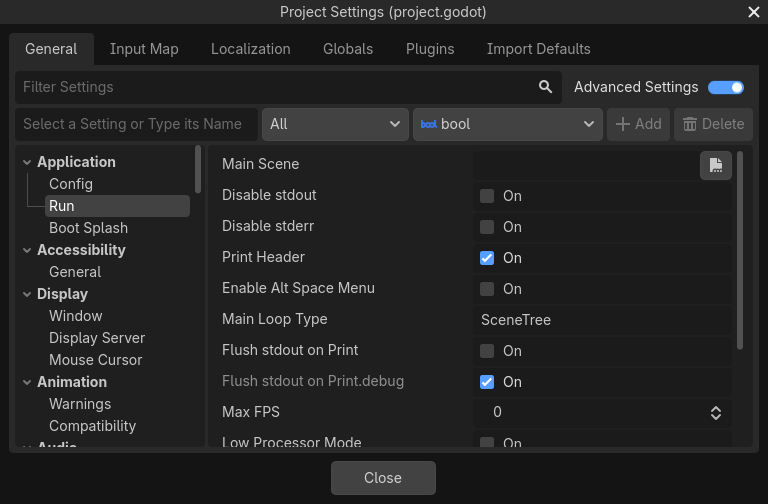
As configurações avançadas do projeto
Por padrão, somente algumas configurações do projeto são exibidas. Para ver todas as configurações, ative a opção Configurações Avançadas.