Attention: Here be dragons
This is the latest
(unstable) version of this documentation, which may document features
not available in or compatible with released stable versions of Godot.
Checking the stable version of the documentation...
Primeiras impressões da interface da Godot
Esta página lhe dará uma breve visão geral da interface do Godot. Vamos ver as diferentes telas principais e painéis para ajudá-lo a se situar.
Ver também
For a comprehensive breakdown of the editor's interface and how to use it, see the Editor manual.
O Gerenciador de Projetos
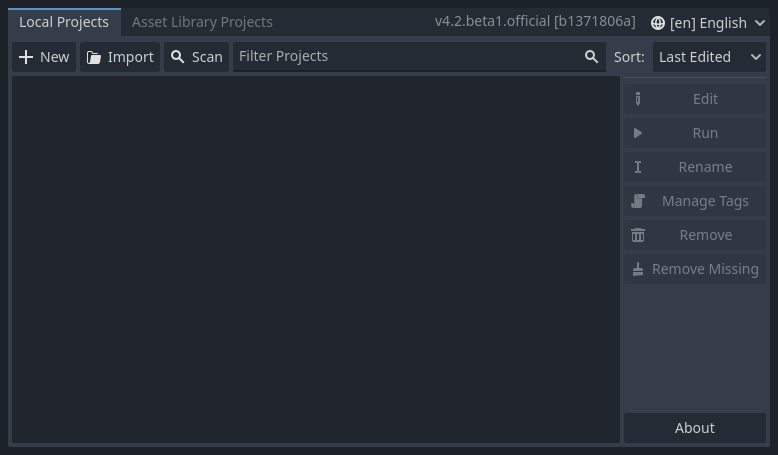
When you launch Godot, the first window you see is the Project Manager. In the default tab Projects, you can manage existing projects, import or create new ones, and more.
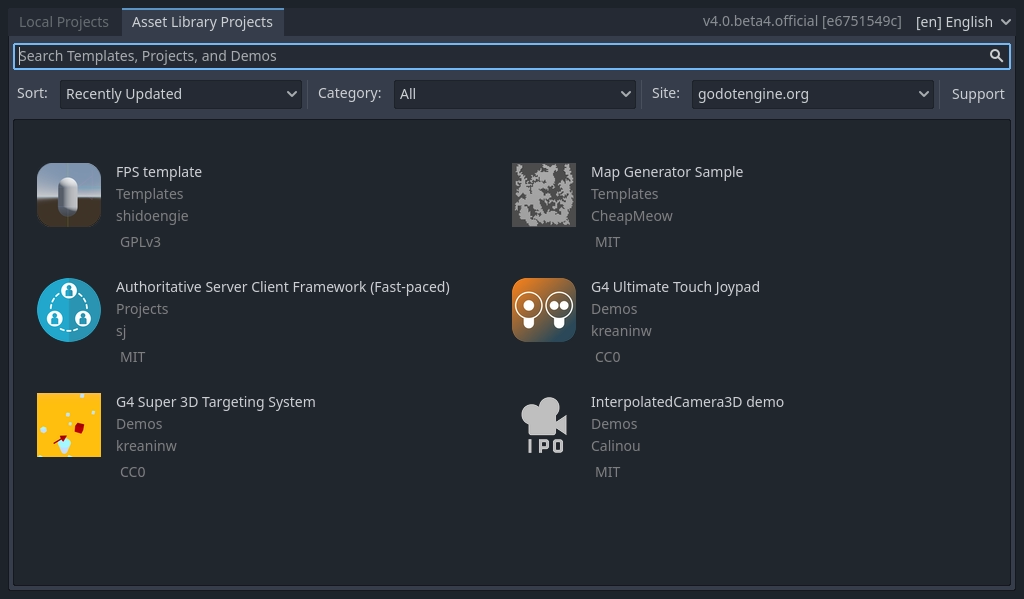
At the top of the window, there is another tab named Asset Library. The first time you go to this tab you'll see a "Go Online" button. For privacy reasons, the Godot project manager does not access the internet by default. To change this click the "Go Online" button. You can change this option later in the settings.
Uma vez que sua conexão esteja definida como "online", você pode procurar projetos de demonstração na biblioteca de recursos open source, que inclui muitos projetos desenvolvidos pela comunidade:
As configurações do Gerenciador de Projetos podem ser abertas usando o menu Configurações:
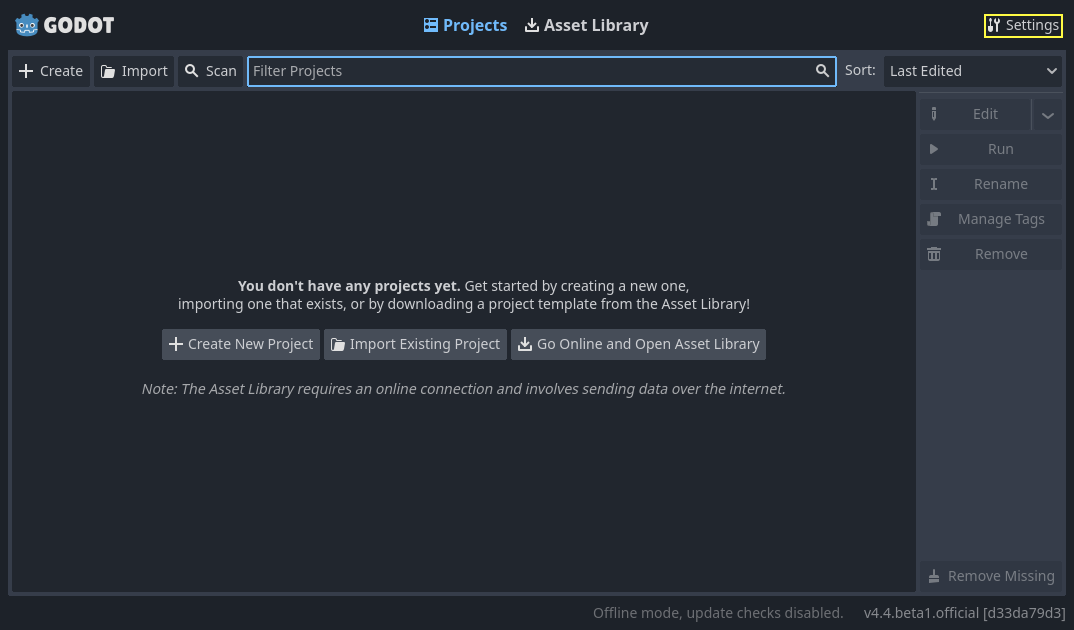
A partir daqui, você pode alterar o idioma do editor (o padrão é o idioma do sistema), o tema da interface, a escala de exibição, o modo de rede e também a convenção de nomenclatura de diretórios.
Ver também
To learn the Project Manager's ins and outs, read Usando o Gerenciador de Projetos.
Primeiras impressões do editor do Godot
Quando você abre um projeto novo ou existente, a interface do editor aparece. Vejamos suas principais áreas:
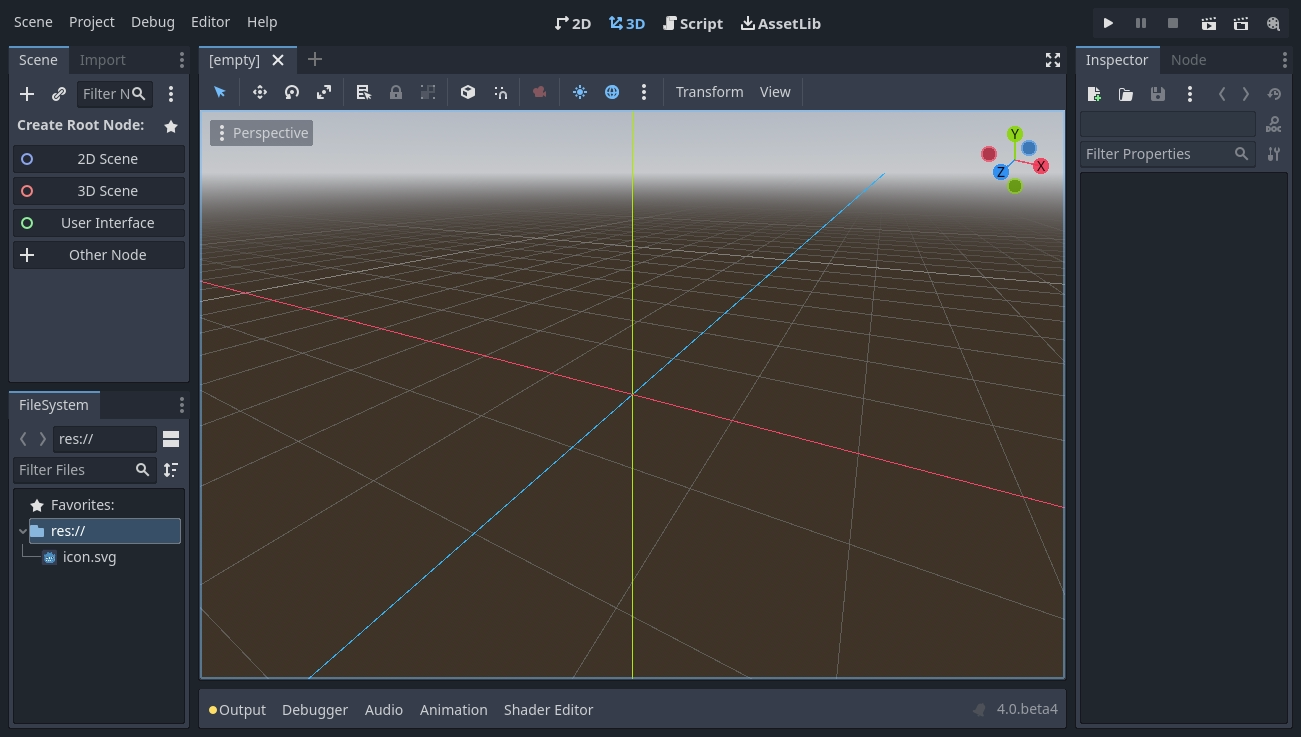
Por padrão, ao longo da borda superior da janela, são exibidos o menu principal à esquerda, os botões de troca de área de trabalho no centro (com espaço de trabalho destacado), e os botões de teste de execução e o botão de alternância do Modo Gravação à direita:

Logo abaixo dos botões de área de trabalho, as cenas abertas são exibidas como abas. O botão de mais (+) ao lado das abas adiciona uma nova cena ao projeto. Com o botão à extrema-direita, é possível alternar o modo sem distrações, que maximiza ou restaura o tamanho da janela de exibição, ocultando os abas da interface:

No centro está a janela de visualização (viewport) com sua barra de ferramenta (toolbar) no topo, onde você encontra as ferramentas para mover, redimensionar ou travar nós da sua cena (atualmente a área de trabalho 3D está ativa):
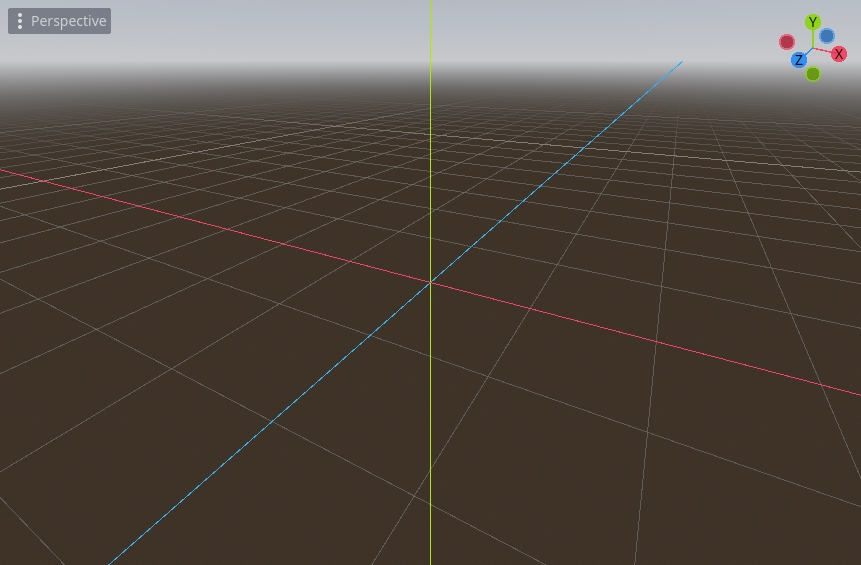
A barra de ferramentas muda baseado no contexto e no nó selecionado. Aqui está a barra de ferramentas 2D:

Abaixo sua versão 3D:

Ver também
Para saber mais sobre os espaços de trabalho, leia As cinco telas principais.
Ver também
To learn more on the 3D viewport and 3D in general, read Introdução ao 3D.
Em ambos os lados da janela de exibição estão os painéis. E na parte inferior da janela encontra-se o painel inferior.
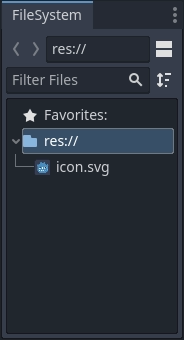
Vamos dar uma olhada nos painéis. O painel Arquivos lista seus arquivos de projeto, sejam eles códigos, imagens, áudios, entre outros:
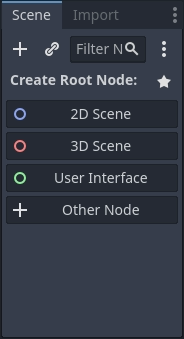
O painel Cena lista os nós da cena ativa:
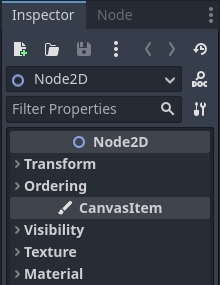
O Inspetor te permite editar as propriedades de um nó selecionado:
Ver também
Para ler mais sobre o Inspetor, veja Inspector Dock.
Ver também
As abas podem ser personalizados. Leia mais em Moving and resizing docks.
O Painel Inferior, abaixo da janela principal(viewport), é onde fica o console de depuração, o editor de animação e o mixer de áudio. Eles são largos e podem ocupar bastante espaço, por isso eles ficam minimizados por padrão:

Quando você clica em um deles, ele expande verticalmente. Abaixo você pode ver o editor de animações aberto:
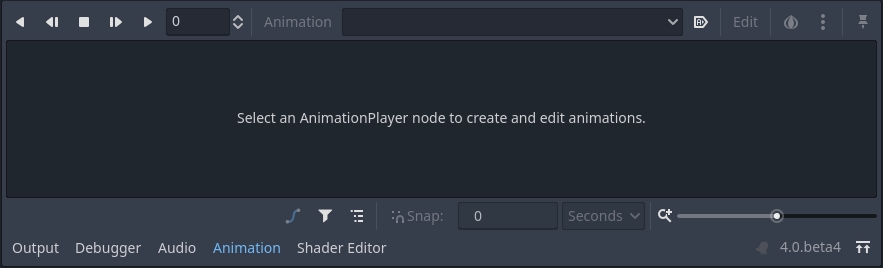
Os painéis inferiores também podem ser exibidos ou ocultados usando os atalhos definidos em Configurações do Editor > Atalhos, na categoria Painéis Inferiores.
As cinco telas principais
There are five main screen buttons centered at the top of the editor: 2D, 3D, Script, Game and Asset Library.
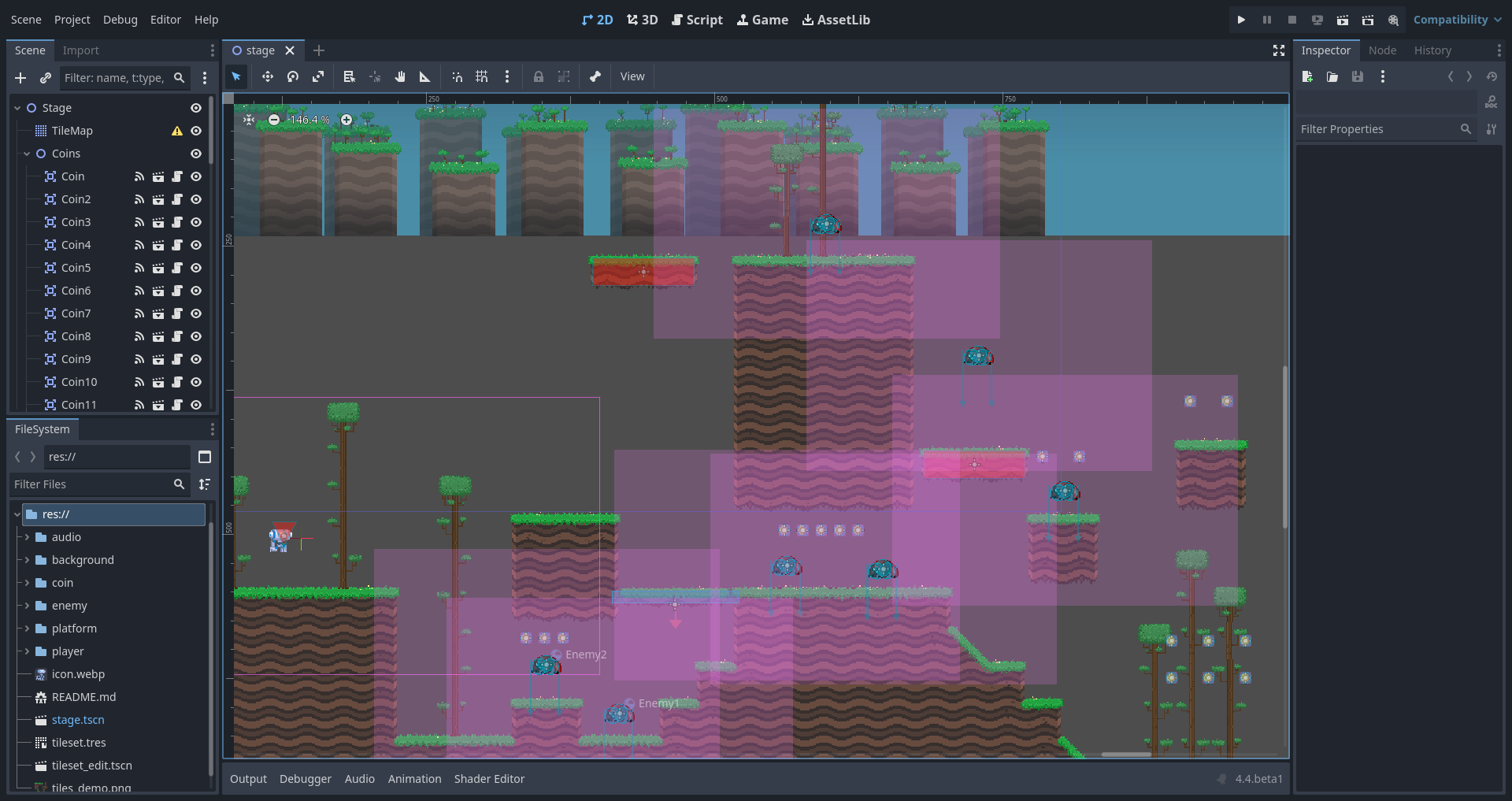
Você usará a tela 2D para todos os tipos de jogos. Além dos jogos 2D, a tela 2D é onde você construirá suas interfaces.
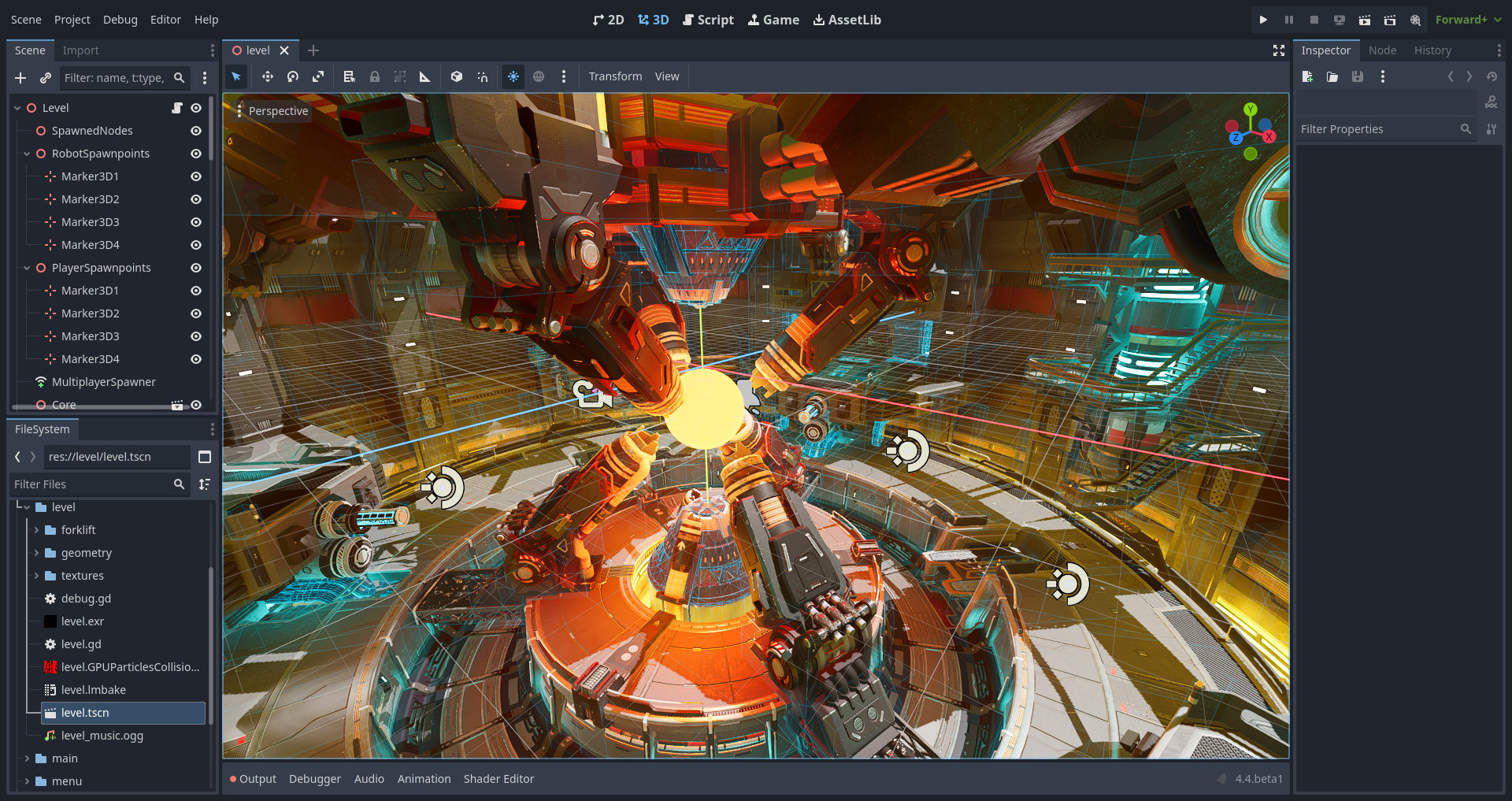
Na tela 3D, você pode trabalhar com malhas (meshes), luzes e a criação de leveis para jogos 3D.
Nota
Leia Introdução ao 3D para saber mais sobre a tela principal 3D.
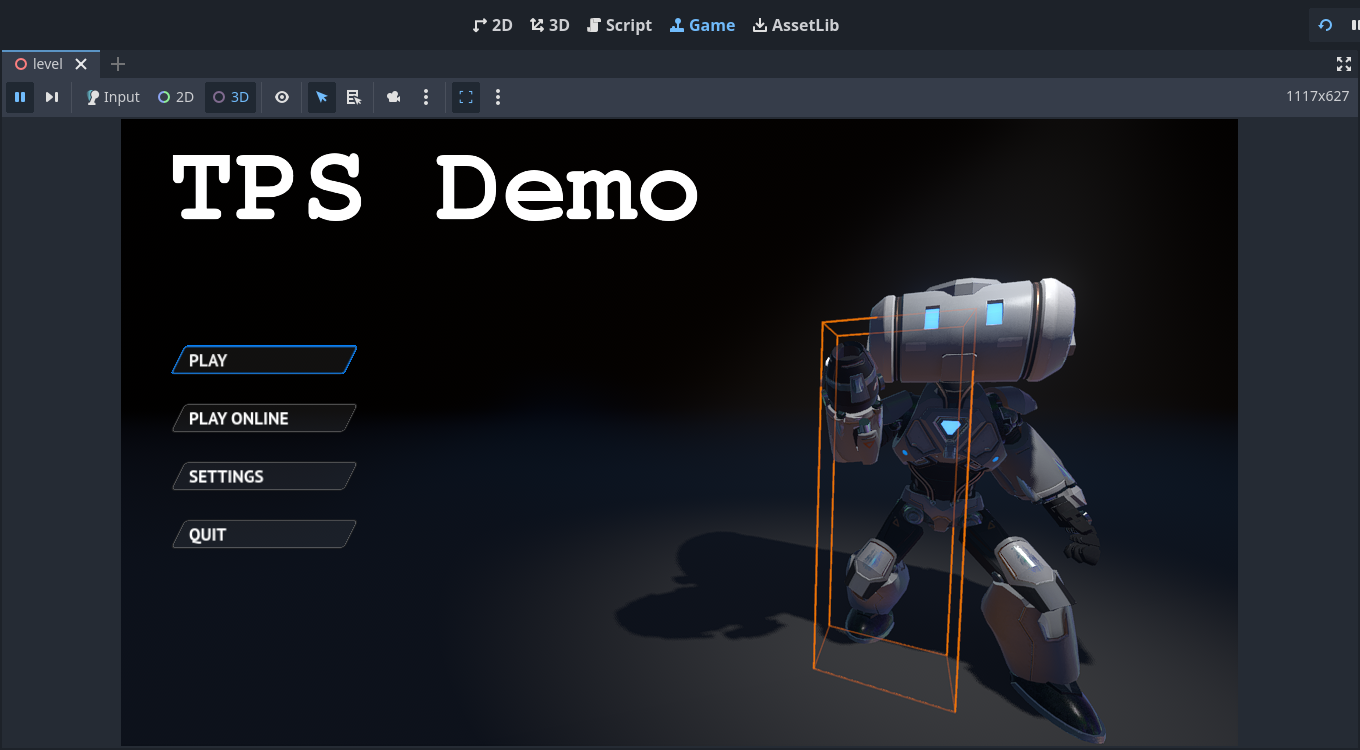
A Tela Game é onde seu projeto aparecerá ao executá-lo a partir do editor. Você pode navegar pelo projeto para testá-lo, pausá-lo e ajustá-lo em tempo real. Vale lembrar que essa funcionalidade serve para testar como os ajustes funcionariam — quaisquer mudanças feitas aqui não são salvas quando o jogo para de rodar.
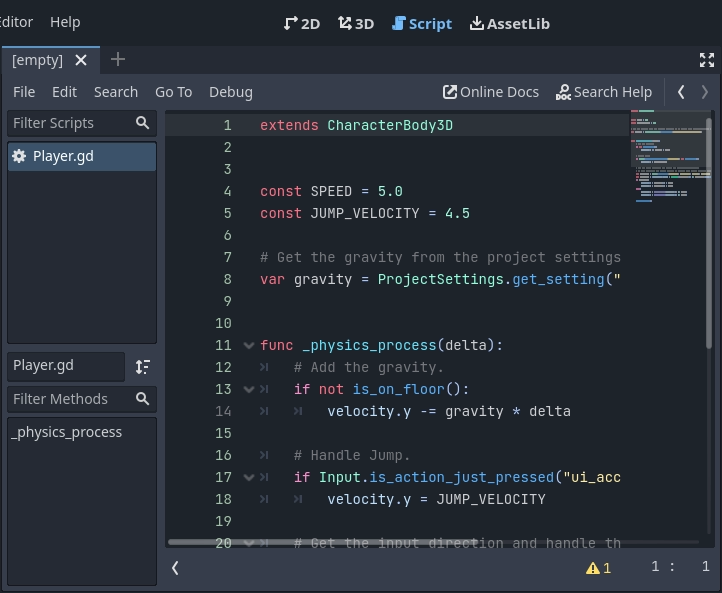
A tela Script é um editor de código completo com um depurador, preenchimento automático avançado e referência de código integrada.
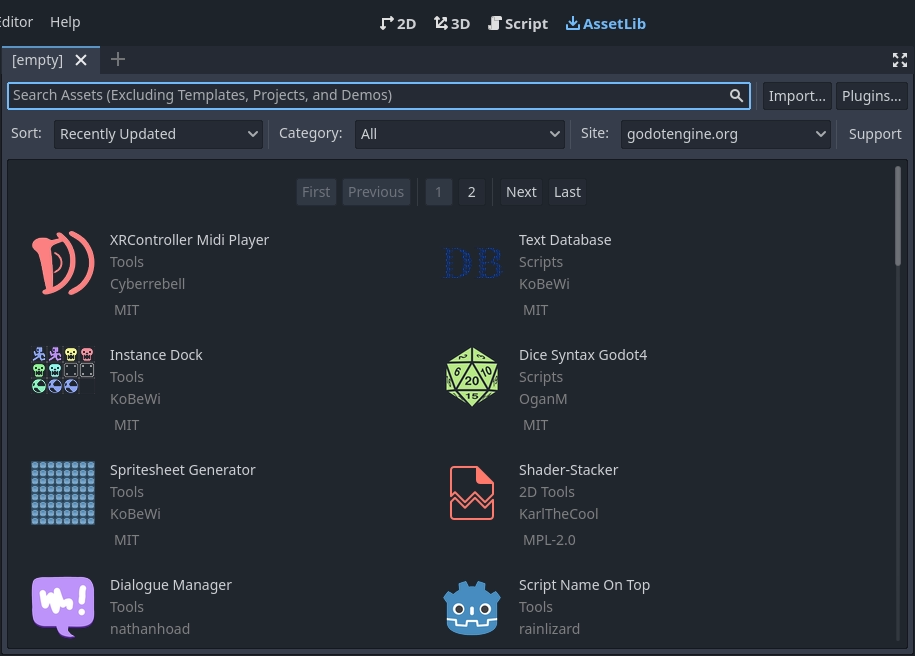
Finally, the Asset Library is a library of free and open source add-ons, scripts, and assets to use in your projects.
Ver também
Você pode aprender mais sobre a biblioteca de assets em Sobre a Biblioteca de Assets.
Documentação integrada
Godot vem com a documentão de referência de classe integrada.
Você pode procurar informações sobre uma classe, método, propriedade, ou sinal usando qualquer um dos métodos seguintes:
Pressionando F1 (ou Opt + Space no macOS, ou Fn + F1 para notebooks com a tecla Fn) em qualquer lugar no editor.
Clicando no botão "Pesquisar Ajuda" no canto superior direito da tela principal do Script.
Clicando no menu de Ajuda e Pequisar Ajuda.
Ctrl + Click (Cmd + Click no macOS) no nome de uma classe, função, ou em variáveis embutidas no editor de código.

Quando você faz qualquer um desses, uma janela aparece. Digite para pesquisar qualquer item. Você também pode usá-lo para procurar objetos e métodos disponíveis.
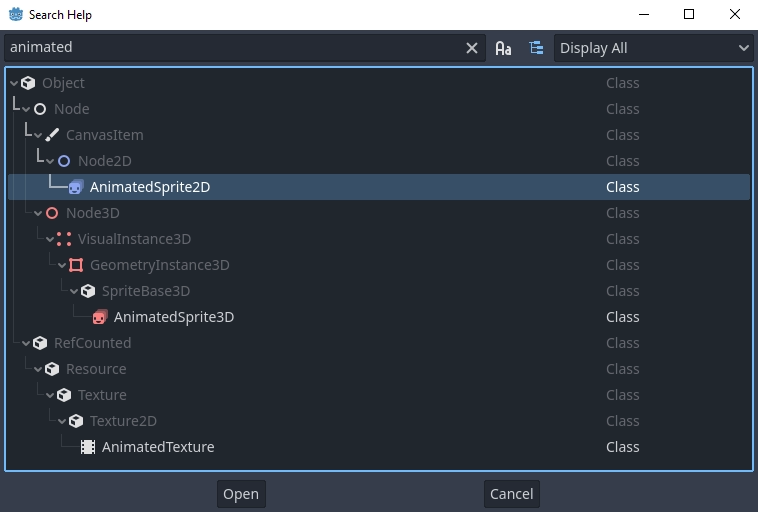
Clique duas vezes em um item para abrir a página correspondente na tela principal do script.
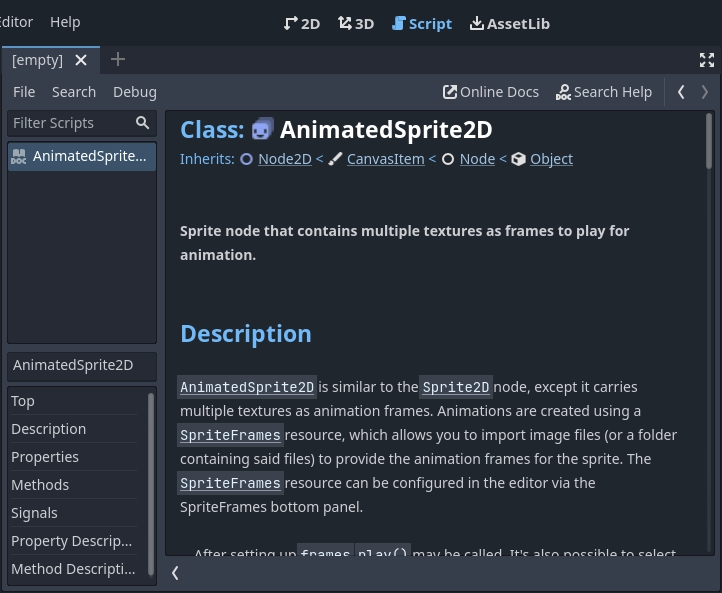
Alternativamente,
Clicando enquanto estiver pressionando Ctrl (Cmd no macOS) no nome de uma classe, função, ou em variáveis embutidas no editor de código.
Clicar com o botão direito sobre os nós e escolher Abrir Documentação ou selecionar Buscar Símbolo para elementos no editor de script abrirá diretamente a documentação correspondente.