Attention: Here be dragons
This is the latest
(unstable) version of this documentation, which may document features
not available in or compatible with released stable versions of Godot.
Checking the stable version of the documentation...
Luzes e sombras 3D
Introdução
Fontes de luz emitem luz que mistura com os materiais e produz um resultado visível. A luz pode vir de vários tipos de fontes em uma cena:
Do próprio material, na forma da cor de emissão (embora isso não afete objetos próximos, a menos que iluminação indireta pré-calculada ou iluminação indireta em espaço de tela esteja habilitada).
Light nodes: DirectionalLight3D, OmniLight3D, SpotLight3D, and AreaLight3D.
Luz Ambiental no Environment ou Sondas de reflexos.
Iluminação global (LightmapGI, VoxelGI ou SDFGI).
A cor de emissão é uma propriedade do material. Você pode ler mais sobre isso no tutorial Material 3D Padrão e Material ORM 3D.
Ver também
Você pode comparar vários tipos de luzes em ação usando o projeto demo 3D Lights and Shadows demo project.
Nós de luz
There are four types of light nodes: DirectionalLight3D, OmniLight3D, SpotLight3D, and AreaLight3D. Let's take a look at the common parameters for lights:

Cada propriedade tem uma função específica:
Color: Cor base da luz emitida.
Energy: Multiplicador de energia. Isso é útil para saturar luzes ou trabalhar com Iluminação de alta faixa dinâmica.
Indirect Energy: Multiplicador secundário usado com luz indireta (rebatimentos de luz). Isso funciona com o Usando a iluminação global Lightmap, VoxelGI ou SDFGI.
Energia de neblina volumétrica: Multiplicador secundário usado com névoa volumétrica. Isso só tem efeito quando a névoa volumétrica está habilitada.
Negative: A luz torna-se subtrativa em vez de aditiva. Às vezes é útil para compensar manualmente alguns cantos escuros.
Specular: Afeta a intensidade do brilho especular nos objetos afetados por esta luz. Em zero, esta luz torna-se uma luz puramente difusa.
Bake Mode: Define o modo de assamento (bake) para a luz. Veja Usando a iluminação global Lightmap.
Cull Mask: Objetos que estiverem nas camadas selecionadas abaixo serão afetados por esta luz. Observe que os objetos desativados por meio desta máscara de exclusão (cull mask) ainda projetarão sombras. Se você não quiser que objetos desativados projetem sombras, ajuste a propriedade Cast Shadow no GeometryInstance3D para o valor desejado.
Ver também
Consulte Unidades físicas de luz e câmera se desejar usar unidades do mundo real para configurar a intensidade e a temperatura de cor das suas luzes.
Limites da quantidade de luzes
When using the Forward+ renderer, Godot uses a clustering approach for real-time lighting. As many lights as desired can be added (as long as performance allows). However, there's still a default limit of 512 clustered elements that can be present in the current camera view. A clustered element is an omni light, a spot light, an area light, a decal, or a reflection probe. This limit can be increased by adjusting Max Clustered Elements in Project Settings > Rendering > Limits > Cluster Builder.
Ao usar o renderizador Mobile, há uma limitação de 8 OmniLights + 8 SpotLights por recurso de malha. Também existe um limite de 256 OmniLights + 256 SpotLights que podem ser renderizados na visão da câmera atual. Esses limites atualmente não podem ser alterados.
Ao usar o renderizador Compatibility, até 8 OmniLights + 8 SpotLights podem ser renderizados por recurso de malha. Esse limite pode ser aumentado nas Configurações Avançadas do Projeto ajustando Max Renderable Elements e/ou Max Lights per Object em Renderização > Limites > OpenGL, ao custo de desempenho e maior tempo de compilação dos shaders. O limite também pode ser reduzido para diminuir o tempo de compilação dos shaders e melhorar um pouco o desempenho.
Com todos os métodos de renderização, até 8 DirectionalLights podem estar visíveis ao mesmo tempo. No entanto, cada DirectionalLight adicional com sombras habilitadas reduzirá a resolução efetiva de sombra de cada DirectionalLight. Isso ocorre porque o atlas de sombras direcionais é compartilhado entre todas as luzes.
Se o limite de renderização for excedido, as luzes começarão a aparecer e desaparecer durante o movimento da câmera, o que pode ser distrativo. Habilitar Distance Fade nos nós de luz pode ajudar a reduzir esse problema e também melhorar o desempenho. Dividir suas malhas em partes menores também pode ajudar, especialmente para a geometria do nível (o que também melhora a eficiência do culling).
Se você precisar renderizar mais luzes do que o possível em um determinado renderizador, considere usar baked lightmaps com o modo de bake das luzes definido como Static. Isso permite que as luzes sejam totalmente pré-calculadas, o que também as torna muito mais rápidas de renderizar. Você também pode usar materiais emissores com qualquer técnica de global illumination como substituto para nós de luz que emitem luz em uma grande área.
Mapeamento de sombras
As luzes podem, opcionalmente, converter sombras. Isso lhes confere maior realismo (a luz não atinge áreas obstruídas), mas pode acarretar um maior custo de desempenho. Existe uma lista de parâmetros de sombra genéricos, cada um também tem uma função específica:
Enabled: Marque para habilitar mapeamento de sombras nesta luz.
Opacity: Áreas ocluídas são escurecidas por este fator de opacidade. As sombras são totalmente opacas por padrão, mas isso pode ser alterado para torná-las translúcidas para uma determinada luz.
Bias: Quando este parâmetro é muito baixo, ocorre auto-sombreamento. Quando muito alto, as sombras se separam dos objetos que as projetam. Ajuste conforme necessário.
Normal Bias: Quando este parâmetro é muito baixo, ocorre auto-sombreamento. Quando muito alto, as sombras parecem desalinhadas dos objetos que as projetam. Ajuste conforme necessário.
Transmittance Bias: Quando este parâmetro é muito baixo, ocorre auto-sombreamento em materiais com transmitância habilitada. Quando muito alto, as sombras deixam de afetar consistentemente materiais com transmitância habilitada. Ajuste conforme necessário.
Reverse Cull Face: Algumas cenas funcionam melhor quando o mapeamento de sombras é renderizado com a remoção de faces invertida.
Blur: Multiplica o raio de desfoque da sombra para esta luz. Isso funciona tanto com mapeamento de sombras tradicional quanto com sombras de contato progressivamente suavizadas (luzes com Angular Distance ou Size maiores que
0.0). Valores mais altos resultam em sombras mais suaves, que também parecerão mais estáveis temporalmente para objetos em movimento. A desvantagem de aumentar o desfoque da sombra é que o padrão granulado usado para a filtragem se torna mais perceptível. Veja também Modo de filtro de sombras.Caster Mask: Sombras são projetadas apenas por objetos nestas camadas. Note que essa máscara não afeta os objetos sobre os quais as sombras são projetadas.

Ajustando o bias das sombras
Abaixo há uma imagem mostrando o efeito do ajuste do bias. Os valores padrão funcionam para a maioria dos casos, mas, em geral, dependem do tamanho e da complexidade da geometria.
Se o Shadow Bias ou o Shadow Normal Bias estiver configurado muito baixo para uma determinada luz, a sombra será “manchada” nos objetos. Isso fará com que a aparência pretendida da luz escureça, e isso é chamado de shadow acne:

Por outro lado, se o Shadow Bias ou o Shadow Normal Bias estiver configurado muito alto para uma determinada luz, a sombra pode parecer desconectada do objeto. Isso é chamado de peter-panning:

Em geral, é preferível aumentar o Shadow Normal Bias em vez de aumentar o Shadow Bias. Aumentar o Shadow Normal Bias não causa tanto peter-panning quanto aumentar o Shadow Bias, mas ainda assim pode resolver a maioria dos problemas de shadow acne de forma eficiente. A desvantagem de aumentar o Shadow Normal Bias é que isso pode fazer com que as sombras pareçam mais finas em certos objetos.
Qualquer tipo de problema de viés (bias) pode ser corrigido aumentando a resolução do mapa de sombras, ao custo de uma diminuição no desempenho.
Nota
Ajustar as configurações de mapeamento de sombras é uma arte – não existem configurações “tamanho único” que sirvam para todos os casos. Para alcançar a melhor qualidade visual, pode ser necessário usar valores diferentes de shadow bias para cada luz.
Nota sobre mudanças na aparência: Ao habilitar sombras em uma luz, esteja ciente de que a aparência da luz pode mudar em comparação a quando ela é renderizada sem sombras no renderizador de compatibilidade. Devido a limitações em dispositivos móveis mais antigos, as sombras são implementadas usando uma abordagem de renderização multi-pass, de modo que luzes com sombras são renderizadas em espaço sRGB em vez de espaço linear. Essa mudança no espaço de renderização pode, às vezes, alterar drasticamente a aparência da luz. Para obter uma aparência semelhante à de uma luz sem sombras, pode ser necessário ajustar a configuração de energia da luz.
Directional light (Luz direcional)
Este é o tipo de luz mais comum e representa uma fonte de luz muito distante (como o sol). É também a luz menos custosas para computar e deve ser usada sempre que possível (embora não seja o mapa de sombras menos custoso para computar, mas falaremos mais sobre isso depois).
A luz direcional modela um número infinito de raios de luz paralelos cobrindo toda a cena. O nó de luz direcional é representado por uma grande seta que indica a direção dos raios de luz. No entanto, a posição do nó não afeta a iluminação e pode estar em qualquer lugar.

Toda face cuja frente seja atingida pelos raios de luz será iluminada, enquanto as demais permanecerão escuras. Diferentemente da maioria dos outros tipos de luz, luzes direcionais não possuem parâmetros específicos.
A luz direcional também oferece a propriedade Angular Distance, que determina o tamanho angular da luz em graus. Aumentar esse valor acima de 0.0 fará com que as sombras fiquem mais suaves a maiores distâncias do emissor, além de afetar a aparência do sol em materiais de céu processual. Isso é chamado de sombra de contato progressivamente suavizado (também conhecida como PCSS).
Para referência, a distância angular do Sol vista da Terra é de aproximadamente 0.5. Esse tipo de sombra é custoso, portanto verifique as recomendações em Recomendações para PCSS ao definir esse valor acima de 0.0 em luzes com sombras habilitadas.
Mapeamento de sombras direcionais
Para calcular mapas de sombras, a cena é renderizada (apenas profundidade) a partir de uma projeção ortográfica que cobre toda a cena (ou até a distância máxima). No entanto, existe um problema nessa abordagem: objetos próximos à câmera recebem sombras de baixa resolução que podem parecer blocadas.
Para corrigir isso, é usada uma técnica chamada Parallel Split Shadow Maps (PSSM). Ela divide o frustum da visão em 2 ou 4 áreas. Cada área recebe seu próprio mapa de sombras. Isso permite que pequenas áreas próximas ao observador tenham a mesma resolução de sombra que uma área enorme e distante. Quando as sombras estão habilitadas para o DirectionalLight3D, o modo de sombra padrão é o PSSM com 4 divisões. Em cenários onde um objeto é grande o suficiente para aparecer em todas as quatro divisões, isso resulta em um aumento nas draw calls. Especificamente, esse objeto será renderizado cinco vezes no total: uma vez para cada uma das quatro divisões de sombra e uma vez para a renderização final da cena. Isso pode impactar o desempenho, portanto entender esse comportamento é importante para otimizar sua cena e gerenciar as expectativas de desempenho.

Com isso, as sombras ficam mais detalhadas:

Para controlar o PSSM, uma série de parâmetros são expostos:

Cada distância de divisão (split) é controlada em relação à distância máxima da câmera (ou a Max Distance da sombra, se for maior que 0.0). 0.0 é a posição do olho e 1.0 é onde a sombra termina à distância. As divisões ficam no meio. Os valores padrão geralmente funcionam bem, mas ajustar um pouco a primeira divisão é comum para dar mais detalhes a objetos próximos (como um personagem em um jogo em terceira pessoa).
Sempre certifique-se de definir uma Distância Máxima de sombra conforme as necessidades da cena. Uma distância máxima menor resultará em sombras com melhor aparência e em melhor desempenho, já que menos objetos precisarão ser incluídos no processamento de sombras. Você também pode ajustar o Início do Desvanecimento para controlar quão agressivo deve ser o desvanecimento das sombras à distância. Para cenas no qual a Distância Máxima cobre totalmente a cena em qualquer posição da câmera, você pode aumentar o Início do Desvanecimento para 1.0 a fim de evitar que a sombra desapareça à distância. Isso não deve ser feito em cenas onde a Distância Máxima não cobre completamente a cena, pois a sombra parecerá ser cortada de repente à distância.
Às vezes, a transição entre uma divisão e a próxima pode parecer ruim. Para corrigir isso, a opção Blend Splits pode ser ativada, o que sacrifica detalhes e desempenho em troca de transições mais suaves:

O parâmetro Shadow > Normal Bias pode ser usado para corrigir casos especiais de autossombreamento (self-shadowing) quando os objetos estão perpendiculares à luz. O único ponto negativo é que ele torna a sombra um pouco mais fina. Considere aumentar o Shadow > Normal Bias antes de aumentar o Shadow > Bias na maioria das situações.
Por fim, Tamanho do Pancake é uma propriedade que pode ser ajustada para corrigir sombras ausentes ao usar objetos grandes com malhas não subdivididas. Altere esse valor apenas se você notar sombras faltando que não estejam relacionadas a problemas de viés de sombra.
Omni light (luz omnidireccional)
A luz Omni é uma fonte pontual que emite luz esfericamente em todas as direções até um determinado raio.

Na vida real, a atenuação da luz é uma função inversa, o que significa que as luzes omni não têm um raio. Isso é um problema porque significa que computar várias omni lights se tornaria exigente.
Para resolver isso, um parâmetro Range (Alcance) é introduzido juntamente com uma função de atenuação.

Esses dois parâmetros permitem ajustar como isso funciona visualmente para encontrar resultados esteticamente agradáveis.

Um parâmetro Size também está disponível no OmniLight3D. Aumentar esse valor fará com que a luz se dissipe mais lentamente e as sombras pareçam mais borradas quando estiverem distantes do objeto que as projeta. Isso pode ser usado para simular luzes de área até certo ponto. Esse efeito é chamado de sombra contact-hardening (também conhecida como PCSS). Esse tipo de sombra é custoso, portanto verifique as recomendações em Recomendações para PCSS se definir esse valor acima de 0.0 em luzes com sombras habilitadas.

Mapeamento de sombra omnidirecional
O mapeamento de sombras de luz Omni é relativamente simples. A principal questão que precisa ser considerada é o algoritmo utilizado para renderizá-lo.
As sombras omnidirecionais (Omni Shadows) podem ser renderizadas mapeadas como Dual Paraboloid ou Cube. O Dual Paraboloid renderiza rapidamente, mas pode causar deformações, enquanto o Cube é mais correto, porém mais lento. O padrão é Cube, mas considere alterá-lo para Dual Paraboloid para luzes onde isso não faça muita diferença visual.

Se os objetos renderizados forem principalmente irregulares e subdivididos, Dual Paraboloid normalmente é suficiente. De qualquer forma, como essas sombras ficam armazenadas em um atlas de sombras (mais detalhes ao final), isso pode não fazer diferença de desempenho na maioria das cenas.
Luzes Omni com sombras habilitadas podem fazer uso de projetores. A textura do projetor irá multiplicar a cor da luz pela cor em um determinado ponto da textura. Como resultado, as luzes geralmente parecerão mais escuras quando uma textura de projetor for atribuída; você pode aumentar a Energia para compensar isso.
Texturas de projetor de luz Omni exigem um mapeamento panorâmico especial de 360°, semelhante às texturas de PanoramaSkyMaterial.
Com a textura do projetor abaixo, obtém-se o seguinte resultado:


Dica
If you have omni projectors in the form of cubemap images, you can use this web-based conversion tool to convert them to a single panorama image.
Spot light (luz focal)
As luzes spot são semelhantes às luzes omni, exceto que emitem luz apenas em um cone (ou "corte"). São úteis para simular lanternas, faróis de carros, refletores, spots, etc. Este tipo de luz também é atenuado na direção oposta que aponta.
As luzes Spot compartilham os mesmos parâmetros Range, Attenuation e Size do OmniLight3D, além de dois parâmetros adicionais:
Ângulo: O ângulo de abertura da luz.
Angle Attenuation: Atenuação do cone, que ajuda a suavizar as bordas do cone.
Mapeamento de sombra spot
Spots possuem os mesmos parâmetros que as luzes omni para mapeamento de sombras. A renderização de mapas de sombra de spot é significativamente mais rápida em comparação com luzes omni, já que apenas uma textura de sombra precisa ser renderizada (em vez de renderizar 6 faces, ou 2 no modo de parábola dupla).
Luzes spot com sombras habilitadas podem usar projetores. A textura do projetor irá multiplicar a cor da luz pela cor em um determinado ponto da textura. Como resultado, as luzes geralmente parecerão mais escuras quando uma textura de projetor for atribuída; você pode aumentar a Energia para compensar isso.
Ao contrário dos projetores de luz omni, uma textura de projetor de luz spot não precisa seguir um formato especial para parecer correta. Ela será mapeada semelhantemente a um decal.
Com a textura do projetor abaixo, obtém-se o seguinte resultado:


Nota
Luzes spot com ângulos amplos terão sombras de qualidade inferior em comparação com luzes spot de ângulos estreitos, já que o mapa de sombras é distribuído sobre uma superfície maior. Em ângulos superiores a 89 graus, as sombras de luz spot deixarão de funcionar completamente. Se você precisar de sombras para luzes mais amplas, use uma luz omni em vez disso.
Luz de área
Às vezes, você quer que a iluminação venha de uma área ampla em vez de um único ponto. As luzes de área são úteis para simular uma iluminação suave e difusa, como a luz que entra por uma janela ou por um outdoor iluminado.
O Godot fornece o nó AreaLight3D para essa finalidade, que emite luz a partir de uma área retangular. O nó apenas emite luz e não possui nenhuma outra representação visual na cena. As capturas de tela abaixo utilizam um nó Sprite3D como filho da luz de área para fins de visualização.
Aviso
Esse tipo de luz é o mais custoso para renderizar em tempo real. Deve ser usado com moderação, principalmente quando as sombras estão ativadas. Considere usá-lo apenas para cenas cinematográficas ou caso foque em dispositivos de última geração.
No Forward+, assim que uma luz de área se torna visível no frustum de visão, ela acarreta um custo de desempenho adicional em todos os objetos renderizados na cena, mesmo aqueles que não são alcançados por uma luz de área. Essa compensação permite que um número maior de luzes de área seja renderizado (iluminação agrupada).
Em relação ao Mobile e Compatibility, apenas os objetos que são alcançados por uma luz de área incorrem em um custo de desempenho adicional.
As luzes de área também podem projetar sombras, com penumbra variável simulada usando PCSS por padrão. O tamanho dessa penumbra pode ser controlado com a propriedade Size do Light3D. Esse efeito pode ser bastante exigente, então pode ser desativado definindo Size como 0.0.
Nota
As sombras projetadas por uma luz de área podem parecer incorretas se o objeto que as projeta não tiver subdivisões suficientes e estiver muito próximo da luz de área. Essa é a mesma limitação do modo de sombra Dual Paraboloid em uma luz omnidirecional.
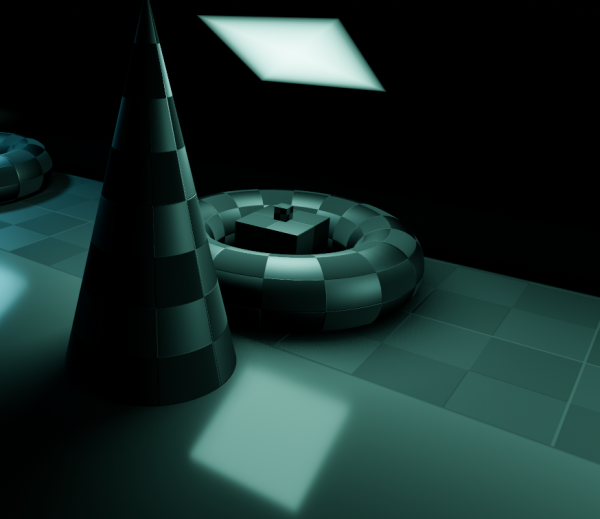
Nota
Como as luzes de área são difíceis de simular em um renderizador rasterizado em tempo real, elas apresentam diversas limitações.
Para fontes de luz pequenas, você provavelmente obterá melhores resultados ao usar luzes pontuais. As sombras das luzes de área são aproximações grosseiras, pois são calculadas como se fossem luzes pontuais e podem parecer distorcidas nas bordas. Para obter um melhor resultado, certifique-se de que as malhas no alcance da luz estejam suficientemente subdivididas.
As luzes de área sofrem com o vazamento de luz na parte traseira da geometria, bem à frente delas em ângulos rasantes, portanto, tome cuidado com o local onde você as posiciona.
Por último, nem todos os recursos materiais são totalmente suportados; as luzes de área são praticamente limitadas ao sombreamento difuso lambertiano e especular GGX, enquanto os materiais anisotrópicos parecerão isotrópicos. O sombreamento de vértices também não é implementado para luzes de área.
As luzes de área emitem luz em uma área retangular definida pela propriedade Area > Size (não deve ser confundida com a propriedade genérica Size da Light3D). Para obter um resultado fisicamente preciso, você deve redimensionar esta área para corresponder ao tamanho da fonte de luz real que você está tentando simular. Por exemplo, se você estiver simulando um tubo de néon de 1 metro e 10 centímetros de largura, defina o tamanho da área para (1, 0.1) e ajuste a energia de acordo.
Por padrão, a energia da luz é normalizada: quanto maior a área, mais fraca é a luz. Isso permite alterar o tamanho da área sem precisar ajustar a energia para compensar, o que é útil para animação. Você pode desativar esse comportamento desmarcando Área > Normalizar Energia se desejar que a energia seja independente do tamanho da área.
A área retangular pode opcionalmente ser texturizada. Isso pode ser usado com eficácia para alterar o formato da luz para qualquer formato 2D ou tingi-la em cores diferentes. O canal alfa da textura é tratado como preto (sem luz passando). A textura da luz da área ficará visível em reflexos de acordo com a rugosidade da superfície. Este comportamento é diferente dos projetores omni/spot, pois não projeta a textura diretamente em toda a iluminação difusa.
Ao usar texturas transparentes ou pretas nas bordas, você pode deixar um espaço de alguns pixels para garantir que a textura fique desfocada suavemente.
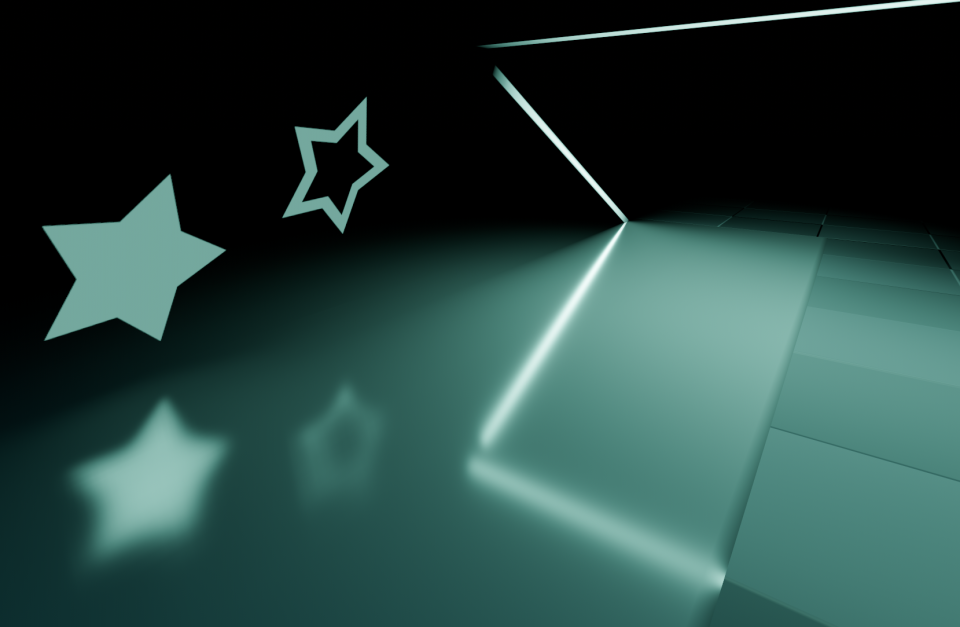
Nota
Alterar a textura da luz da área em tempo de execução pode ser caro, especialmente se a textura for grande.
Para reduzir o impacto no desempenho da troca de texturas em tempo de execução, certifique-se de que cada dimensão de uma textura de área seja um múltiplo de 128 pixels ou uma potência de dois. Isso elimina a necessidade de uma passagem de escala, o que retarda as alterações de textura. As texturas não precisam necessariamente ser quadradas para serem ideais. Exemplos de tamanhos de textura ideais incluem 32×64, 128×128 e 256×384.
Luzes de área texturizadas não são suportadas pelo renderizador Compatibility.
Atlas de sombras
Unlike Directional lights, which have their own shadow texture, omni, spot, and area lights are assigned to slots of a shadow atlas. This atlas can be configured in the advanced Project Settings (Rendering > Lights And Shadows > Positional Shadow).
A resolução se aplica a todo o atlas de sombras. Esse atlas é dividido em quatro quadrantes:

Cada quadrante pode ser subdividido para alocar qualquer número de mapas de sombra; o seguinte é a subdivisão padrão:

O atlas de sombras aloca espaço da seguinte forma:
O maior tamanho de mapa de sombras (quando nenhuma subdivisão é utilizada) representa uma luz do tamanho da tela (ou maior).
As subdivisões (mapas menores) representam sombras de luzes mais distantes da visualização e proporcionalmente menores.
A cada quadro, o seguinte procedimento é executado para todas as luzes:
Verifique se a luz está em um slot do tamanho certo. Caso contrário, renderize-o novamente e mova-o para um slot maior/menor.
Verifique se algum objeto que afeta o mapa de sombras foi alterado. Se sim, renderize novamente a luz.
Se nenhuma das opções acima acontecer, nada é feito e a sombra permanece intacta.
Se os espaços em um quadrante estiverem cheios, as luzes serão movidas para espaços menores, dependendo do tamanho e da distância. Se todos os espaços em todos os quadrantes estiverem ocupados, algumas luzes não poderão renderizar sombras, mesmo que sombras estejam habilitadas nelas.
A estratégia padrão de alocação de sombras permite renderizar até 88 luzes com sombras habilitadas no frustum da câmera (4 + 4 + 16 + 64):
O primeiro e mais detalhado quadrante pode armazenar 4 sombras.
O segundo quadrante pode armazenar outras 4 sombras.
O terceiro quadrante pode armazenar 16 sombras, com menos detalhes.
O quarto e menos detalhado quadrante pode armazenar 64 sombras, com ainda menos detalhes.
Usar um número maior de sombras por quadrante permite suportar uma quantidade maior de luzes totais com sombras habilitadas, além de melhorar o desempenho (já que as sombras serão renderizadas em uma resolução menor para cada luz). No entanto, aumentar o número de sombras por quadrante tem o custo de reduzir a qualidade das sombras.
Em alguns casos, você pode querer usar uma estratégia de alocação diferente. Por exemplo, em um jogo top-down onde todas as luzes têm aproximadamente o mesmo tamanho, você pode querer configurar todos os quadrantes para ter a mesma subdivisão, de modo que todas as luzes tenham sombras com um nível de qualidade semelhante.
Equilibrando desempenho e qualidade
A renderização de sombras é um tópico crítico no desempenho de renderização 3D. É importante fazer as escolhas corretas aqui para evitar a criação de gargalos.
As configurações de qualidade de sombras direcionais podem ser alteradas em tempo de execução chamando os métodos apropriados de RenderingServer.
Positional (omni/spot/area) shadow quality settings can be changed at runtime on the root Viewport.
Tamanho do mapa de sombras
Resoluções altas de sombra resultam em sombras mais nítidas, mas com um custo significativo de desempenho. Também note-se que sombras mais nítidas nem sempre são mais realistas. Na maioria dos casos, isso deve ser mantido em seu valor padrão de 4096 ou reduzido para 2048 em GPUs de baixo desempenho.
Se as sombras posicionais ficarem muito borradas após a redução do tamanho do mapa de sombras, você pode contornar isso ajustando os quadrantes do shadow atlas para conter menos sombras. Isso permitirá que cada sombra seja renderizada em uma resolução mais alta.
Modo de filtro de sombras
Várias configurações de qualidade de mapa de sombras podem ser escolhidas aqui. O padrão Soft Low é um bom equilíbrio entre desempenho e qualidade para cenas com texturas detalhadas, já que o detalhe da textura ajudará a tornar o padrão de dithering menos perceptível.
No entanto, em projetos com texturas menos detalhadas, o padrão de dithering das sombras pode ser mais visível. Para ocultar esse padrão, você pode habilitar Antialiasing temporal (TAA), AMD FidelityFX Super Resolution 2.2 (FSR2), Antialiasing aproximado rápido (FXAA), ou aumentar a qualidade do filtro de sombras para Soft Medium ou superior.
A configuração Soft Very Low diminuirá automaticamente o desfoque das sombras para tornar os artefatos do baixo número de amostras menos visíveis. Por outro lado, as configurações Soft High e Soft Ultra aumentarão automaticamente o desfoque das sombras para aproveitar melhor o maior número de amostras.

16 bits versus 32 bits
Por padrão, o Godot usa texturas de profundidade de 16 bits para a renderização do mapa de sombras. Isso é recomendado na maioria dos casos, por apresentar melhor desempenho sem diferença perceptível na qualidade.
Se 16 Bits estiver desativado, texturas de profundidade de 32 bits serão usadas em seu lugar. Isso pode resultar em menos artefatos em cenas grandes e luzes grandes com sombras habilitadas. No entanto, a diferença geralmente é quase imperceptível, embora isso possa ter um custo significativo de desempenho.
Desvanecimento por distância de luz/sombra
OmniLight3D, SpotLight3D, and AreaLight3D offer several properties to hide distant lights. This can improve performance significantly in large scenes with dozens of lights or more.
Enabled: Controla se o desvanecimento por distância (uma forma de LOD) está habilitado. A luz irá desaparecer ao longo de Begin + Length, após o que será descartada e não será enviada para o shader. Use isso para reduzir o número de luzes ativas em uma cena e, assim, melhorar o desempenho.
Begin: A distância da câmera na qual a luz começa a desaparecer (em unidades 3D).
Shadow: A distância da câmera na qual a sombra começa a desaparecer (em unidades 3D). Isso pode ser usado para esmaecer as sombras mais rapidamente em comparação com a luz, melhorando ainda mais o desempenho. Disponível somente se as sombras estiverem habilitadas para a luz.
Length: A distância na qual a luz e a sombra desaparecem (em unidades 3D). A luz se torna gradualmente mais transparente ao longo dessa distância e fica completamente invisível no final. Valores mais altos resultam em uma transição de fade-out mais suave, mais adequada quando a câmera se move rapidamente.
Recomendações para PCSS
Sombras suaves com aproximação percentual (PCSS) proporcionam uma aparência de mapeamento de sombras mais realista, com o tamanho da penumbra variando dependendo da distância entre o projetor e a superfície que recebe a sombra. Isso tem um alto custo de desempenho, especialmente para luzes direcionais.
Para evitar problemas de desempenho, é recomendável:
Use apenas algumas luzes com sombras PCSS ativadas por vez. O efeito geralmente é mais visível em luzes grandes e brilhantes. Fontes de luz secundárias mais fracas geralmente não se beneficiam muito do uso de sombras PCSS.
Forneça uma configuração para os usuários poderem desabilitar sombras PCSS. Em luzes direcionais, isso pode ser feito definindo a propriedade
light_angular_distancedo DirectionalLight3D para0.0em um script. Em luzes posicionais, isso pode ser feito definindo a propriedadelight_sizedo OmniLight3D ou SpotLight3D para0.0em um script.
Modo de filtro do projetor
A forma como os projetores são renderizados também tem impacto no desempenho. A configuração avançada Renderização > Texturas > Light Projectors > Filtro permite controlar como as texturas de projetor devem ser filtradas. Nearest/Linear não usam mipmaps, o que as torna mais rápidas de renderizar. No entanto, os projetores parecerão granulados à distância. Nearest/Linear Mipmaps terão uma aparência mais suave à distância, mas os projetores parecerão borrados quando vistos de ângulos oblíquos. Isso pode ser resolvido usando Nearest/Linear Mipmaps Anisotropic, que é o modo de maior qualidade, mas também o mais caro.
Se o seu projeto tiver um estilo pixel art, considere definir o filtro para um dos valores Nearest para os projetores usarem a filtragem de vizinho mais próximo. Caso contrário, use Linear.