Attention: Here be dragons
This is the latest
(unstable) version of this documentation, which may document features
not available in or compatible with released stable versions of Godot.
Checking the stable version of the documentation...
アセットライブラリへの送信
はじめに
このチュートリアルでは、Godot Asset Library に自分のアセットを投稿し、Godot コミュニティと共有する方法について説明します。
AssetLibライブラリの使用 ドキュメントで述べたように、AssetLibにアセットを送信できるようにするには、登録済みのアカウントが必要で、ログインする必要があります。
提出ガイドライン
アセットを送信する前に、すべての要件を満たしていることを確認し、推奨事項に従うことも検討してください。
必要条件
一般的に、アセットライブラリに送信するほとんどのアセットは受け入れられます。ただし、アセットが承認されるためには、アセットが承認されるために満たす必要がある要件がいくつかあります。
アセットは 機能する 必要があります。指定したGodotバージョンでアセットが実行されない、または機能しない場合、拒否されます。
アセットには適切な .gitignore ファイルが必要です。リポジトリから不要なデータを排除することは重要です。 ここにテンプレートがあります
サブモジュール がない、もしくはサブモジュールは必要不可欠なものであってはならない。 GitHubからダウンロードできるZIPファイルにはサブモジュールが含まれていないため、アセットにサブモジュールのコンテンツが必要な場合、そのアセットは機能しなくなってしまいます。
The license needs to be correct. The license listed on the asset library must match the license in the repository. The repository must have a license file, called either "LICENSE" or "LICENSE.md". This file must contain the license text itself and a copyright statement that includes the year(s) and copyright holder.
アセットの名前と説明に適切な 英語 を使用してください。これには、正しい大文字の使用、および説明内の完全な文の使用が含まれます。他の言語を含めることも可能ですが、少なくとも英語版は必要です。
アイコンのURLは 直接リンク である必要があります。 GitHubでホストされるアイコンの場合、リンクは "github.com" ではなく "raw.githubusercontent.com" で始まる必要があります。
推奨事項
これらはアセットの承認に必須ではありませんが、これらの推奨事項に従えば、すべてのユーザーにとってアセットライブラリをより良い場所にすることができます。
プロジェクト以外のアセットを作成する場合、addons/asset_name/ フォルダ内にファイルを配置するのが一般的です。これは他のアセットや、アセットをインストールするユーザのファイルとファイルが衝突するのを避けるためです。このフォルダは、ユーザがあなたのアセットをインストールしたときに自動的に生成されることはありません。
すべてのスクリプト **警告**を修正または抑制します。警告システムはコードの問題を特定するのに役立ちますが、アセットを使用している人はそれらを見る必要はありません。
Make your code conform to the official style guides. Having a consistent style helps other people read your code, and it also helps if other people wish to contribute to your asset. See the GDScriptスタイルガイド or the C# スタイルガイド.
If you have screenshots in your repository, place them in their own subfolder and add an empty .gdignore file in the same folder (note: gd, not git). This prevents Godot from importing your screenshots. On Windows, open a command prompt in the project folder and run
type nul > .gdignoreto create a file whose name starts with a period.アセットが他のファイルを操作するためのライブラリである場合、 サンプルファイル をアセットに含めることを検討してください。
Consider adding a .gitattributes file to your repository. This file allows giving extra instructions to Git, such as specifying line endings and listing files not required for your asset to function with the
export-ignoredirective. This directive removes such files from the resulting ZIP file, preventing them from being downloaded by the asset library users. These are common examples of .gitattributes:# Normalize line endings for all files that Git considers text files. * text=auto eol=lf
# Normalize line endings for all files that Git considers text files.
* text=auto eol=lf
# Only include the addons folder when downloading from the Asset Library. /** export-ignore /addons !export-ignore /addons/** !export-ignore
プラグインを提出する場合、License と Readme の コピー をプラグインフォルダ自体に追加してください。このフォルダは、ユーザーが自分のプロジェクトと一緒に保管することが保証されているフォルダです。
アセットライブラリではGitHub以外も使用できますが、GitHubでアセットのソースコードをホストすることを検討してください。他のサービスは確実に機能しない場合があり、親しみやすさの欠如は貢献者にとって障壁になる可能性があります。
アセットの提出
ログインすると、AssetLibの ”Submit Assets" ページに移動できます。このページは次のようになります:
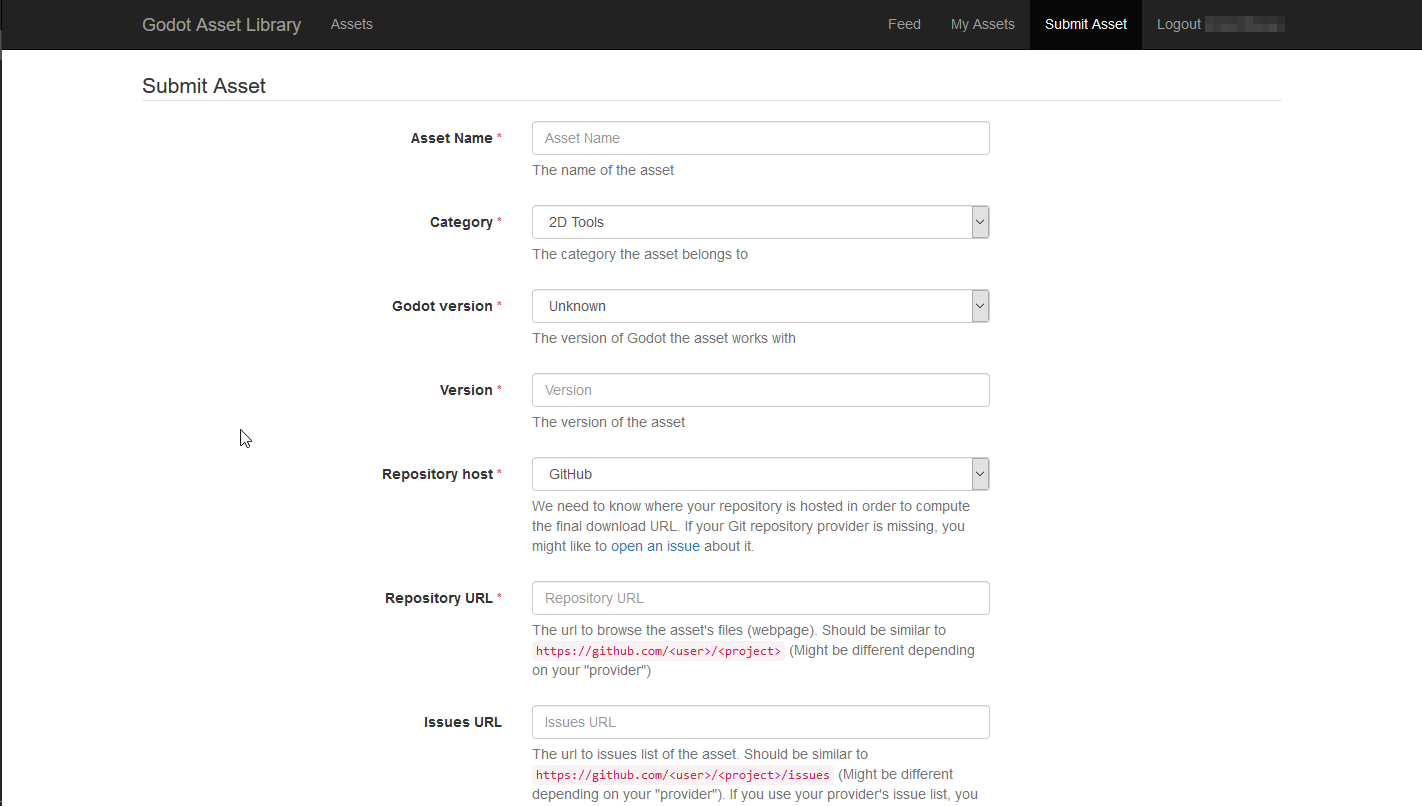
これは項目が多いように見えるかもしれませんが(下にスクロールするほど多くあります)、各フィールドは、何を記入するべきかという観点から説明がされています。ですが、このチュートリアルでも提出フォームに必要なものを検討しましょう。
- Asset Name:
アセットの名前。アセットが何であるかを説明する一意のタイトルにする必要があります。
- Category:
アセットが属するカテゴリー。検索結果に表示されます。このカテゴリーは、Addons(アドオン) と Projects(プロジェクト) に分かれています。エディタでは、プロジェクトマネージャーからAssetLibを表示するときにのみ、プロジェクトタイプ(テンプレート、デモ、プロジェクト)のアセットが表示されますが、アドオンタイプのアセットはプロジェクト内からのみ表示されます。
- Godot version:
アセットが機能するエンジンのバージョン。現在、単一のアセットエントリに複数のエンジンバージョンのダウンロードを含めることはできないため、サポートする各Godotバージョンのエントリを使用して、アセットを複数回再送信する必要があります。これは、Godot 2.xやGodot 3.xなどのエンジンのメジャーバージョンを扱う場合に特に重要です。
- Version:
アセットのバージョン番号。好きなバージョン管理スキームを自由に選択して使用できますが、アセットのバージョン管理スキームを明確で一貫性のあるものにしたい場合は、SemVer などを調べてください。アセットのダウンロードURLが変更または更新されるたびに増加する内部バージョン番号もあります。
- Repository host:
AssetLibにアップロードされたアセットは、AssetLib上で直接ホストされません。代わりに、GitHub、GitLab、BitbucketなどのサードパーティのGitプロバイダーでホストされているリポジトリを指します。ここで、アセットが使用するプロバイダーを選択するため、サイトは最終的なダウンロードリンクを計算できます。
- Repository URL:
The URL to your asset's files/webpage. This will vary based on your choice of provider, but it should look similar to
https://github.com/<user>/<project>.
- Issues URL:
The URL to your asset's issue tracker. Again, this will differ from repository host to repository host, but will likely look similar to
https://github.com/<user>/<project>/issues. You may leave this field empty if you use your provider's issue tracker, and it's part of the same repository.
- Download Commit/Tag:
The commit of the asset. For example,
b1d3172f89b86e52465a74f63a74ac84c491d3e1. The site computes the actual download URL from this.
- Icon URL:
アセットのアイコンへのURL(AssetLibの検索結果およびアセットのページでサムネイルとして使用されます)。PNGまたはJPG形式の画像である必要があります。
アイコンは正方形(縦横比1:1)でなければなりません。解像度は128×128ピクセル以上である必要があります。
注釈
For icons hosted on GitHub, URLs must be provided in the form of https://raw.githubusercontent.com/<user>/<project>/<branch>/Icon.png.
- License:
アセットを配布するライセンス。リストには、GPL (v2およびv3)、MIT、BSD、Boost Software License など、さまざまなフリーでオープンソースのソフトウェアライセンスが含まれています。リストされている各ライセンスの詳細については、 OpenSource.org を参照してください。
- Description:
最後に、説明フィールドを、アセットのテキストによる概要、その機能と動作、変更ログなどに使用できます。将来的には、Markdownを使用した書式設定がサポートされますが、現在のところ、唯一のオプションはプレーンテキストです。
アセットページの下部に表示される最大3つのビデオプレビューや画像プレビューを含めることもできます。プレビュー送信ボックスのそれぞれで ”Enable” チェックボックスを使用して、有効にします。
- Type:
画像または動画のいずれか。
- Image/YouTube URL:
YouTubeでホストされている画像または動画へのリンク。
- Thumbnail URL:
プレビューのサムネイルとして使用される画像へのURL。このオプションは最終的に削除され、代わりにサムネイルが自動的に計算されます。
完了したら、「送信」を押してください。あなたのアセットは審査待ちのキューに入ります。現在審査待ちのアセットは こちら で確認できます。承認プロセスは手作業のため、あなたのアセットが承認(または却下)されるまで数日かかることがあります。気長にお待ちください!
アセットの審査が完了すると、その旨が通知されます。却下された場合は理由が伝えられるので、適切な変更を加えて再度アセットの提出をすることも可能です。