Attention: Here be dragons
This is the latest
(unstable) version of this documentation, which may document features
not available in or compatible with released stable versions of Godot.
Checking the stable version of the documentation...
QT Creator
Qt Creator ist eine kostenlose Open-Source-IDE für alle Desktop-Plattformen.
Projekt importieren
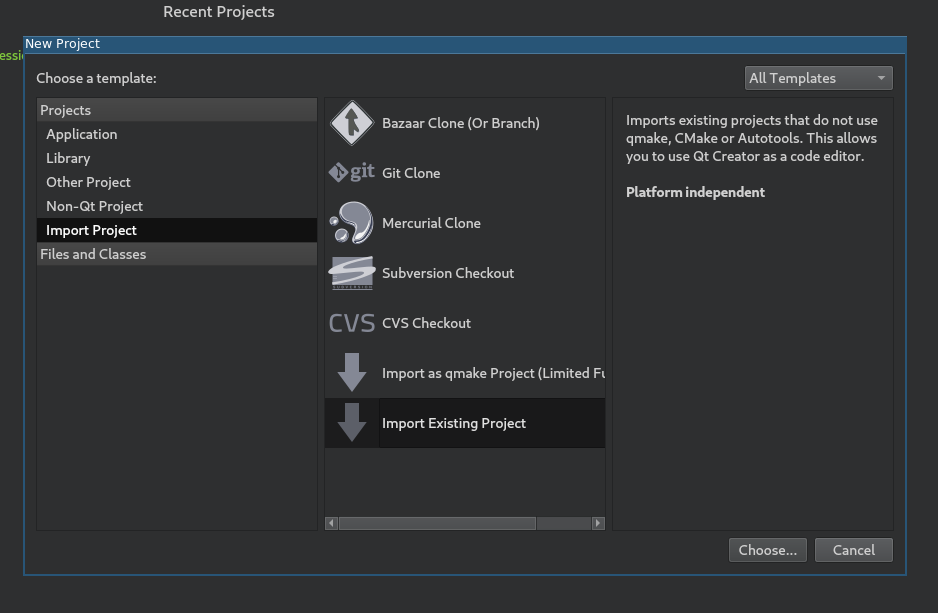
Wählen Sie im Hauptbildschirm des Qt Creator Neues Projekt > Projekt importieren > Vorhandenes Projekt importieren.
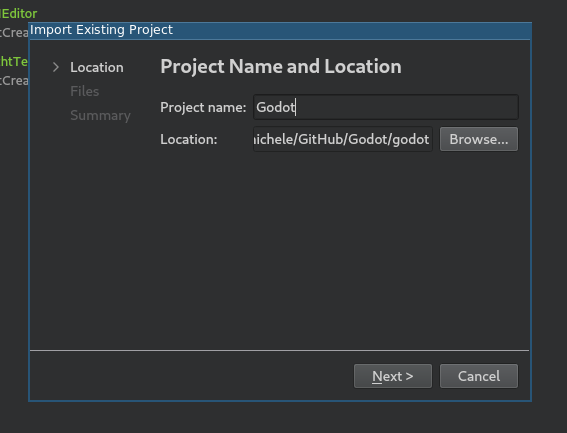
Wählen Sie unter Location das Godot-Stammverzeichnis.
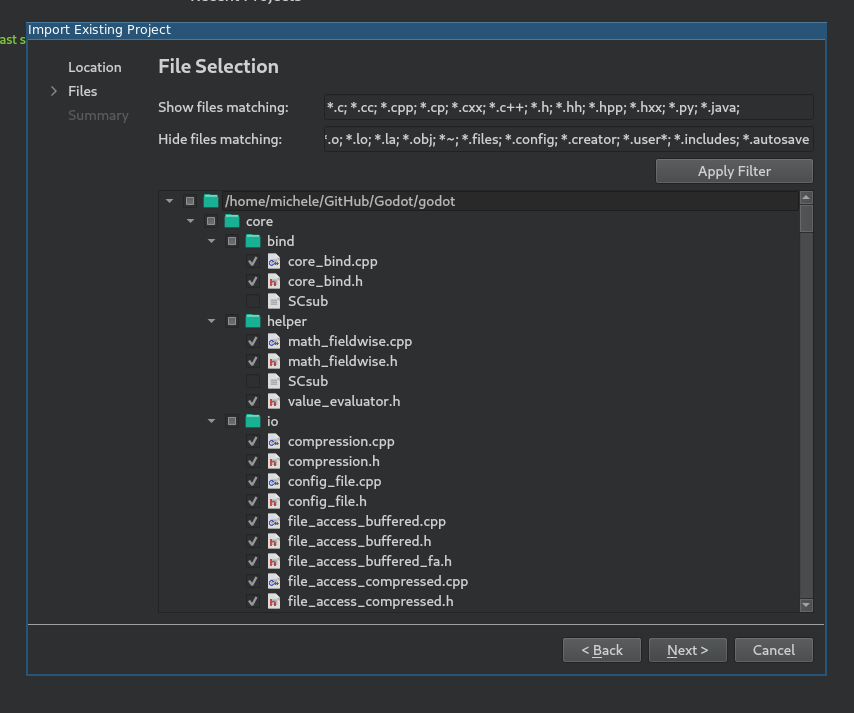
Als nächstes können Sie wählen, welche Ordner und Dateien für das Projekt sichtbar sein sollen. Während C/C++-Dateien automatisch hinzugefügt werden, können andere Erweiterungen potenziell nützlich sein:
*.glslShader-Dateien,*.pyBuildsystem-Dateien,*.javafür die Entwicklung der Android-Plattform,*.mmfür die Entwicklung der MacOS-Plattform.
Bemerkung
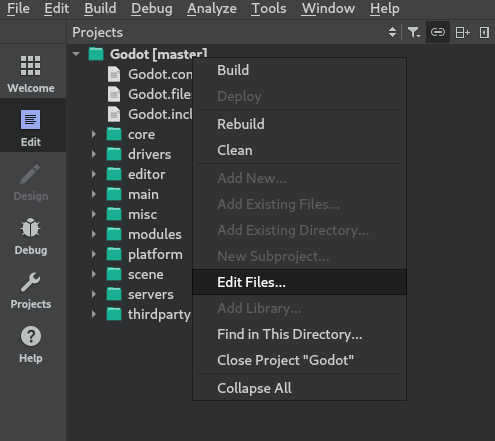
Sie können diese Konfiguration später ändern, indem Sie auf Ihr Projekt rechtsklicken und die Option Dateien bearbeiten … auswählen.
Beenden Sie den Importvorgang.
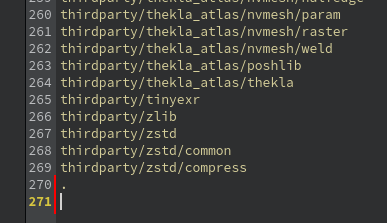
Öffnen Sie die Datei
project_name.includesund fügen Sie eine Zeile mit.hinzu, um die Code-Vervollständigung korrekt zu aktivieren.
Wählen Sie im Menü auf der linken Seite Projekte und öffnen Sie den Tab Erstellen.
Löschen Sie den vordefinierten
make-Build-Schritt.
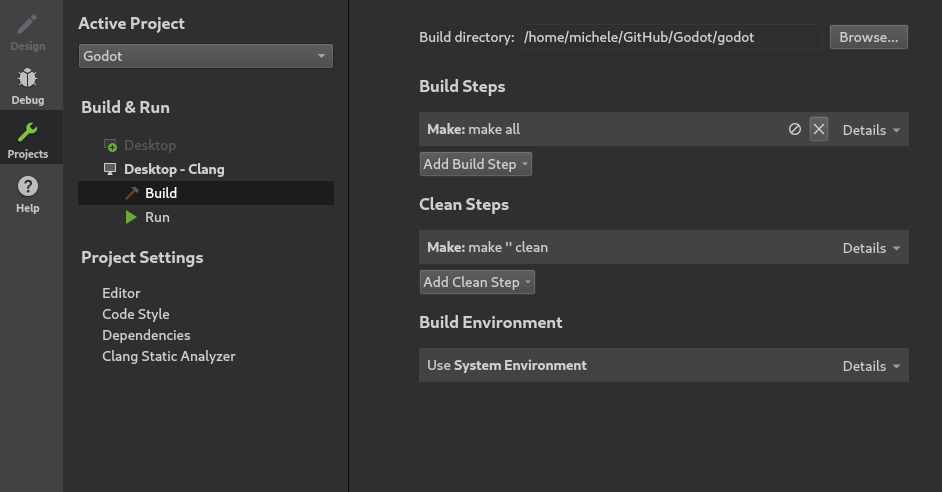
Klicken Sie auf Build-Schritt hinzufügen > Benutzerdefinierter Prozessschritt, um einen neuen Build-Schritt mit den folgenden Einstellungen hinzuzufügen:
Befehl
scons
Argumente
Siehe Einführung in das Buildsystem für eine komplette Liste aller Argumente.

Bemerkung
Wenn der Build mit Der Prozess "scons" konnte nicht gestartet werden abbricht, kann dies bedeuten, dass sich scons nicht in Ihrer Umgebungsvariablen PATH befindet. In diesem Fall müssen Sie den vollständigen Pfad zur SCons-Binärdatei angeben.
Debuggen des Projekts
Wählen Sie aus dem Menü auf der linken Seite Projekte und öffnen Sie den Tab Ausführen.
Under Executable specify the path to your executable located in the
<Godot root directory>/binfolder. The name depends on your build configuration, e.g.godot.linuxbsd.editor.dev.x86_64for 64-bit LinuxBSD platform withplatform=editoranddev_build=yes. You can use%{buildDir}to reference the project root, e.g.,%{buildDir}/bin/godot.linuxbsd.editor.dev.x86_64.Wenn Sie ein bestimmtes Projekt ausführen möchten, geben Sie dessen Stammverzeichnis unter Arbeitsverzeichnis an.
Wenn Sie den Editor ausführen möchten, fügen Sie dem Feld Kommandozeilenargumente
-ehinzu.
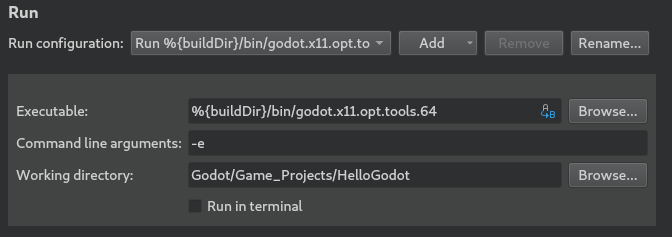
Weitere Informationen zu Kommandozeilenargumenten finden Sie im Kommandozeilen-Tutorial.
Konfiguration des Codestils
Developers must follow the project's code style and the IDE should help them follow it.
Open Preferences > C++ > Code Style.
Set the Formatting mode to Full formatting to instruct Qt Creator to use the
.clang-formatfile supplied in Godot's root folder:

Specify when you want
clang-formatto run (either while typing or when you saving the file). It is recommended to enable formatting on save at least.
Wenn Sie auf Probleme stoßen, bitten Sie um Hilfe in einem von Godots Community-Kanälen.