Attention: Here be dragons
This is the latest
(unstable) version of this documentation, which may document features
not available in or compatible with released stable versions of Godot.
Checking the stable version of the documentation...
Ein-Klick-Auslieferung
Was ist Ein-Klick-Auslieferung?
Die Ein-Klick-Auslieferung ist eine Funktion, die verfügbar ist, sobald eine Plattform ordnungsgemäß konfiguriert und ein unterstütztes Gerät mit dem Computer verbunden ist. Da auf vielen Ebenen etwas schiefgehen kann (die Plattform ist möglicherweise nicht richtig konfiguriert, das SDK ist möglicherweise nicht richtig installiert, das Gerät ist möglicherweise nicht richtig konfiguriert usw.), ist es gut, den Benutzer über die Existenz dieser Funktion zu informieren.
Nach dem Hinzufügen eines Android-Exportprofils, das als ausführbar markiert ist, kann Godot erkennen, wenn ein USB-Gerät an den Computer angeschlossen ist, und dem Benutzer anbieten, das Projekt automatisch zu exportieren, zu installieren und auf dem Gerät (im Debug-Modus) auszuführen. Diese Funktion wird Ein-Klick-Auslieferung genannt.
Bemerkung
Die Ein-Klick-Auslieferung ist nur verfügbar, wenn eine Exportvorlage hinzugefügt wurde, die im Export-Dialogfeld als Ausführbar gekennzeichnet ist. Es können mehrere Exportprofile als lauffähig markiert werden, allerdings darf pro Plattform nur ein einziges Profil als lauffähig markiert werden. Wird dagegen ein zweites Profil auf einer bestimmten Plattform ebenfalls als ausführbar markiert, wird das andere Profil nicht mehr als ausführbar markiert.
Unterstützte Plattformen
Android: Exportiert das Projekt mit aktiviertem Debugging und startet es auf dem verbundenen Gerät.
Befolgen Sie unbedingt die in Exportieren für Android beschriebenen Schritte. Andernfalls wird der Button zur Ein-Klick-Auslieferung nicht angezeigt.
Falls mehr als ein Gerät angeschlossen ist, fragt Godot auf welches Gerät das Projekt exportiert werden soll.
iOS: Exports the project with debugging enabled and runs it on the connected device.
Befolgen Sie unbedingt die in Exportieren für iOS beschriebenen Schritte. Andernfalls wird der Button zur Ein-Klick-Auslieferung nicht angezeigt.
Exportieren Sie für jede neue Bundle-Kennung das Projekt, öffnen Sie es in Xcode und bauen Sie es mindestens einmal, um ein neues Bereitstellungsprofil zu erstellen, oder erstellen Sie ein Bereitstellungsprofil im Apple Developer Account Dashboard.
Falls mehr als ein Gerät angeschlossen ist, fragt Godot auf welches Gerät das Projekt exportiert werden soll.
Desktop-Plattformen: Exportiert das Projekt mit aktiviertem Debugging und führt es auf dem Remote-Computer über SSH aus.
Web: Startet einen lokalen Webserver und führt das exportierte Projekt aus, indem es den Default-Webbrowser öffnet. Dieser ist standardmäßig nur über
localhosterreichbar. Siehe Fehlerbehebung um das exportierte Projekt auf Remote-Geräten zugänglich zu machen.
Verwendung der Ein-Klick-Auslieferung
- Android:
Aktivieren Sie den Entwicklermodus auf Ihrem mobilen Gerät und aktivieren Sie dann das USB-Debugging in den Einstellungen des Geräts.
Nachdem Sie USB-Debugging aktiviert haben verbinden Sie das Gerät an Ihren PC mit einem USB-Kabel.
- It's also possible to one-click deploy via wireless ADB instead of with a USB cable. In order to do this, it is necessary to:
Enable wireless debugging on the device:
Connect to the same Wi-Fi network on your mobile device and PC.
Click (can be accessed via long press on wireless debugging) to display IP, port, and pairing code.
On your PC, enter the command
adb pair <ip address>:<port>and provide the pairing code when prompted. Ifadbis not recognized, you may need to add the android-sdk's platform-tools folder to yourPATHor execute this command from there.You can verify the ADB device is successfully connected by entering
adb devicesin the terminal.
- iOS:
Installieren Sie Xcode, akzeptieren Sie die Xcode-Lizenz und melden Sie sich mit Ihrem Apple Developer Account an.
If you are using Xcode 14 or earlier, install ios-deploy and set path to
ios-deployin the Editor Settings (see ).- Zur Ausführung auf dem Gerät:
Koppeln Sie Ihr mobiles Gerät mit einem Mac.
Aktivieren Sie den Entwicklermodus auf Ihrem Gerät.
Das Gerät kann über USB oder ein lokales Netzwerk angeschlossen werden.
Make sure the device is on the same local network and a correct network interface is selected in the Editor Settings (see ). By default, the editor is listening for
localhostconnections only.
Der Bildschirm des Geräts sollte entsperrt sein.
- Desktop-Plattformen:
Enable SSH Remote Deploy and configure connection settings in the project export setting.
Vergewissern Sie sich, dass für die Zielplattform (Android, iOS oder Web) eine Exportvorgabe mit der Kennzeichnung Ausführbar vorhanden ist.
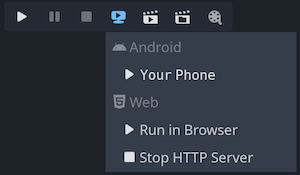
Wenn alles korrekt und fehlerfrei konfiguriert ist, erscheinen plattformspezifische Icons in der oberen rechten Ecke des Editors.
Klicken Sie auf den Button, um mit einem Klick auf die gewünschte Plattform zu exportieren.
Fehlersuche
Android
Wenn Sie das Gerät nicht in der Geräteliste sehen können, wenn Sie den Befehl adb devices in einem Terminal ausführen, wird es auch nicht von Godot angezeigt. So lösen Sie dieses Problem:
Prüfen Sie, ob USB-Debugging auf dem Gerät aktiviert und autorisiert ist. Versuchen Sie, Ihr Gerät zu entsperren und die Autorisierungsaufforderung zu akzeptieren, wenn Sie eine sehen. Wenn Sie diese Aufforderung nicht sehen können, sollten Sie
adb devicesauf Ihrem PC ausführen, damit die Autorisierungsaufforderung auf dem Gerät erscheint.Versuchen Sie, in den Entwicklereinstellungen des Geräts die Debugging-Autorisierung zu entziehen , und führen Sie die Schritte erneut aus.
Versuchen Sie, USB-Debugging anstelle von drahtlosem Debugging zu verwenden oder andersherum. Manchmal funktioniert eine der beiden Methoden besser als die andere.
Unter Linux fehlen Ihnen möglicherweise die erforderlichen udev rules, damit Ihr Gerät erkannt wird.
Web
Standardmäßig ist der Webserver, der vom Editor gestartet wird, nur von localhost aus erreichbar. Das bedeutet, dass der Webserver nicht von anderen Geräten im lokalen Netzwerk oder im Internet erreicht werden kann (wenn die Portweiterleitung im Router eingerichtet ist). Dies geschieht aus Sicherheitsgründen, da Sie nicht möchten, dass andere Geräte auf das exportierte Projekt zugreifen können, während Sie es testen. Die Bindung an localhost verhindert auch, dass ein Firewall-Popup erscheint, wenn Sie die Ein-Klick-Auslieferung für die Web-Plattform verwenden.
Um den lokalen Webserver über das lokale Netzwerk zugänglich zu machen, müssen Sie die Editoreinstellung Export > Web > HTTP Host auf 0.0.0.0 ändern. Außerdem müssen Sie Export > Web > TLS verwenden aktivieren, da SharedArrayBuffer eine sichere Verbindung benötigt, um zu funktionieren, außer wenn Sie sich mit localhost verbinden. Da jedoch andere Clients eine Verbindung zu einem Remote-Gerät herstellen werden, ist die Verwendung von TLS hier unbedingt erforderlich.
Um den lokalen Webserver über das Internet zugänglich zu machen, müssen Sie auch den in den Editor-Einstellungen angegebenen Port Export > Web > HTTP Port (standardmäßig 8060) in TCP auf Ihrem Router weiterleiten. Dies geschieht in der Regel, indem Sie auf die Weboberfläche Ihres Routers zugreifen und dann eine NAT-Regel für den betreffenden Port hinzufügen. Für IPv6-Verbindungen sollten Sie den Port stattdessen in der IPv6-Firewall des Routers zulassen. Wie bei lokalen Netzwerkgeräten müssen Sie auch hier Export > Web > TLS verwenden aktivieren.
Bemerkung
Wenn TTLS verwenden aktiviert ist, erhalten Sie eine Warnung von Ihrem Webbrowser, da Godot ein temporäres selbstsigniertes Zertifikat verwendet. Sie können dies ignorieren und die Warnung umgehen, indem Sie auf Erweitert und dann auf Weiter zu (Adresse) klicken.
Wenn Sie über ein SSL/TLS-Zertifikat verfügen, das von Browsern als vertrauenswürdig eingestuft wird, können Sie die Pfade zu den Schlüssel- und Zertifikatsdateien in den Feldern Export > Web > TLS-Schlüssel und Export > Web > TLS-Zertifikat angeben. Dies funktioniert nur, wenn der Zugriff auf das Projekt über einen Domänennamen erfolgt, der Teil des TLS-Zertifikats ist.
Warnung
When using one-click deploy on different projects, it's possible that a previously edited project is being shown instead. This is due to service worker caching not being cleared automatically. See Fehlersuche for instructions on unregistering the service worker, which will effectively clear the cache and resolve the issue.