Attention: Here be dragons
This is the latest
(unstable) version of this documentation, which may document features
not available in or compatible with released stable versions of Godot.
Checking the stable version of the documentation...
3D-Partikel-Trails
Bemerkung
Particle trails are only supported in the Forward+ and Mobile renderers, not Compatibility.
Einrichten von Partikel-Trails

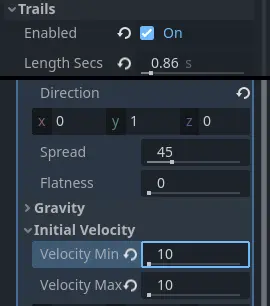
Godot bietet verschiedene Arten von Trails, die Sie einem Partikelsystem hinzufügen können. Bevor Sie mit Trails arbeiten können, müssen Sie zunächst ein paar Parameter einrichten. Erstellen Sie ein neues Partikelsystem und weisen Sie ein Prozessmaterial zu wie zuvor beschrieben. In der Gruppe Trails des Partikelsystems setzen Sie das Häkchen bei Aktiviert und erhöhen die Emissionsdauer, indem Sie Lebensdauer auf etwa 0,8 setzen. Auf dem Prozessmaterial setzen Sie Richtung auf (X=0,Y=1.0,Z=0) und Anfangsgeschwindigkeit auf 10.0 für Min und Max.
Das einzige, was noch fehlt, ist ein Mesh für den Zeichendurchlauf. Die Art des Meshes, die Sie hier einstellen, steuert die Art des Partikel-Trails, den Sie am Ende haben werden.
Band-Trails
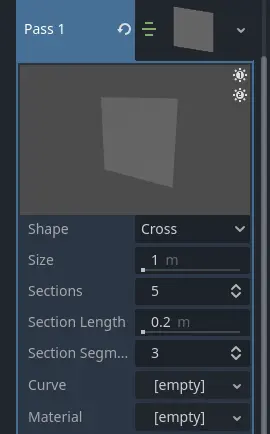
Wichtige Parameter des Band-Meshs
Die einfachste Art des Partikel-Trails ist der Band-Trail. Navigieren Sie zum Abschnitt Zeichendurchläufe und wählen Sie Neu: RibbonTrailMesh aus den Optionen für Durchlauf 1. Ein RibbonTrailMesh ist ein einfaches Quad, das in Abschnitte unterteilt ist und dann gedehnt und entlang dieser Abschnitte wiederholt wird.
Weisen Sie der Property Material ein neues Standard Material zu und aktivieren Sie Partikel-Trails verwenden in der Property-Gruppe Transform. Die Partikel sollten nun in Trails emittieren.
Sie haben zwei Optionen für den Parameter Shape des Band-Meshs. Der Parameter Cross erzeugt zwei rechtwinklige Quads, was die Partikel-Trails etwas dreidimensionaler macht. Dies macht nur Sinn, wenn Sie die Trails nicht im Partikel-Billboard-Modus zeichnen und hilft, wenn Sie die Partikel aus verschiedenen Blickwinkeln betrachten. Die Option Flach begrenzt das Mesh auf ein einzelnes Quad und funktioniert am besten mit Billboard-Partikeln.
Der Parameter Größe steuert die Breite des Trails. Verwenden Sie ihn, um Trails breiter oder schmaler zu machen.
Abschnitte, Abschnittslänge und Abschnittssegmente arbeiten alle zusammen, um zu kontrollieren, wie glatt der Partikel-Trail aussieht. Wenn ein Partikel-Trail nicht in einer geraden Linie verläuft, sieht er umso glatter aus, je mehr Abschnitte er hat, da er sich biegt und wirbelt. Die Abschnittslänge steuert die Länge jedes Abschnitts. Multiplizieren Sie diesen Wert mit der Anzahl der Abschnitte, um die Gesamtlänge des Trails zu ermitteln.
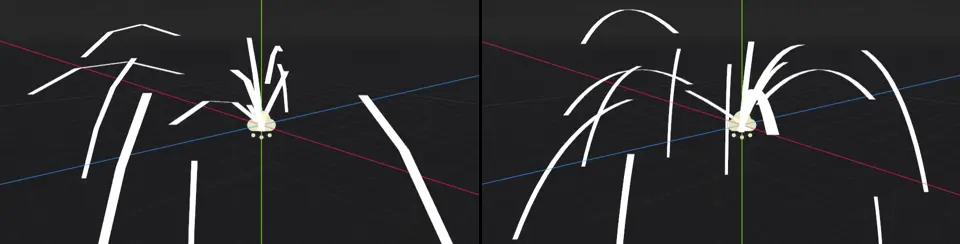
3 Abschnitte, 1 m Abschnittslänge (links) vs. 12 Abschnitte, 0,25 m Abschnittslänge (rechts). Beachten Sie, dass die Gesamtlänge der Trails gleich bleibt.
Der Parameter Abschnittssegmente unterteilt jeden Abschnitt weiter in Segmente. Er hat jedoch keine Auswirkung auf die Glattheit der Abschnitte des Trails. Stattdessen steuert er die Glattheit der Gesamtform des Partikel-Trails. Die Property Kurve definiert diese Form. Klicken Sie auf das Kästchen neben Kurve und weisen Sie eine Kurve zu oder erstellen Sie eine neue. Der Trail wird genau wie die Kurve geformt sein, mit dem Kurvenwert von 0.0 am Kopf des Trails und dem Kurvenwert von 1.0 am Ende des Trails.
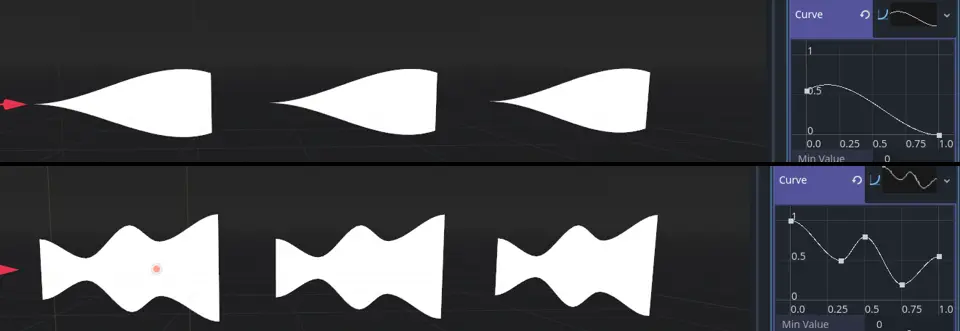
Partikel-Trails, die durch verschiedene Kurven geformt werden. Die Trails bewegen sich von links nach rechts.
Abhängig von der Komplexität der Kurve wird die Form des Trails nicht sehr glatt aussehen, wenn die Anzahl der Abschnitte gering ist. Hier kommt die Property Abschnittssegmente ins Spiel. Wenn man die Anzahl der Abschnittssegmente erhöht, werden mehr Vertices zu den Seiten des Trails hinzugefügt, so dass er der Kurve besser folgen kann.
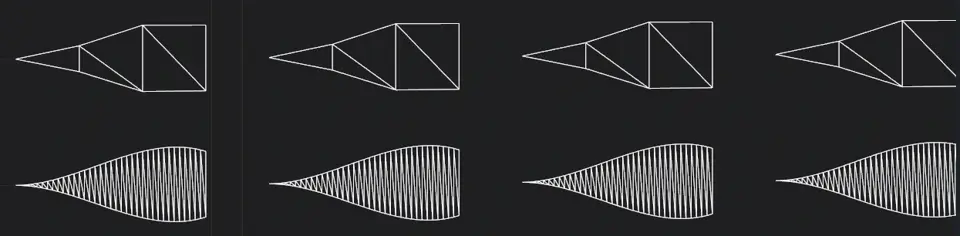
Glättung der Form von Partikel-Trails: 1 Segment pro Abschnitt (oben), 12 Segmente pro Abschnitt (unten)
Röhren-Trails
Röhren-Trails haben viele ihrer Propertys mit Band-Trails gemeinsam. Der große Unterschied zwischen ihnen ist, dass Röhren-Trails zylindrische Meshes anstelle von Quads emittieren.
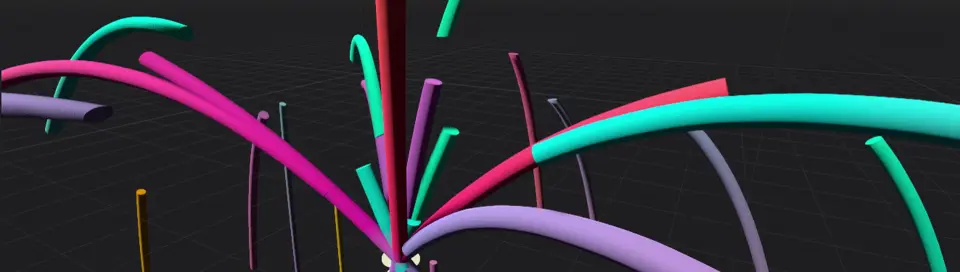
Röhren-Trails emittieren zylindrische Partikel
Um einen Rohr-Trail zu erstellen, navigieren Sie zum Abschnitt Zeichendurchläufe und wählen Sie Neu: TubeTrailMesh aus den Optionen für Durchlauf 1. Ein TubeTrailMesh ist ein Zylinder, der in Abschnitte unterteilt ist und dann gedehnt und entlang dieser Abschnitte wiederholt wird. Weisen Sie der Property Material ein neues Standard Material zu und aktivieren Sie Partikel-Trails verwenden in der Property-Gruppe Transform. Die Partikel sollten nun in langen, zylindrischen Trails emittieren.
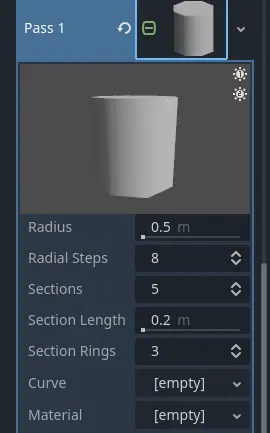
Wichtige Röhren-Mesh-Parameter
Die Propertys Radius und Radiale Schritte sind für Röhren-Trails das, was Größe für Band-Trails ist. Radius definiert den Radius der Röhre und vergrößert oder verkleinert ihre Gesamtgröße. Radiale Schritte bestimmt die Anzahl der Seiten um den Umfang der Röhre. Ein höherer Wert erhöht die Auflösung des Röhrenendes.
Abschnitte und Abschnittslänge funktionieren bei Röhren- und Band-Trails gleich. Sie steuern, wie glatt der Röhren-Trail aussieht, wenn er sich biegt und windet, anstatt sich in einer geraden Linie zu bewegen. Je größer die Anzahl der Abschnitte ist, desto glatter sieht er aus. Ändern Sie die Property Abschnittslänge, um die Länge der einzelnen Abschnitte und damit auch die Gesamtlänge des Trails zu verändern. Abschnittsringe ist das Äquivalent der Property Abschnittssegmente für Band-Trails. Es unterteilt die Abschnitte der Röhre und fügt ihr mehr Geometrie hinzu, um die eigene Form, die in der Property Kurve definiert wurde, besser anzupassen.
Sie können Röhren-Trails mit Kurven formen, genauso wie Sie es mit Band-Trails können. Klicken Sie auf das Kästchen neben der Property Kurve und weisen Sie eine Kurve zu oder erstellen Sie eine neue. Der Trail wird wie die Kurve geformt sein, mit dem Kurvenwert 0.0 am Anfang des Trails und dem Kurvenwert 1.0 am Ende des Trails.

Röhrenpartikel-Trails mit einer benutzerdefinierten Form: 4 radiale Stufen, 3 Abschnitte, 1 Abschnittsring (links), 12 radiale Stufen, 9 Abschnitte, 3 Abschnittsringe (rechts)
Eine wichtige Property, die Sie einstellen sollten, ist Transformationsausrichtung in der Gruppe Zeichnen des Partikelsystems. Wenn Sie diese Einstellung nicht verändern, werden die Röhren ihr Volumen nicht beibehalten; sie flachen ab, wenn sie sich bewegen, da ihre Y-Achse immer nach oben zeigt, auch wenn sie ihre Richtung ändern. Dies kann eine Menge Rendering-Artefakte verursachen. Setzen Sie die Property stattdessen auf Y in Bewegungsrichtung und jeder Partikel-Trail behält seine Y-Achse entlang seiner Bewegungsrichtung ausgerichtet.

Röhrenpartikel-Trails ohne Ausrichtung (links) und mit an der Bewegungsrichtung ausgerichteter Y-Achse (rechts)