Attention: Here be dragons
This is the latest
(unstable) version of this documentation, which may document features
not available in or compatible with released stable versions of Godot.
Checking the stable version of the documentation...
Visual Studio
Visual Studio Community ist eine reine Windows-IDE von Microsoft, die für den individuellen Gebrauch oder die nicht-kommerzielle Nutzung in Unternehmen kostenlos ist. Sie verfügt über viele nützliche Features, wie z. B. die Speicheransicht, die Performance-Ansicht, die Versionskontrolle und mehr.
Bemerkung
This documentation is for contributions to the game engine, and not using Visual Studio as a C# editor. To code C# in an external editor, see the C# guide to configure an external editor.
Projekt importieren
Visual Studio benötigt eine Solution-Datei, um an einem Projekt arbeiten zu können. Die Solution-Datei ist zwar nicht in Godot enthalten, kann jedoch mit SCons generiert werden.
Navigieren Sie zum Godot-Stammverzeichnis und öffnen Sie eine Eingabeaufforderung oder ein PowerShell-Fenster.
- Führen Sie
scons platform=windows vsproj=yes dev_build=yesaus, um die Solution mit Debug-Symbolen zu erzeugen.Der Parametervsprojgibt an, dass Sie eine Visual Studio Solution erzeugen wollen.Der Parameterdev_buildstellt sicher, dass die Debug-Symbole enthalten sind, um z. B. mit Hilfe von Haltepunkten durch den Code zu gehen. Sie können das Projekt jetzt öffnen, indem Sie im Projektstamm auf
godot.slndoppelklicken oder die Option Projekt oder Solution öffnen in Visual Studio verwenden.Verwenden Sie das Hauptmenü Erstellen, um das Projekt zu erstellen.
Warnung
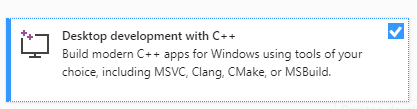
Visual Studio muss mit dem C++-Paket konfiguriert werden. Dies kann im Installationsprogramm ausgewählt werden:
Debuggen des Projekts
Visual Studio verfügt über einen leistungsstarken Debugger. Auf diese Weise kann der Benutzer den Quellcode von Godot untersuchen, an bestimmten Stellen im Code anhalten, den aktuellen Ausführungskontext überprüfen und Live-Änderungen an der Codebasis vornehmen.
Sie können das Projekt mit dem verbundenen Debugger starten, indem Sie die Option Debug > Start Debugging im oberen Menü wählen. Wenn Sie jedoch nicht speziell den Projektmanager debuggen wollen, müssen Sie zuerst die Debugging-Optionen konfigurieren. Der Grund dafür ist, dass beim Öffnen eines Projekts durch den Godot-Projektmanager der ursprüngliche Prozess beendet und der Debugger abgetrennt wird.
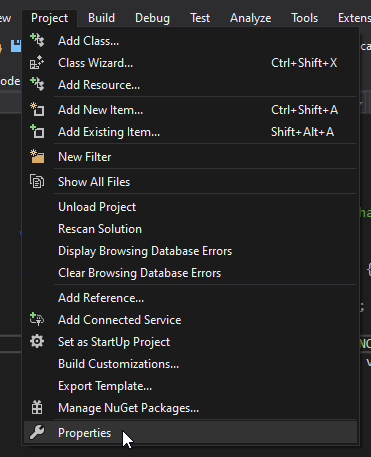
Um die Startoptionen für den Debugger zu konfigurieren, verwenden Sie Projekt > Eigenschaften im oberen Menü:
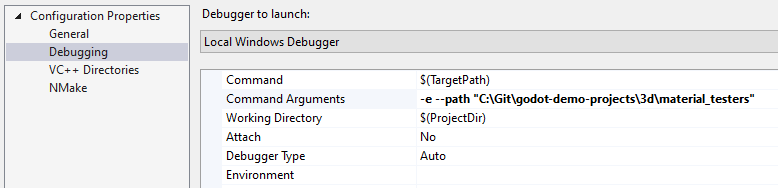
Öffnen Sie den Abschnitt Debugging und fügen Sie unter Befehlsargumente zwei neue Argumente hinzu: das
-e-Flag öffnet den Editor anstelle des Projektmanagers, und das Argument--pathweist die ausführbare Datei an, das angegebene Projekt zu öffnen (muss als absoluter Pfad zum Projekt-Root angegeben werden, nicht zur Dateiproject.godot; wenn der Pfad Leerzeichen enthält, beachten Sie, dass er in doppelten Anführungszeichen angegeben werden muss).
Weitere Informationen zu Kommandozeilenargumenten finden Sie im Kommandozeilen-Tutorial.
Selbst wenn Sie das Projekt ohne angeschlossenen Debugger starten, kann es über das Menü Debug > An Prozess anhängen … mit dem laufenden Prozess verbunden werden.
Um zu überprüfen, ob alles funktioniert, setzen Sie einen Haltepunkt in main.cpp und drücken Sie F5, um das Debuggen zu starten.

Wenn Sie auf Probleme stoßen, bitten Sie um Hilfe in einem von Godots Community-Kanälen.