Attention: Here be dragons
This is the latest
(unstable) version of this documentation, which may document features
not available in or compatible with released stable versions of Godot.
Checking the stable version of the documentation...
cLion
CLion — це JetBrains IDE для C++, безкоштовне для індивідуальної, некомерційної розробки.
Імпорт проекту
CLion може імпортувати файл бази даних компіляції, який зазвичай називається compile_commands.json. Щоб створити файл бази даних компіляції, відкрийте термінал, перейдіть до кореневого каталогу Godot і виконайте:
scons compiledb=yes compile_commands.json
Потім відкрийте кореневий каталог Godot за допомогою CLion та зачекайте, поки проект буде повністю проіндексовано. Якщо автодоповнення коду, інформація про параметри або рефакторинг не ввімкнено, вам потрібно буде завантажити проект за допомогою CMake. Для цього знайдіть файл CMakeLists.txt у каталозі platform\android\java\nativeSrcsConfigs, клацніть правою кнопкою миші та виберіть . Після перезавантаження проекту буде додано конфігурацію збірки godot. Цю конфігурацію можна безпечно видалити, оскільки файл CMake не збиратиме проект і існує лише для завантаження проекту в IDE JetBrains.
Примітка
Користувачі Windows:
Щоб
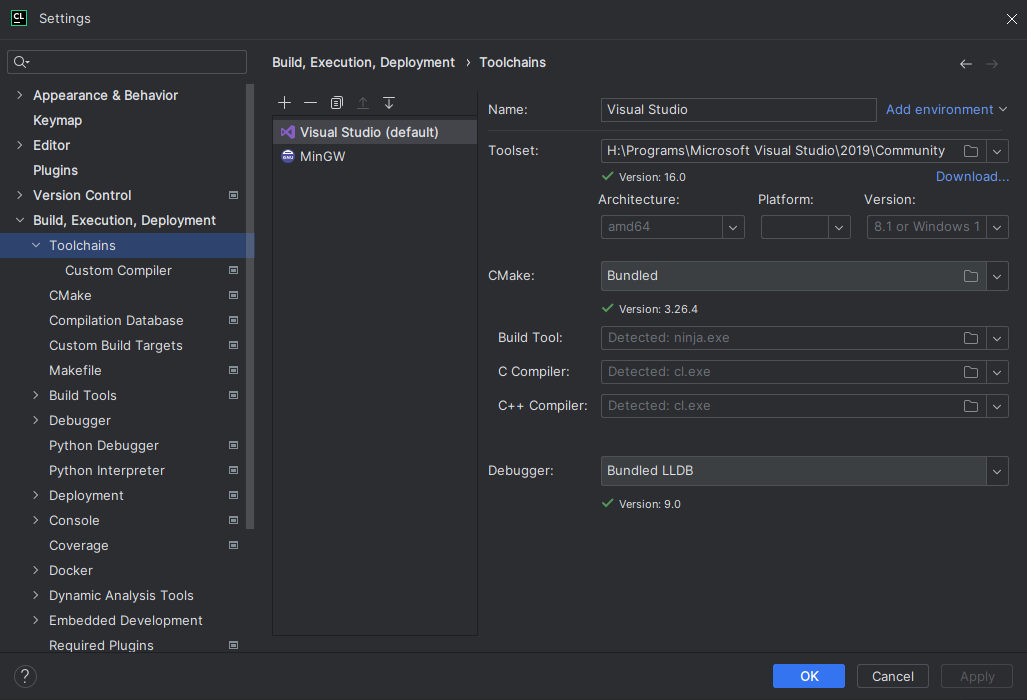
compile_commands.jsonкоректно завантажився в CLion, спочатку потрібно налаштувати інструментарій Visual Studio для CLion.
Перейдіть до Налаштування > Збірка, виконання, розгортання > Набори інструментів
Натисніть кнопку + та виберіть
Visual StudioCLion спробує виявити вашу інсталяцію Visual Studio. Якщо це не вдасться, скористайтеся піктограмою файлу праворуч від
Toolset:, щоб вибрати каталог з вашою інсталяцією Visual Studio.Ви можете вийти та перезавантажити CLion, і він перезавантажить
compile_commands.json
Компіляція та налагодження проекту
CLion не підтримує компіляцію та налагодження Godot через SCons із коробки. Цього можна досягти, створивши спеціальну ціль збірки та запустивши конфігурацію в CLion. Перш ніж створювати спеціальну ціль збірки, ви повинні compile Godot один раз у командному рядку, щоб створити виконуваний файл Godot. Відкрийте термінал, перейдіть у кореневий каталог Godot і виконайте:
scons dev_build=yes
Щоб додати спеціальну ціль збірки, яка викликає SCons для компіляції:
Відкрийте CLion і перейдіть до Параметри > Збірка, виконання, розгортання > Настроювані цілі збірки
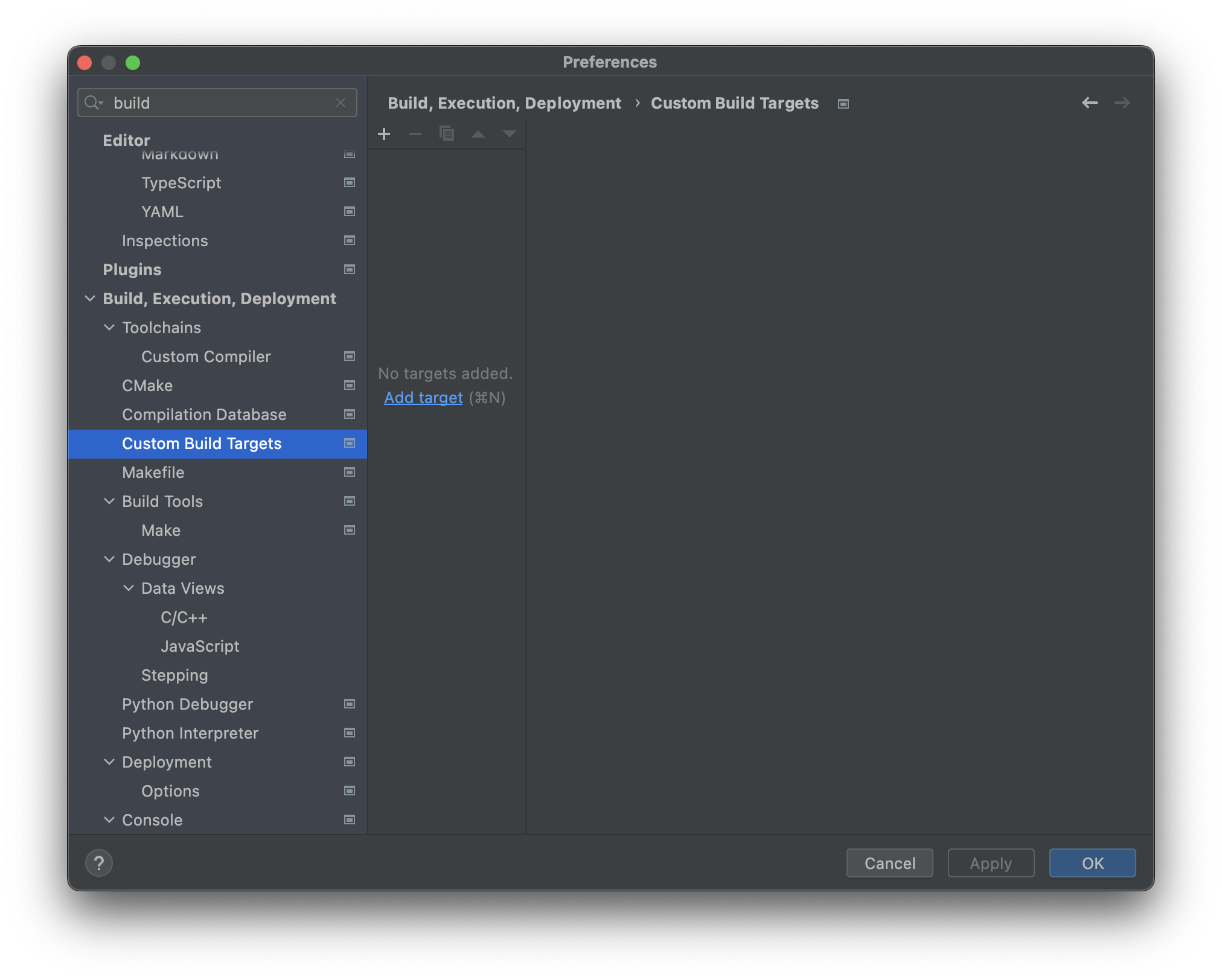
Натисніть Додати ціль та введіть назву цілі, наприклад,
Godot debug.
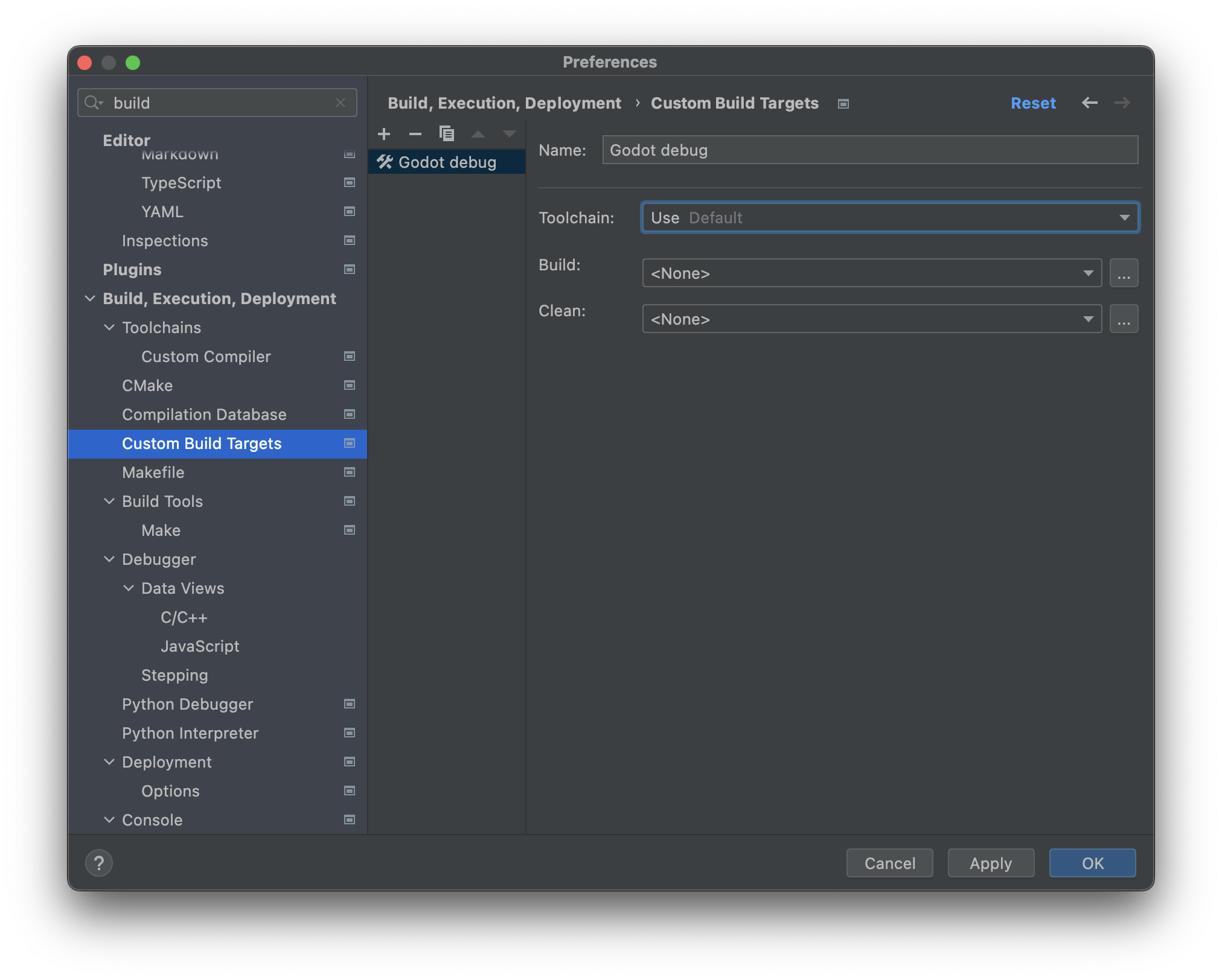
Натисніть ... поруч із полем вибору Build:, а потім натисніть кнопку + у діалоговому вікні Зовнішні інструменти, щоб додати новий зовнішній інструмент.
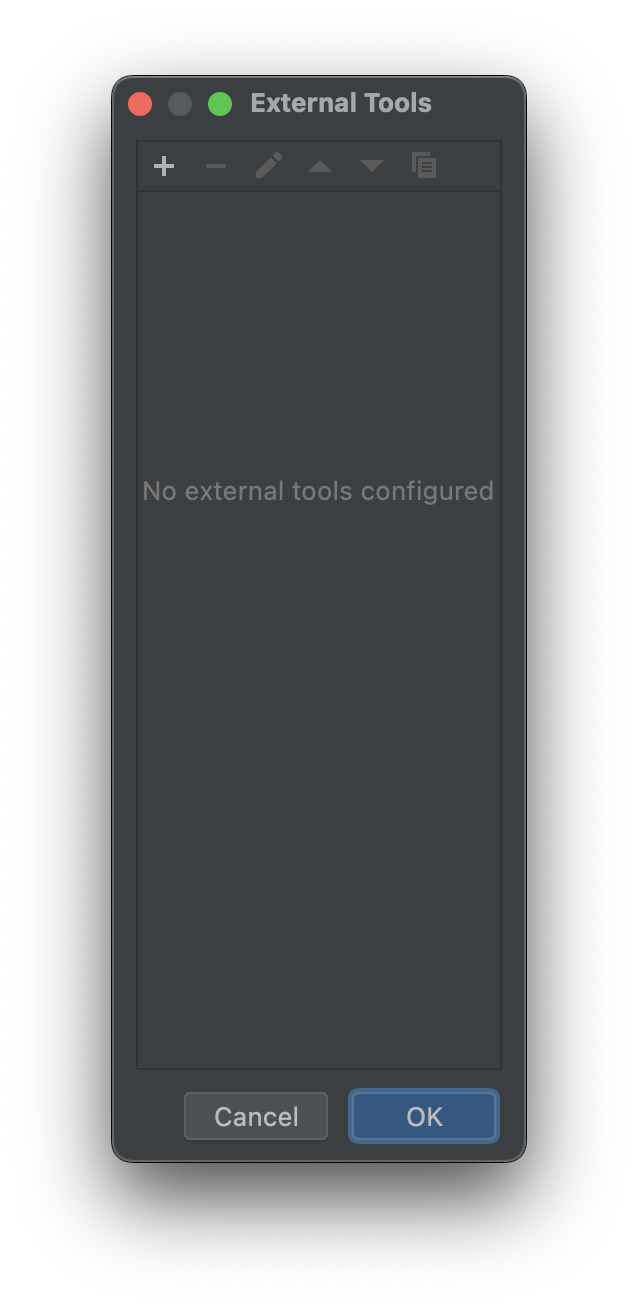
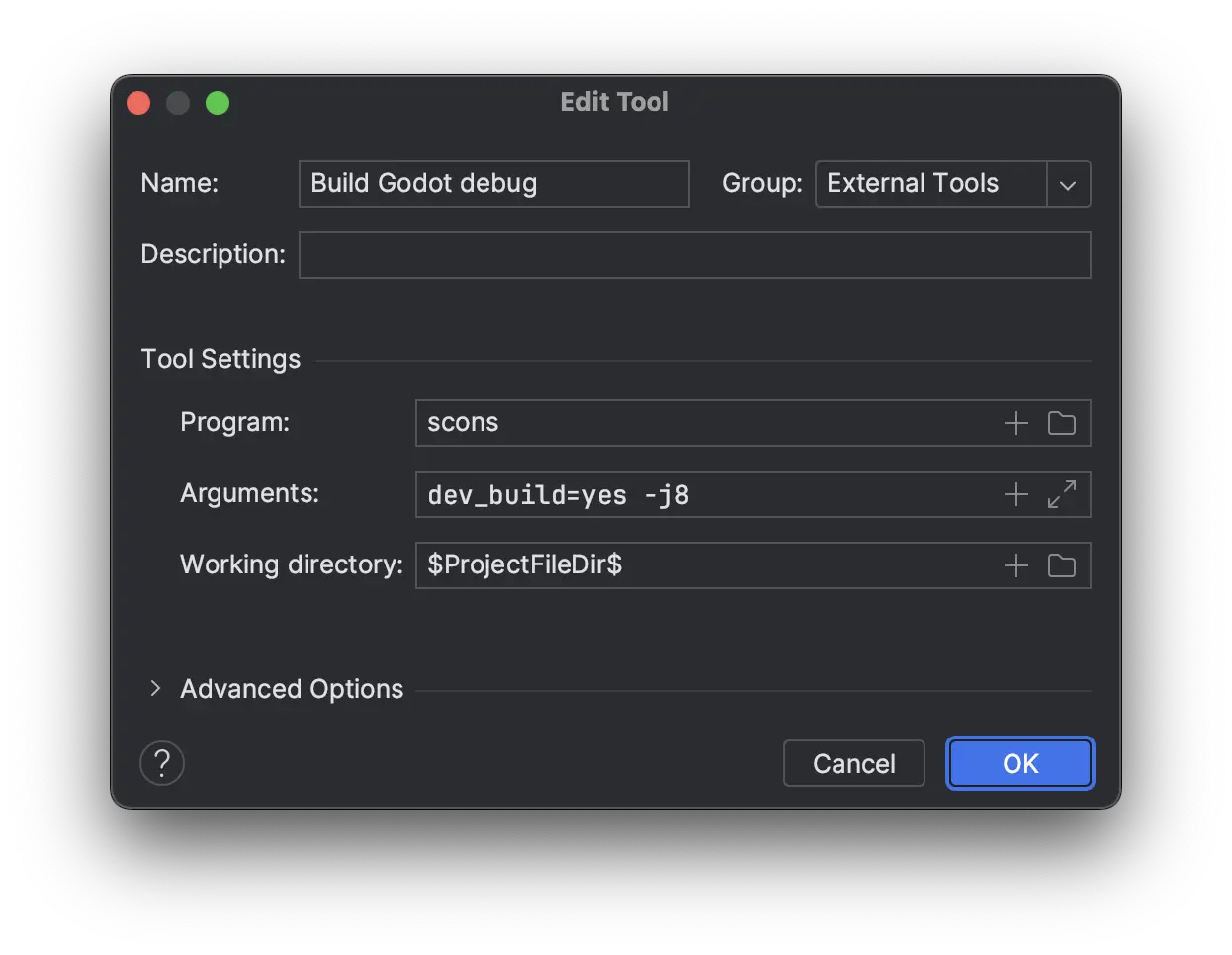
Дайте інструменту назву, напр.
Build Godot debug, встановіть Program наscons, встановіть Arguments на потрібні параметри компіляції (див. compiling Godot) , і встановіть Робочий каталог на$ProjectFileDir$, що дорівнює кореневому каталогу Godot. Натисніть ОК, щоб створити інструмент.Примітка
CLion не розширює такі команди оболонки, як
scons -j$(nproc). Натомість використовуйте конкретні значення, напр.scons -j8.
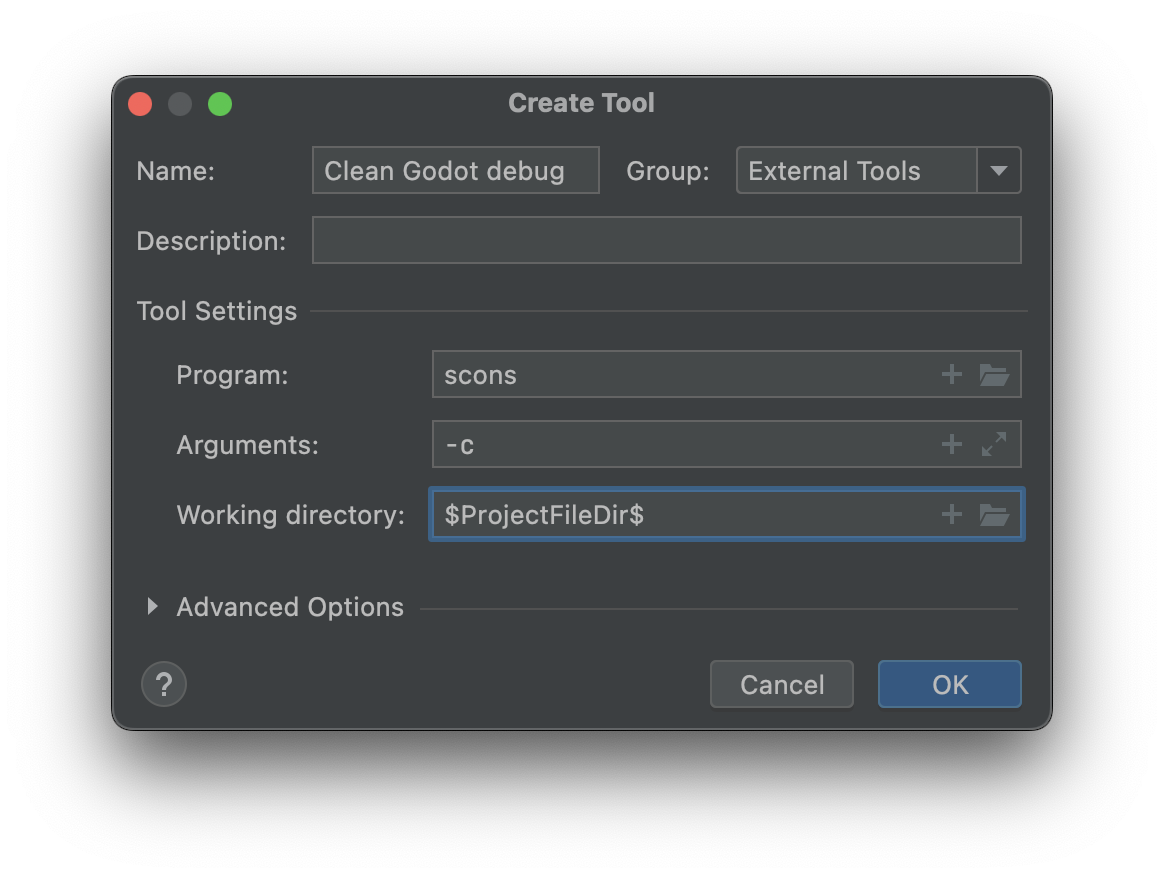
Повернувшись у діалогове вікно Зовнішні інструменти, знову натисніть +, щоб додати другий зовнішній інструмент для очищення збірки Godot за допомогою SCons. Дайте інструменту назву, наприклад,
Clean Godot debug, встановіть Program наscons, встановіть Arguments на-c(що очистить збірку) та встановіть Working Directory на$ProjectFileDir$. Натисніть OK, щоб створити інструмент.
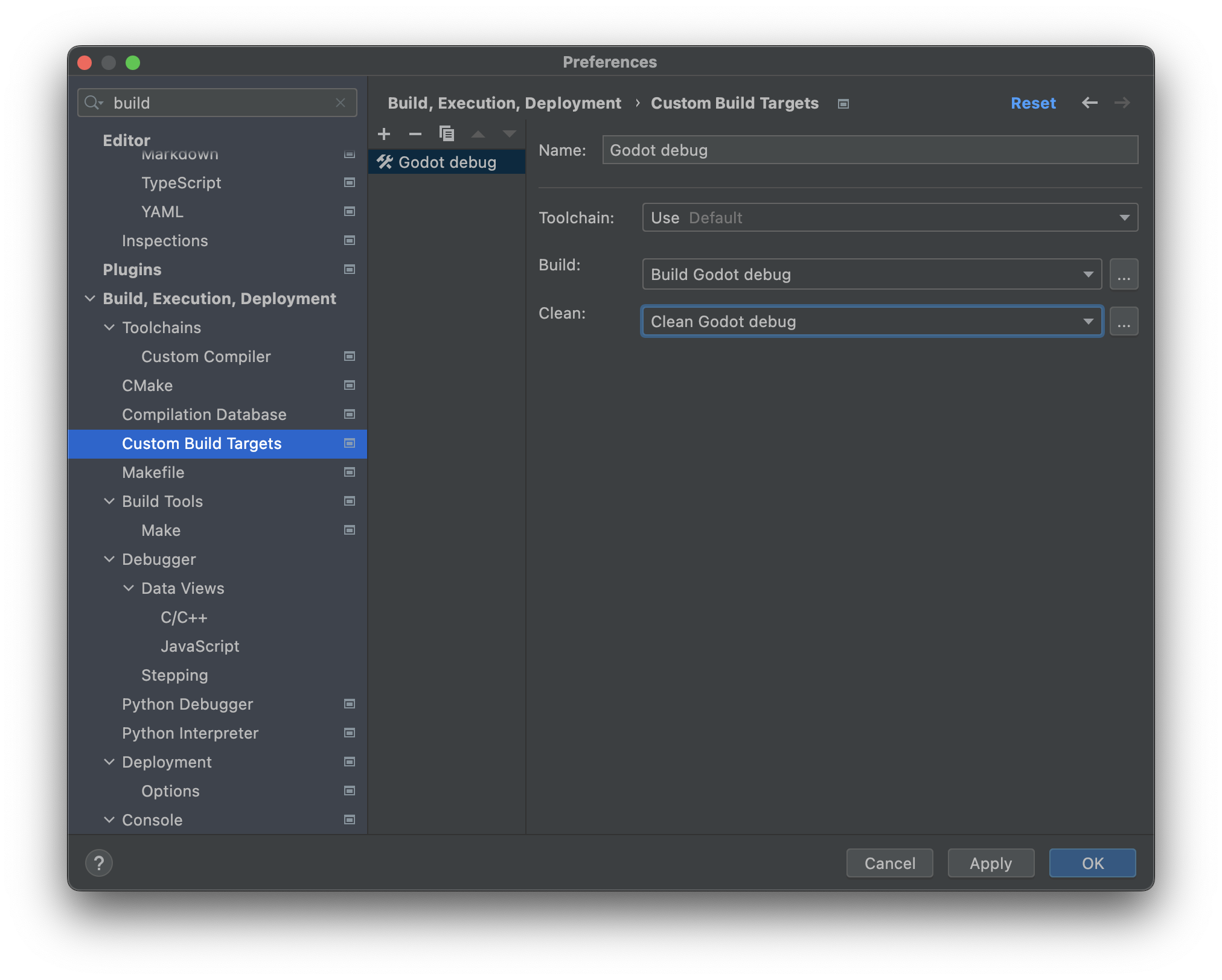
Закрийте діалогове вікно Зовнішні інструменти. У діалоговому вікні Налаштовувана ціль збірки для налаштовуваної цілі збірки
Godot debug, виберіть Збірка налагодження Godot з поля вибору Збірка та виберіть інструмент Очищення налагодження Godot з поля вибору Очищення. Натисніть OK, щоб створити власну ціль збірки.
У головному вікні IDE натисніть Додати конфігурацію.
У діалоговому вікні Налаштування запуску/налагодження натисніть Додати нове..., а потім виберіть Настроювана програма збірки, щоб створити нову спеціальну конфігурацію запуску/налагодження.
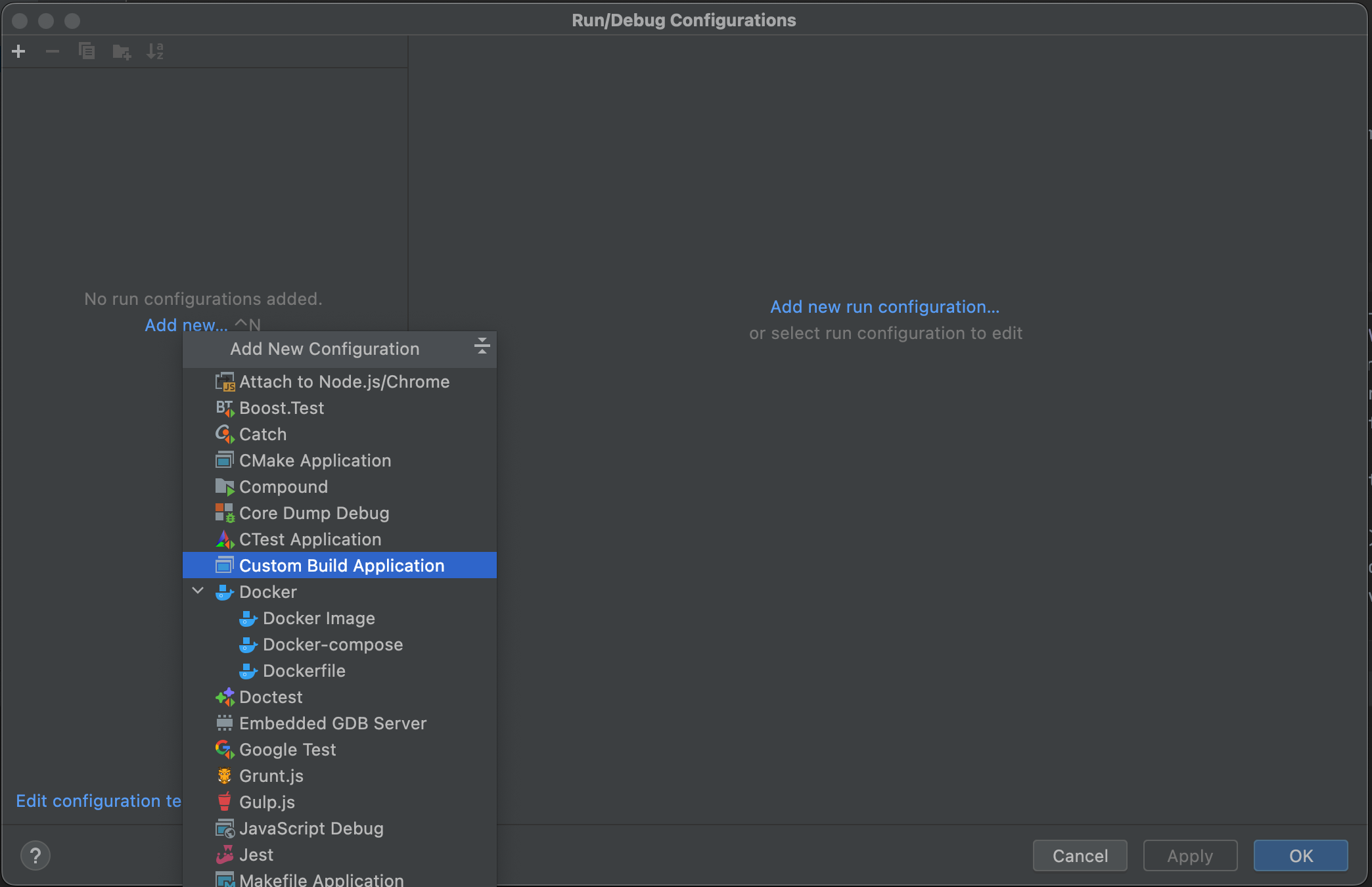
Дайте назву конфігурації запуску/налагодження, наприклад.
Godot debug, виберіть спеціальну ціль збіркиGodot debugяк Ціль. Виберіть виконуваний файл Godot у папціbin/як Виконуваний файл і встановіть Аргументи програми на--editor --path path-to-your-project/, деpath-to-your-project/має бути шляхом, що вказує на існуючий проект Godot. Якщо ви опустите аргумент--path, ви зможете налагодити лише вікно Godot Project Manager. Натисніть OK, щоб створити конфігурацію запуску/налагодження.
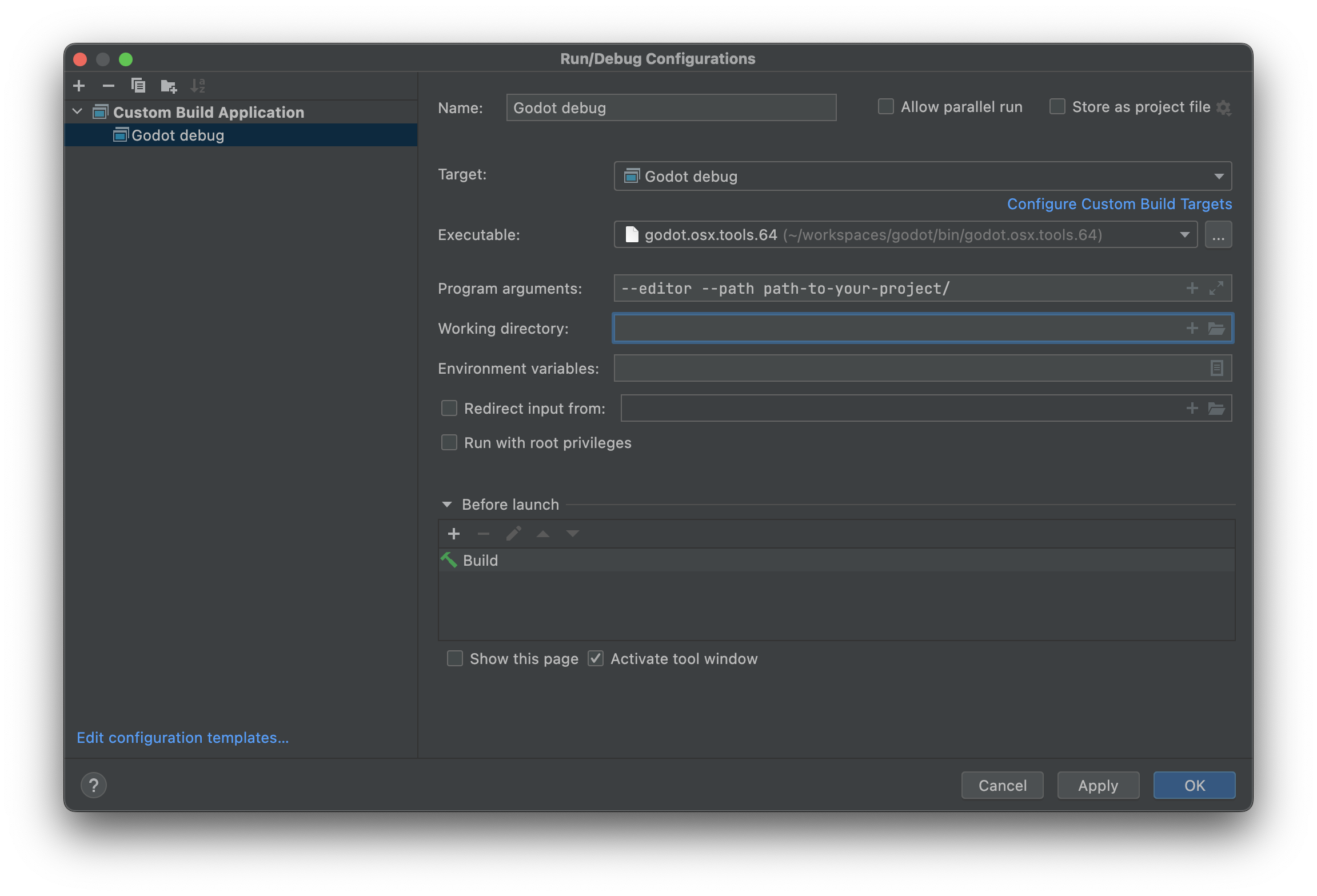
Тепер ви можете створювати, запускати, налагоджувати, профілювати та Valgrind перевіряти редактор Godot через конфігурацію запуску.

Під час відтворення сцени редактор Godot запускає окремий процес. Ви можете налагодити цей процес у CLion, перейшовши до Виконати > Приєднати до процесу..., ввівши godot і вибравши процес Godot із найвищим pid (ідентифікатором процесу), який буде зазвичай це поточний проект.
Ігнорування файлів об'єктів і бібліотек
Після створення Godot в CLion ви можете побачити об’єктні та бібліотечні файли, які відображаються у вікні Проект.
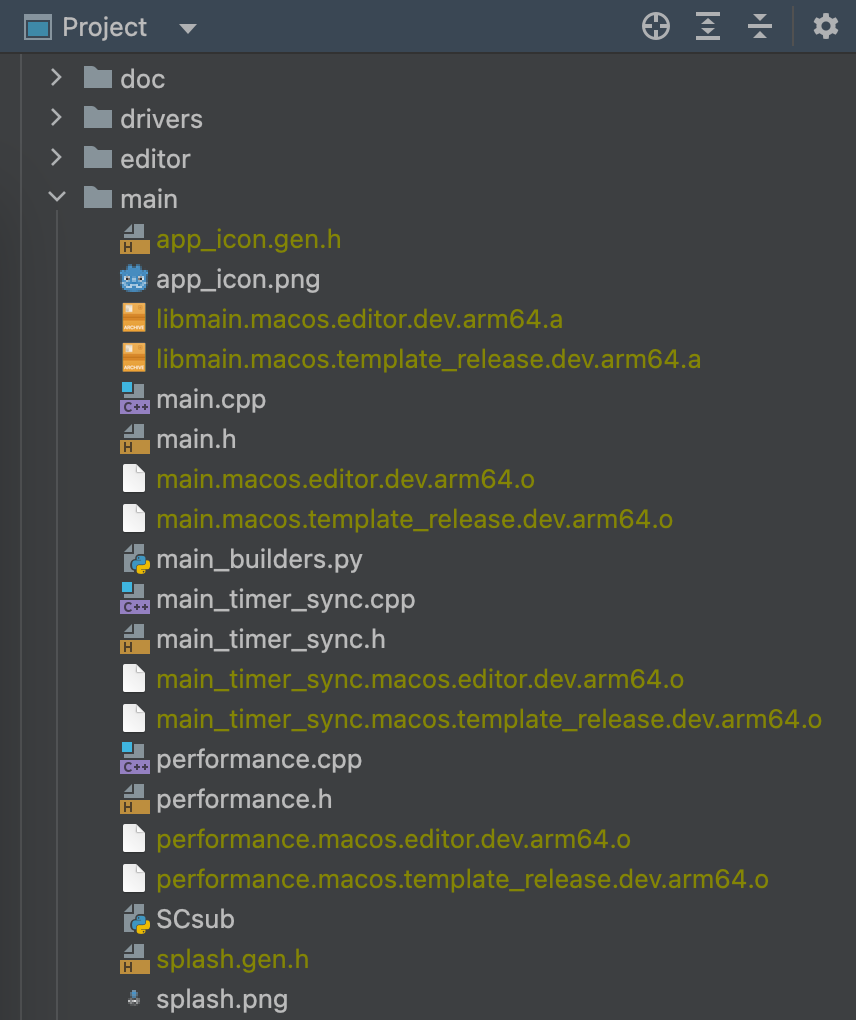
Ви можете налаштувати CLion на ігнорування цих файлів:
Відкрийте CLion і перейдіть до Параметри > Редактор > Типи файлів > Ігноровані файли та папки
Натисніть кнопку +, щоб додати
*.oі*.aдо списку. У Windows потрібно додати*.objі*.dll.
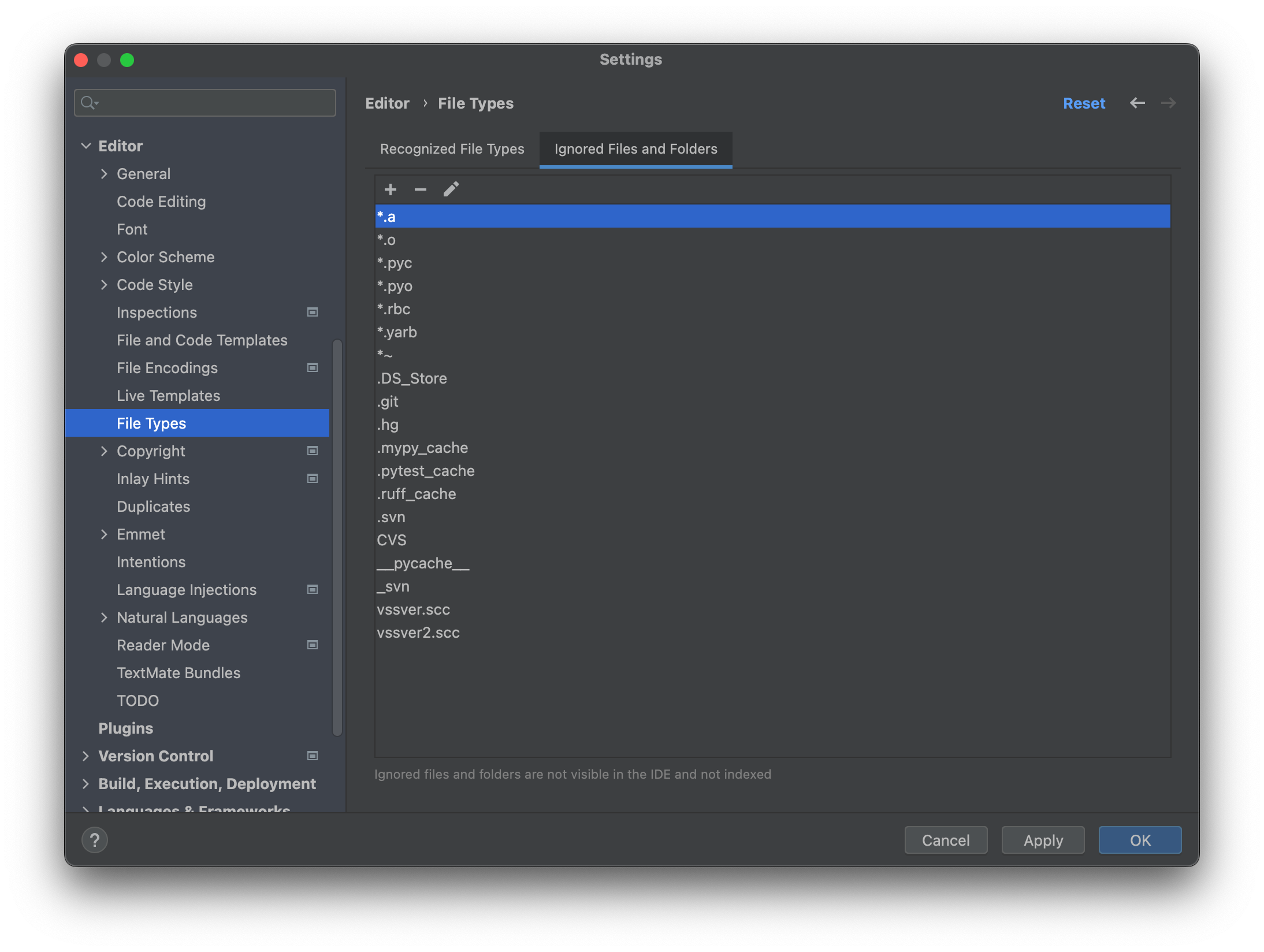
Тепер файли слід ігнорувати в перегляді проекту.