Attention: Here be dragons
This is the latest
(unstable) version of this documentation, which may document features
not available in or compatible with released stable versions of Godot.
Checking the stable version of the documentation...
Використання зовнішнього текстового редактора
Ця сторінка пояснює, як писати код з допомогою зовнішнього текстового редактора.
Примітка
Щоб закодувати C# у зовнішньому редакторі, перегляньте the C# guide to configure an external editor.
Godot можна використовувати із зовнішнім текстовим редактором, таким як Sublime Text або Visual Studio Code. Перейдіть до відповідних налаштувань редактора: Редактор > Параметри редактора > Текстовий редактор > Зовнішній
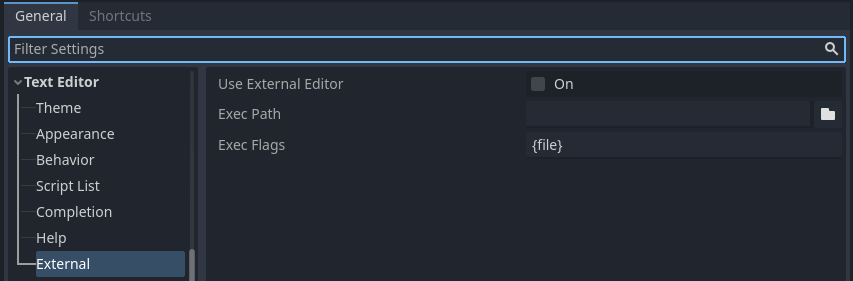
Розділ Текстовий редактор > Зовнішній у налаштуваннях редактора
Є два текстових поля: шлях до виконуваного файлу та прапорці командного рядка. Прапорці дозволяють вам інтегрувати редактор із Godot, передаючи йому шлях до файлу для відкриття та інші відповідні аргументи. Godot замінить такі заповнювачі в рядку прапорів:
Поле Exec Flags |
Замінюється на |
|---|---|
|
Абсолютний шлях до каталогу проєкту |
|
Абсолютний шлях до файла |
|
Номер позиції помилки у рядку |
|
Номер рядка помилки |
Деякі приклади Exec Flags для різних редакторів включають:
Редактор |
Виконувані прапорці |
|---|---|
Джіні/Кейт |
|
атом |
|
JetBrains Райдер |
|
Visual Studio Code |
|
Vim (gVim) |
|
emacs |
|
Піднесений текст/Зед |
|
Visual Studio* |
|
*: Аргументи не виявляються автоматично, тому їх потрібно заповнювати вручну.
Починаючи з Godot 4.5, Прапорці виконання автоматично виявляються для всіх перелічених вище редакторів (якщо не позначено зірочкою). Вам не потрібно вставляти їх з цієї сторінки, щоб це працювало, якщо ваш редактор не має виконуваного файлу, який не розпізнається автоматично (наприклад, форк редактора, переліченого тут).
Примітка
Для Visual Studio Code у Windows вам доведеться вказати на файл code.cmd.
Для Emacs ви можете викликати emacsclient замість emacs, якщо ви використовуєте режим сервера.
Для Visual Studio вам доведеться відкрити файл рішення .sln вручну, щоб отримати доступ до функцій IDE. Крім того, він не перейде до певного рядка.
Автоматичне перезавантаження ваших змін
Щоб редактор Godot автоматично перезавантажував будь-який скрипт, який було змінено зовнішнім текстовим редактором, увімкніть Редактор > Параметри редактора > Текстовий редактор > Поведінка > Автоматичне перезавантаження скрипта під час зовнішньої зміни.
Використання зовнішнього редактора в Debugger
Використання зовнішнього редактора в налагоджувачі визначається окремою опцією в налаштуваннях. Для отримання додаткової інформації див. Інструменти та параметри налагодження редактора сценаріїв.
Офіційні плагіни редактора
Ми маємо офіційні плагіни для наступних редакторів коду:
Підтримка LSP/DAP
Godot підтримує Language Server Protocol (LSP) для доповнення коду та Debug Adapter Protocol (DAP) для налагодження. Ви можете перевірити LSP client list і DAP client list щоб дізнатися, чи підтримує їх ваш редактор. Якщо це так, ви зможете скористатися перевагами цих функцій без спеціального плагіна.
Щоб використовувати ці протоколи, у вашому поточному проекті має бути запущено екземпляр Godot. Потім вам слід налаштувати ваш редактор на зв’язок із запущеними портами адаптера в Godot, які за замовчуванням мають значення 6005 для LSP і 6006 для DAP. Ви можете змінити ці порти та інші параметри в Налаштуваннях редактора, у розділах Мережа > Мовний сервер і Мережа > Адаптер налагодження відповідно.
Нижче наведено кілька кроків налаштування для конкретних редакторів:
Visual Studio Code
Вам потрібно встановити офіційний плагін Visual Studio Code плагін.
Для LSP виконайте ці інструкції, щоб змінити порт LSP за умовчанням. Статус підключення можна перевірити в рядку стану:
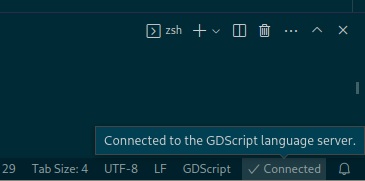
Для DAP вкажіть властивість debugServer у вашому файлі launch.json:
{
    "version": "0.2.0",
    "configurations": [
        {
            "name": "GDScript Godot",
            "type": "godot",
            "request": "launch",
            "project": "${workspaceFolder}",
            "port": 6007,
            "debugServer": 6006,
        }
    ]
}
emacs
Перегляньте офіційні інструкції щодо налаштування LSP і DAP.