Attention: Here be dragons
This is the latest
(unstable) version of this documentation, which may document features
not available in or compatible with released stable versions of Godot.
Checking the stable version of the documentation...
Інструменти
Дивись також
Будь ласка, дивіться інструкції щодо sampling profiler instructions та інструкції щодо tracing profiler instructions для отримання додаткової інформації.
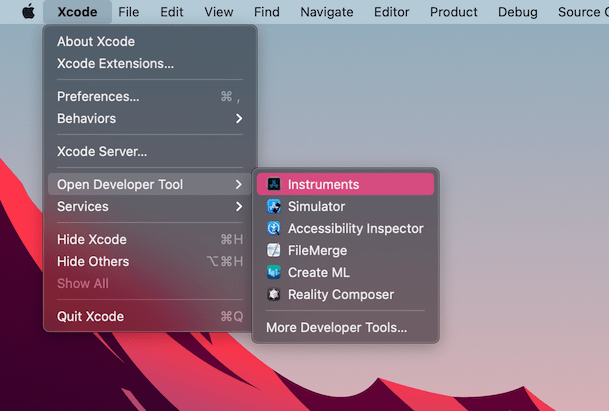
Відкрийте Xcode. Виберіть Відкрити інструмент розробника - Інструменти з меню програми Xcode:
Двічі клацніть Time Profiler у вікні Instruments:
У вікні Time Profiler клацніть меню Target, виберіть Choose target... та вкажіть шлях до бінарного файлу Godot, аргументи командного рядка та змінні середовища у наступному вікні.
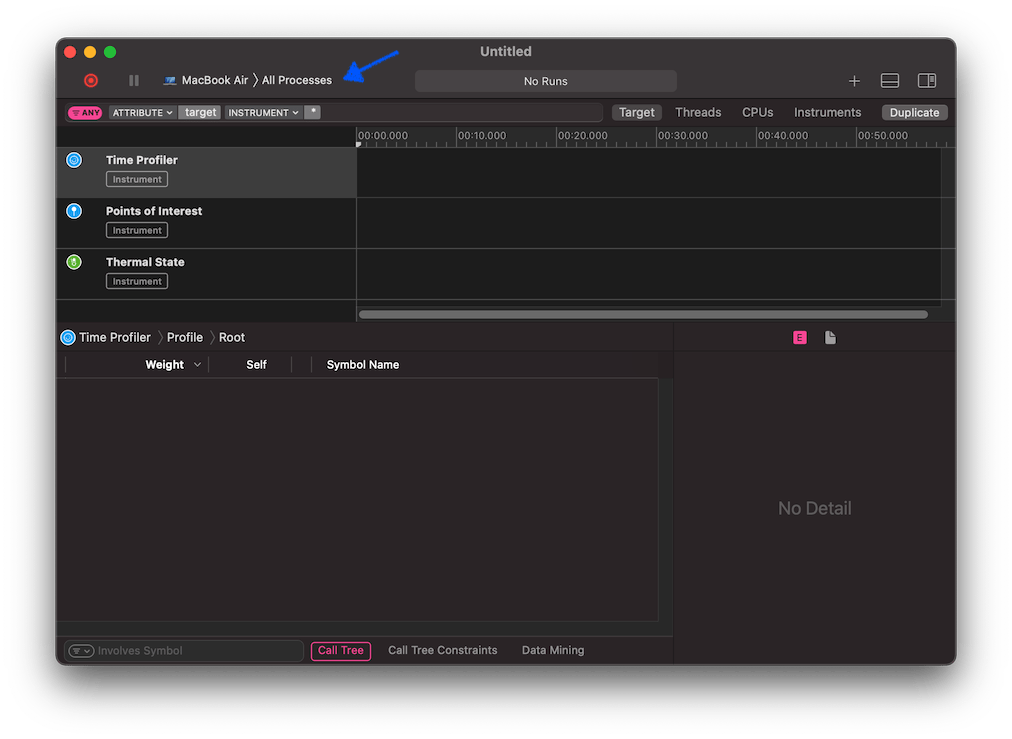
Ви також можете приєднати Time Profiler до запущеного процесу, вибравши його в меню Target.
Натисніть кнопку Почати негайний режим запису, щоб почати профілювання.

Виконайте дії, які ви хочете профілювати, у редакторі чи проекті. Коли закінчите, натисніть кнопку Зупинити.
Дочекайтеся появи результатів.
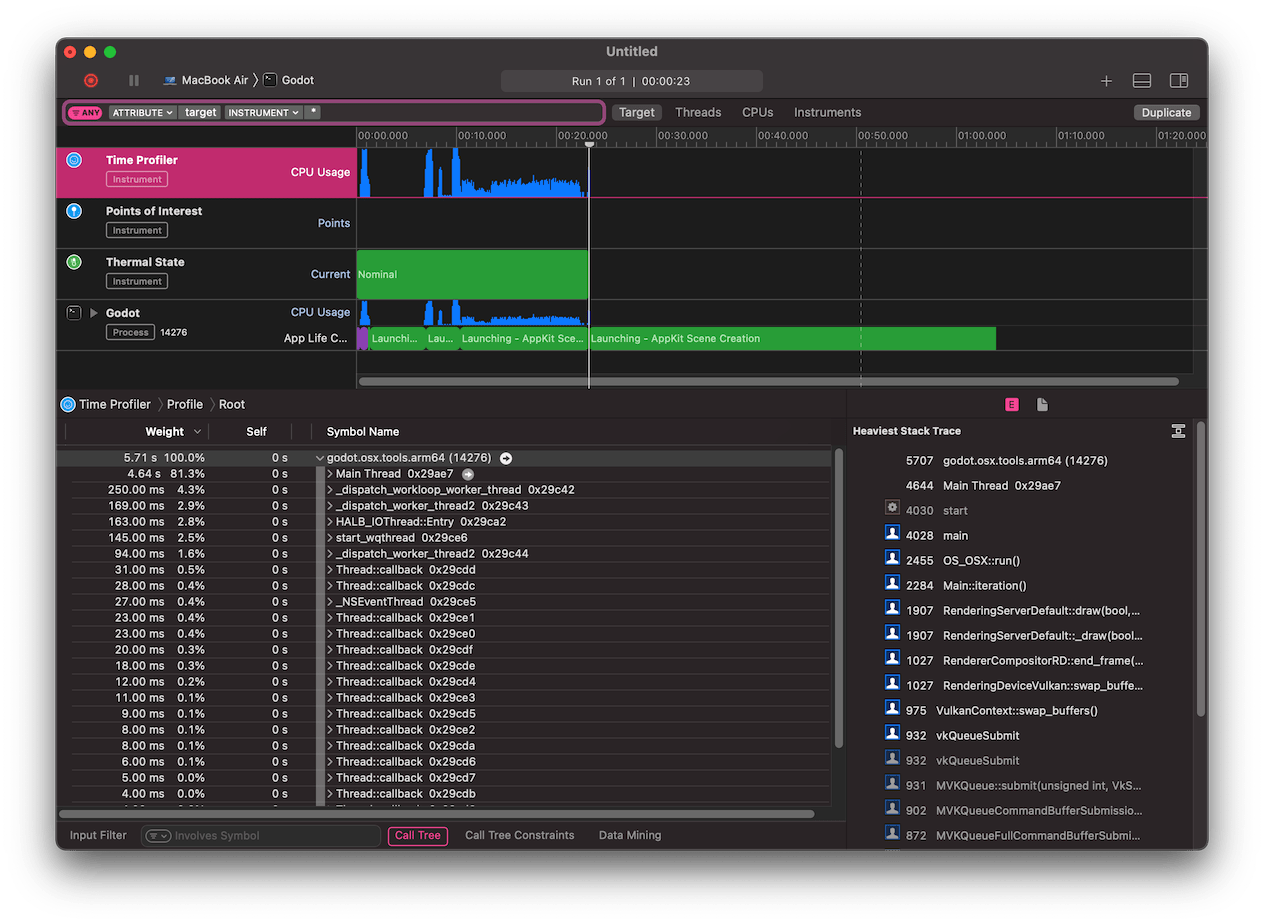
У нижній частині вікна ви побачите дерево викликів для всіх запущених потоків процесора та огляд Найважчого стека.
Виберіть Приховати системні бібліотеки у меню Дерево викликів (внизу вікна), щоб видалити зовнішні модулі.
Ви можете використовувати шкалу часу у верхній частині вікна, щоб відобразити деталі за певний період часу.