Attention: Here be dragons
This is the latest
(unstable) version of this documentation, which may document features
not available in or compatible with released stable versions of Godot.
Checking the stable version of the documentation...
Xcode
Xcode — це безкоштовна IDE лише для macOS. Його можна завантажити з Mac App Store.
Імпорт проекту
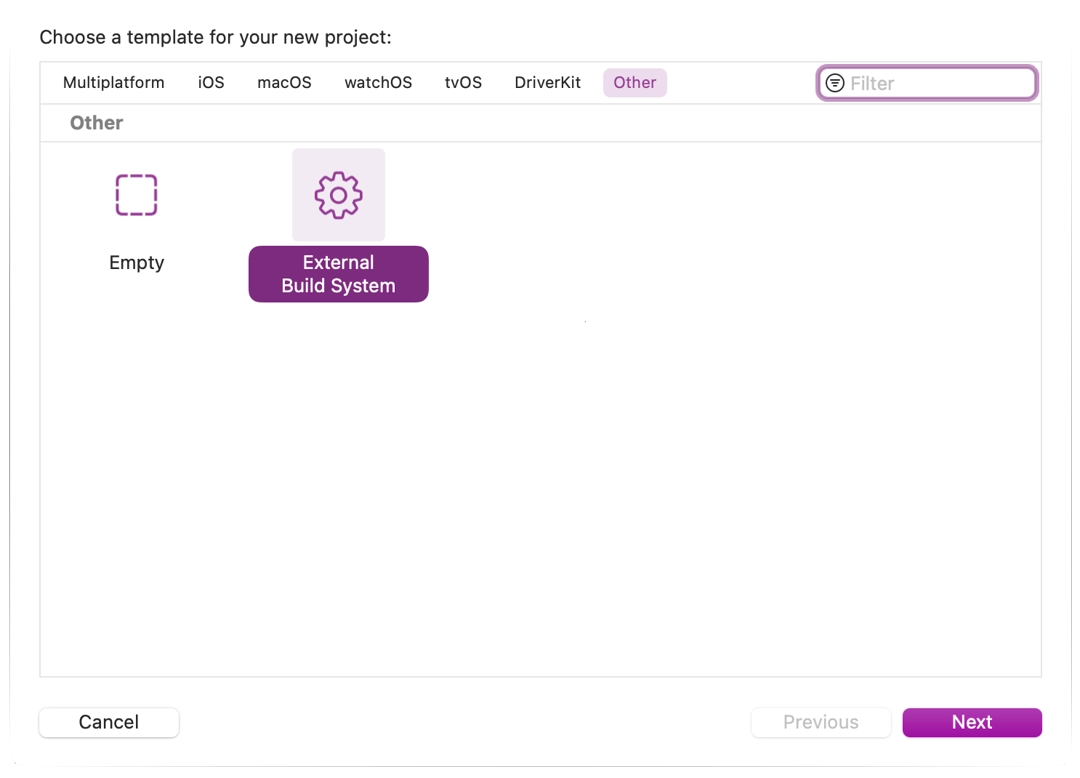
На головному екрані Xcode створіть новий проект за допомогою шаблону Other > External Build System.
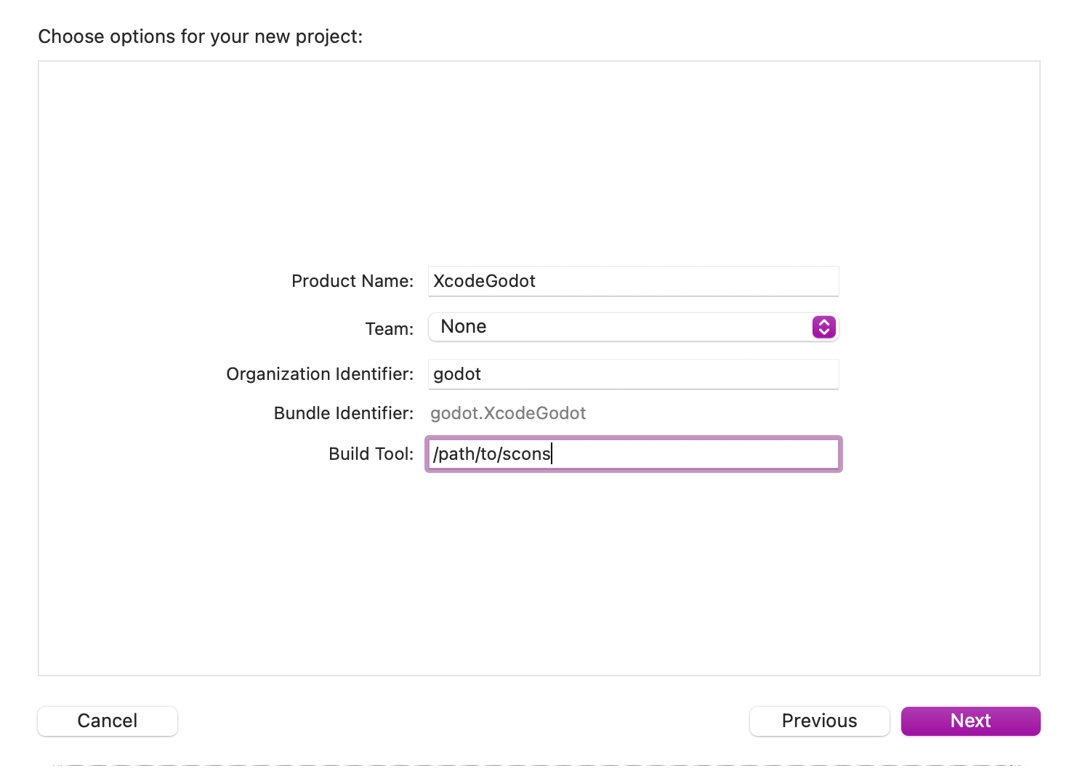
Тепер виберіть назву для свого проекту та встановіть шлях до виконуваного файлу scons в інструменті збірки (щоб знайти шлях, ви можете ввести
where sconsу терміналі).
Відкрийте головну ціль у розділі Цілі та виберіть вкладку Інформація.
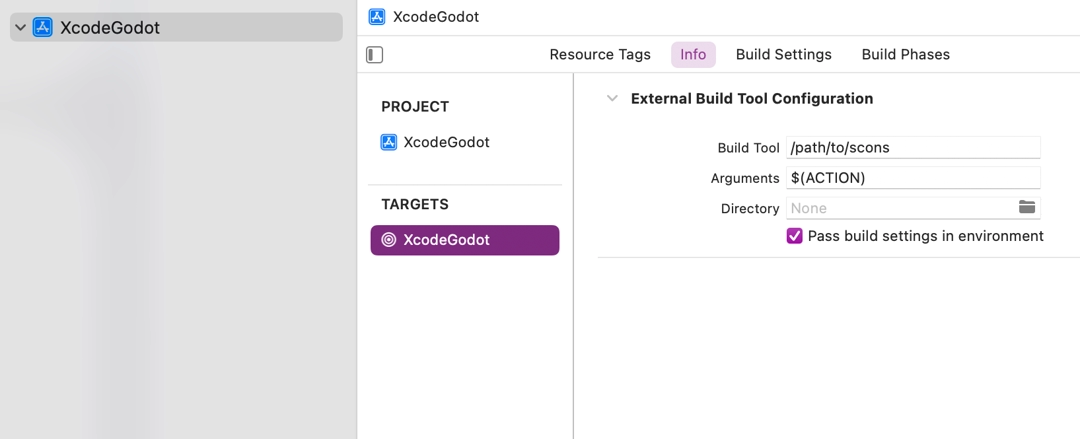
Заповніть форму з такими параметрами:
Аргументи
Перегляньте Знайомство з системою побудови повний список аргументів.
Довідник
Повний шлях до кореневої папки Godot
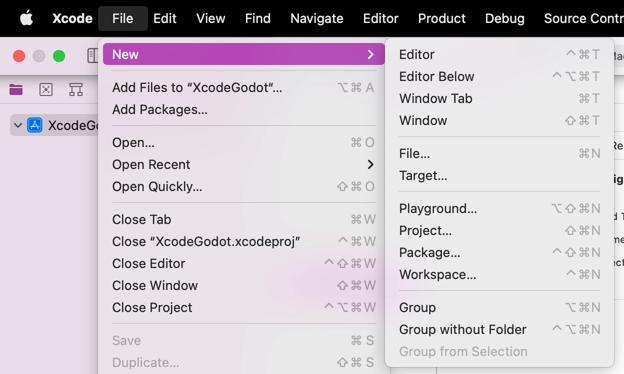
Додайте ціль інструмента командного рядка, який використовуватиметься для індексування проекту, вибравши Файл > Створити > Ціль....
Виберіть macOS > Програма > Інструмент командного рядка.
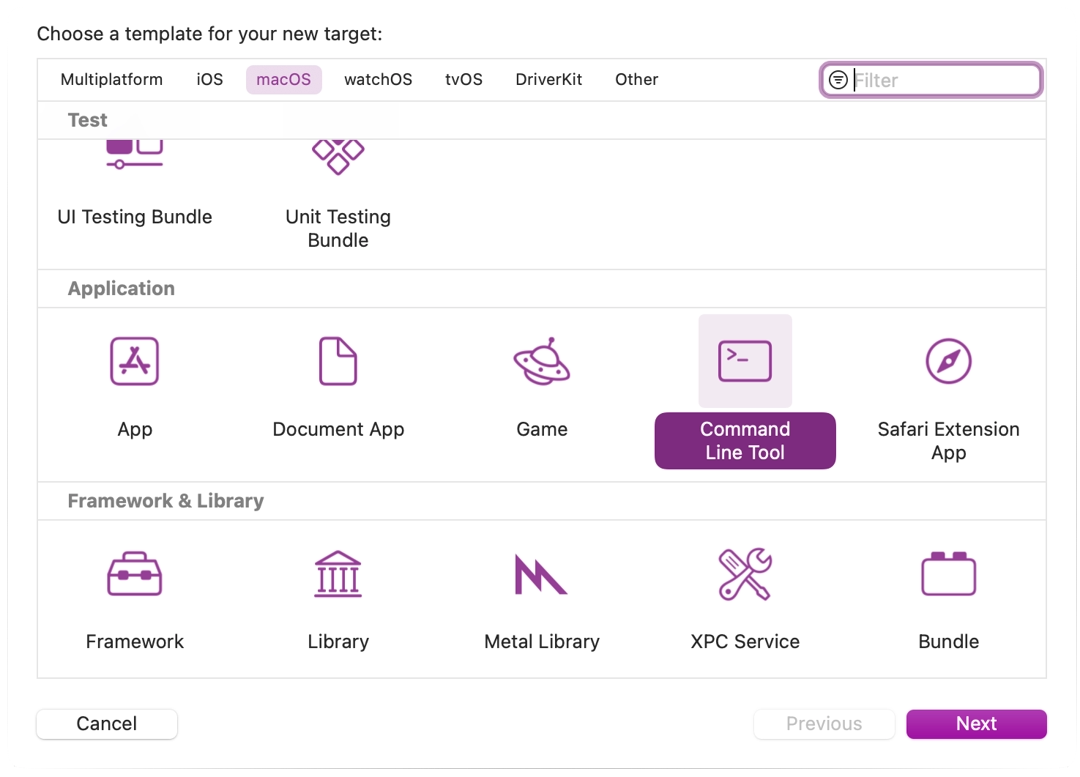
Примітка
Назвіть його як-небудь, щоб ви знали, що не компілювати з цією метою (наприклад, GodotXcodeIndex).
Для цієї цілі відкрийте вкладку Налаштування збірки та знайдіть Шляхи пошуку заголовків.
Встановіть Шляхи пошуку заголовків на абсолютний шлях до кореневої папки Godot. Вам також потрібно включити підкаталоги. Для цього додайте дві дві зірочки (
**) у кінець шляху, наприклад./Users/me/repos/godot-source/**.Додайте джерело Godot до проекту, перетягнувши його в браузер файлів проекту.
Виберіть Створити групи для параметра Додані папки та позначте лише ціль індексування командного рядка в розділі Додати до цілей.
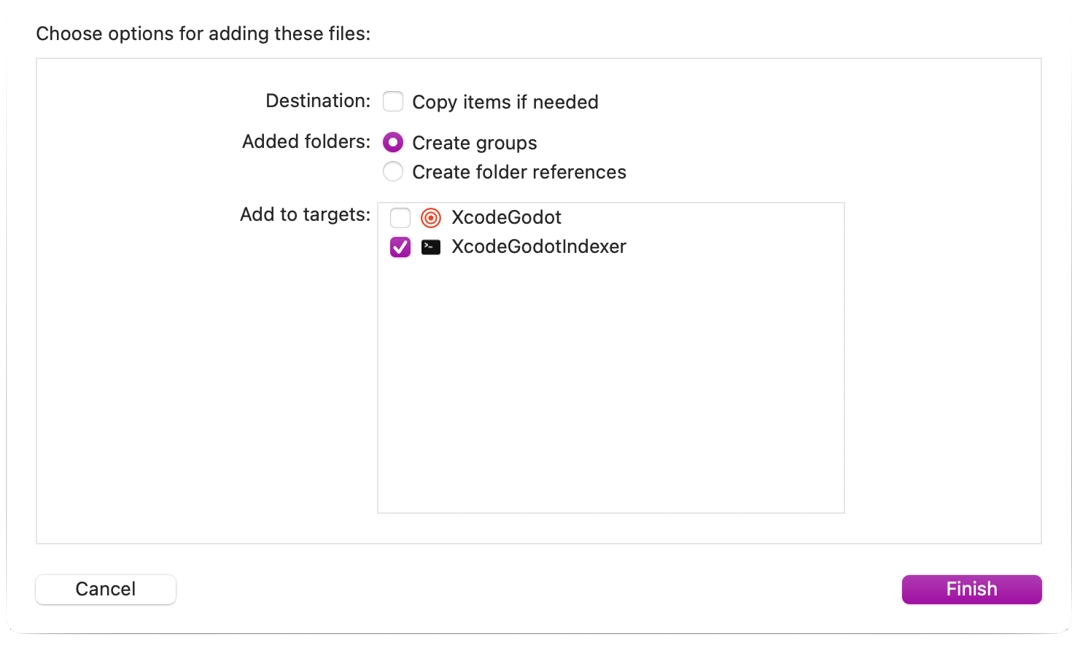
Тепер Xcode проіндексує файли. Це може зайняти кілька хвилин.
Коли Xcode завершить індексування, ви повинні мати перехід до визначення, автозавершення та повне підсвічування синтаксису.
Налагодження проекту
Щоб увімкнути підтримку налагодження, вам потрібно відредагувати схеми збирання та запуску зовнішньої цілі збірки.
Відкрийте редактор схем зовнішньої цілі збірки.
Знайдіть розділ Build > Post Actions.
Додайте нову дію запуску сценарію
У розділі Надати налаштування збірки з виберіть свій проект. Це дозволяє посилатися на каталог проекту в сценарії.
Створіть скрипт, який надасть двійковому файлу назву, яку може розпізнати Xcode, наприклад:
ln -f ${PROJECT_DIR}/godot/bin/godot.macos.tools.64 ${PROJECT_DIR}/godot/bin/godot
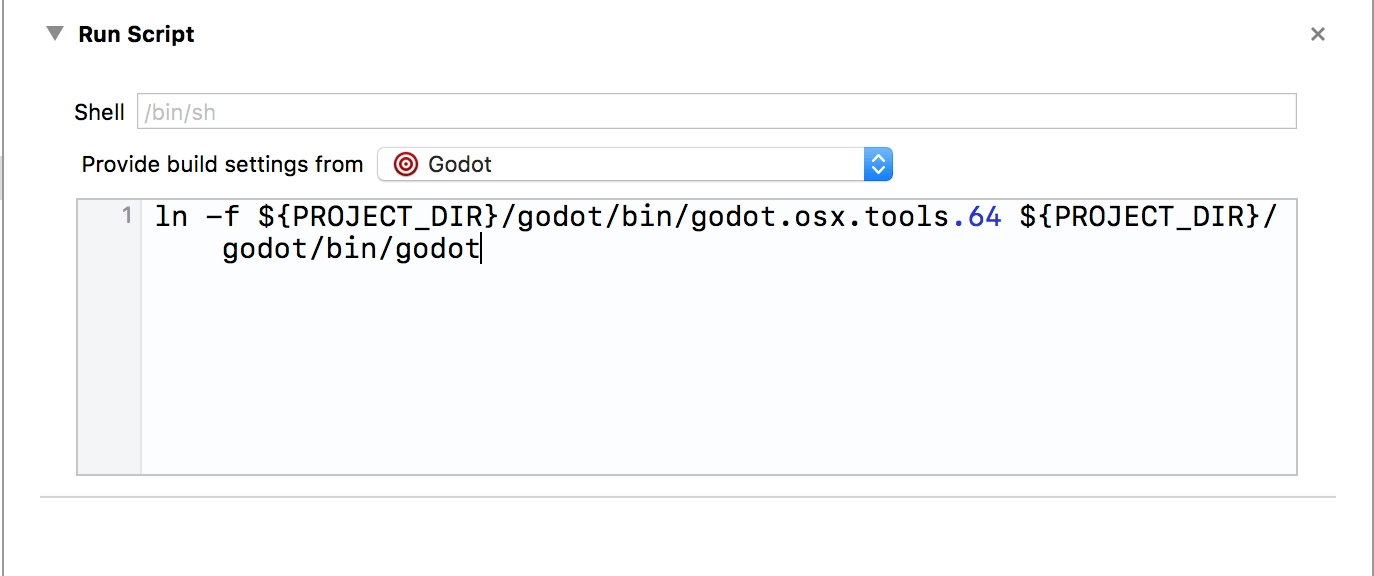
Створіть зовнішню ціль збірки.
Знову відкрийте редактор схем і виберіть Виконати.
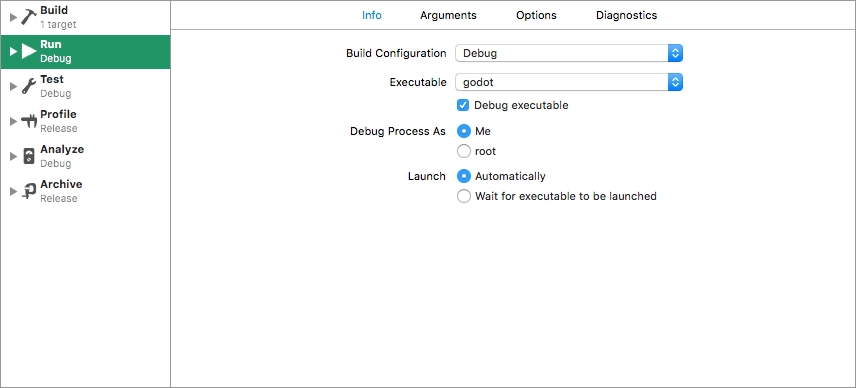
Установіть Виконуваний файл для файлу, який ви зв’язали у своєму сценарії дії після збирання.
Перевірте Debug executable.
Ви можете додати два аргументи на вкладці Аргументи: прапорець
-eвідкриває редактор замість менеджера проекту, а аргумент--pathповідомляє виконуваному файлу відкрити вказаний проект ( необхідно надати як абсолютний шлях до кореня проекту, а не до файлуproject.godot).
Щоб перевірити, чи все працює, поставте точку зупину в platform/macos/godot_main_macos.mm і запустіть проект.
Якщо у вас виникнуть проблеми, зверніться по допомогу в один із каналів спільноти Godot <https://godotengine.org/community>__.