Attention: Here be dragons
This is the latest
(unstable) version of this documentation, which may document features
not available in or compatible with released stable versions of Godot.
Checking the stable version of the documentation...
Вбудовування ігор
Godot підтримує можливість запуску гри безпосередньо в редакторі. Ця функція увімкнена за замовчуванням.
Примітка
Гра завжди працює в окремому процесі, незалежно від обраного режиму вбудовування. Це означає, що навіть якщо гра зависне, це не призведе до зависання редактора.
Налаштування вбудовування ігор
Вбудовування гри може перебувати в одному з 3 станів:
Плаваюче вікно (за замовчуванням): Гра запускається в окремому вікні, у верхній частині якого розташована панель гри, що дозволяє налаштовувати параметри та вибирати вузли у вбудованій грі. Натискання кнопки на головному екрані активує плаваюче вікно.
Головне вікно: Гра запускається в редакторі, а у верхній частині екрана розташована панель «Гра», яка дозволяє налаштовувати параметри та вибирати вузли у вбудованій грі. Натискання кнопки на головному екрані переводить вас на вкладку з запущеним проєктом.
Вимкнено: Гра запускається в окремому вікні, ніби це експортований проєкт. Панель гри у верхній частині екрана відсутня; вибирати вузли у вбудованій грі неможливо.
Щоб налаштувати цю функцію, натисніть на головний екран гри у верхній частині редактора:

Перехід до головного екрана вбудованої гри
Перейшовши на головний екран гри, натисніть на випадаюче меню у верхньому правому куті панелі гри:
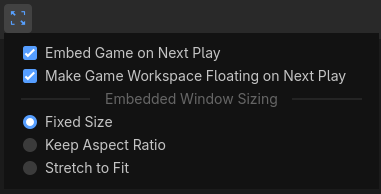
Випадаюче меню режиму вбудовування гри
Для налаштування режиму вбудовування гри доступні два варіанти:
Вбудовування гри в Next Play: Якщо ця опція увімкнена, вбудовування гри активовано, і панель гри доступна для використання під час запуску гри.
Зробити вікно плаваючим під час наступного відтворення: Якщо ця опція увімкнена, гра запускається у плаваючому вікні. Якщо вимкнена, гра запускається в головному вікні редактора.
Регулювання розміру вбудованого вікна
Як видно з випадаючого меню праворуч від ігрової панелі, для налаштування поведінки розміру вбудованого вікна доступно кілька варіантів. Це стосується як режиму плаваючого вікна, так і режиму вбудовування в головне вікно:
Фіксований розмір (за замовчуванням): Встановити розмір вікна перегляду на фіксовану роздільну здатність, як зазначено в налаштуваннях проєкту. Якщо значення як display/window/size/window_width_override, так і display/window/size/window_height_override встановлено вище
0, замість цього використовується це перевизначення.Зберегти пропорції: Розмір вікна перегляду розтягується відповідно до розміру ігрового вікна, але завжди дотримується пропорцій, визначених співвідношенням
ширина / висота, як це налаштовано в налаштуваннях проєкту.Розтягування відповідно до розміру: Розмір вікна перегляду розтягується відповідно до розміру ігрового вікна і може використовувати співвідношення сторін, відмінне від того, що визначено параметрами
ширина / висотау налаштуваннях проєкту. Це відповідає поведінці, коли вбудовування гри вимкнено.
Ці параметри не діють, якщо вбудовування гри вимкнено.
Особливості
Якщо вбудована гра увімкнена, під час роботи проєкту можна налаштувати низку параметрів за допомогою панелі гри, розташованої у верхній частині екрана.

Панель гри у верхній частині вікна вбудованої гри
У порядку зліва направо:
Пауза (F9)
Призупиняє/відновлює гру. Під час призупинення гра припиняє обробку фізики та кадрів у режимі очікування, але продовжує візуалізацію та обробку вхідних даних. Це дозволяє вибирати вузли у сцені та перевіряти їхні властивості в інспекторі редактора під час роботи гри.
Перехід до наступного кадру (F10)
Ця функція доступна лише під час паузи в грі. Вона просуває гру на один кадр вперед, що дозволяє перевірити стан гри в конкретний момент часу. Цю функцію можна використовувати для діагностики короткочасних взаємодій (наприклад, зіткнень), які важко проаналізувати, коли гра працює на повній швидкості.
Швидкість гри
Ця опція — це меню, за допомогою якого можна регулювати швидкість гри. Якщо гра встановлює Engine.time_scale під час виконання, це значення буде помножено на значення, вказане тут.
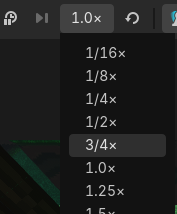
Випадаюче меню швидкості гри зліва на панелі гри
Цю функцію можна використовувати для перегляду ігрових дій у сповільненій зйомці або для значного прискорення гри, щоб перевірити механіки, реалізація яких зазвичай займає багато часу.
Кнопка скидання праворуч від випадаючого меню повертає швидкість гри до нормального рівня (1,0×).
Порада
Під час регулювання швидкості гри за допомогою цього механізму частота фізичних імітацій (яка визначається параметром проекту physics/common/physics_ticks_per_second) автоматично множиться на швидкість гри. Це дозволяє ігровій логіці працювати з іншою швидкістю, не впливаючи на фізичну симуляцію. Наприклад:
Якщо ви встановите швидкість гри на 0,5, частота оновлення фізики зменшиться вдвічі.
Якщо встановити швидкість гри на 4,0, частота оновлення фізики збільшиться в чотири рази.
Максимальна кількість фізичних кроків на кадр також збільшується відповідно до нової частоти оновлення фізики, але під час відтворення в уповільненому режимі вона не знижуватиметься нижче значення за замовчуванням.
Режим взаємодії
Цей параметр визначає поведінку при натисканні кнопок або клавіш, коли фокус знаходиться у вікні вбудованої гри.
Введення (за замовчуванням): Дозволити введення даних у грі у звичайному режимі.
2D: Вимкнути ігровий ввід та дозволити вибір об’єктів Node2D, елементів керування та керування 2D-камерою.
3D: Вимкнути ігровий ввід та дозволити вибір об’єктів Node3D і керування 3D-камерою.
Вузли, виділені в 2D- та 3D-режимах, можна переглянути в інспекторі редактора так само, ніби вони були виділені безпосередньо в редакторі. Це дозволяє переглядати та змінювати властивості вузлів у грі, що запущена.
Попередження
Як і в дереві сцен Remote, зміни, внесені в ігровий процес таким чином, не зберігаються після зупинки гри.
Щоб зміни зберігалися після зупинки гри, потрібно вибрати вузли в локальному дереві сцен редактора та редагувати їх саме там під час роботи гри. При цьому переконайтеся, що опція увімкнена.
Вибрати режим
Діє лише в разі, якщо режим взаємодії встановлено як 2D або 3D, а не «Введення».
При ввімкненні цієї опції режим «показати список вузлів, які можна вибрати, у місці натискання» вимикається. Проте ви все одно можете виконати цю дію в режимі вибору, натиснувши у потрібному місці комбінацію клавіш Ctrl + Alt + права кнопка миші.
Показати список вузлів, які можна вибрати, у місці, де було натиснуто
Діє лише в разі, якщо режим взаємодії встановлено як 2D або 3D, а не «Введення».
Як і в редакторі, тут відображається список вузлів, які можна вибрати, у місці, на яке натиснули. Це корисно, коли кілька вузлів перекриваються, а вам потрібно вибрати саме один із них. При увімкненні цієї опції режим вибору вимикається.
Увімкнути/вимкнути відображення виділення
Діє лише в разі, якщо режим взаємодії встановлено як 2D або 3D, а не «Введення».
За замовчуванням вибраний вузол у режимі 2D- або 3D-взаємодії виділяється помаранчевим прямокутником або рамкою (як у редакторі).
Якщо цю опцію ввімкнено, вона відображається у вигляді піктограми із закритим оком. Надалі вибрані елементи не будуть виділятися в ігровому вікні, але залишатимуться вибраними для перегляду в інспекторі. Це допомагає уникнути візуального перевантаження.
Додаткові параметри вибору
У випадаючому меню поруч із піктограмами вибору режиму доступні дві додаткові опції:
Не вибирати заблоковані вузли: Якщо ця опція увімкнена, вузли, заблоковані в редакторі, не можна вибрати. Це відтворює поведінку редактора.
Вибір групи замість дочірніх елементів: Якщо ця опція увімкнена, замість окремих дочірніх елементів вибираються згруповані вузли. Це імітує поведінку редактора.
Вимкнути звук у грі
Якщо цю опцію увімкнути, звук у грі буде вимкнено, але це не вплине на роботу редактора чи інших програм. Це особливо корисно в системах macOS та Android, де за замовчуванням немає регулятора гучності для окремих програм.
Перемикання камери
Якщо цю опцію увімкнути, камера перестане слідувати за ігровою камерою. Після цього ви зможете вільно переміщати 2D/3D-камеру, перейшовши в режим взаємодії 2D/3D та використовуючи стандартні елементи керування:
У режимі 2D-взаємодії використовуйте середню кнопку миші (або Пробіл + ліва кнопка миші) для панорамування та коліщатко миші для зміни масштабу.
У режимі 3D-взаємодії утримуйте праву кнопку миші та натискайте W, A, S і D для вільного огляду. Використовуйте середню кнопку миші для обертання навколо об’єкта, Shift + середня кнопка миші для панорамування та коліщатко миші для зміни масштабу. Крім того, ви можете використовувати Ctrl + мінус, Ctrl + плюс та Ctrl + 0 для керування полем зору (відносно власного поля зору камери гри).
Це корисно для огляду частин сцени, які не видно з точки зору ігрової камери, або для огляду самої ігрової камери. Коли перекриття камери вимкнено, камера повернеться до точки зору ігрової камери.
При вимкненні функції заміщення камери положення та орієнтація заміщеної камери не скидаються. Це дозволяє швидко перемикатися між ігровою камерою та заміщеною камерою.
Примітка
Якщо перенаправлення камери не працює, переконайтеся, що ви перебуваєте в режимі взаємодії 2D або 3D. Перенаправлення камери продовжуватиме працювати в режимі взаємодії «Введення», але в цьому режимі ви не зможете переміщати перенаправлену камеру (за винятком випадків, коли використовується режим перенаправлення камери «Маніпулювати з редакторів», як описано нижче).
Під час заміни 2D/3D-камери скрипти проекту не враховують цю заміну. Майте це на увазі під час перевірки властивостей, які залежать від положення камери, оскільки вони будуть враховувати саме початкове положення камери.
Параметри ручного керування камерою
Скинути налаштування 2D/3D-камери: Скидає налаштування 2D/3D-камери до положення та орієнтації, визначених грою. Зверніть увагу, що камера залишатиметься зафіксованою на місці, доки ви не вимкнете функцію перезапису налаштувань камери.
Управління в грі (за замовчуванням): Управління камерою здійснюється безпосередньо у вікні гри. Це дозволяє керувати камерою без необхідності повертатися до редактора.
Управління з редакторів: Перемикання камери керується з вікна редактора. Це може бути корисно в конфігураціях з кількома моніторами, де вікно редактора можна розмістити поруч із запущеним проектом. Крім того, при використанні цієї опції положення камери зберігається між запусками проекту, оскільки при її увімкненні безпосередньо використовується положення камери редактора.
Примітка
Під час використання режиму керування камерою Manipulate From Editors рух камери може здаватися менш плавним через те, що для оновлення її положення використовується локальна мережа для зв’язку між редактором та грою.
Обмеження
При вбудовуванні ігор слід враховувати низку обмежень:
У редакторі Android для вбудовування ігор завжди використовується плаваюче вікно. За замовчуванням плаваюче вікно залишається поверх редактора завдяки функції «картинка в картинці» (Picture-in-Picture) в Android. Цю функцію можна вимкнути на панелі ігор, знявши галочку з пункту у меню праворуч від панелі ігор.
Зміна режиму вікна (наприклад, перехід у повноекранний режим) не підтримується під час вбудовування гри.
Якщо для увімкнення запуску з кількома екземплярами використовувати меню , лише перший екземпляр використовуватиме вбудований режим гри. Інші екземпляри відкриватимуться у власних вікнах без панелі гри у верхній частині екрана.