Attention: Here be dragons
This is the latest
(unstable) version of this documentation, which may document features
not available in or compatible with released stable versions of Godot.
Checking the stable version of the documentation...
Використання MultiMeshInstance3D
Вступ
У звичайному сценарії ви використовували б вузол MeshInstance3D для відображення тривимірної сітки, як моделі людини для головного персонажа, але в деяких випадках вам потрібно створити кілька екземплярів однієї сіті в сцена. Ви можете дублювати той самий вузол кілька разів і налаштовувати перетворення вручну. Це може бути виснажливим процесом, і результат може виглядати механічно. Крім того, цей метод не сприяє швидким ітераціям. MultiMeshInstance3D є одним із можливих рішень цієї проблеми.
MultiMeshInstance3D, як випливає з назви, створює кілька копій MeshInstance на поверхні певної сітки. Прикладом може бути використання деревної сітки для заповнення ландшафтної сітки деревами випадкових масштабів і орієнтацій.
Налаштування вузлів
Для базового налаштування потрібні три вузли: вузол MultiMeshInstance3D і два вузли MeshInstance3D.
Один вузол використовується як ціль, поверхнева сітка, на якій ви хочете розмістити кілька сіток. У прикладі з деревом це буде ландшафт.
Інший вузол використовується як джерело, меш, який потрібно дублювати. У прикладі з деревом це буде саме дерево.
У нашому прикладі ми використаємо вузол Node3D як кореневий вузол сцени. Ваше дерево сцен виглядатиме так:
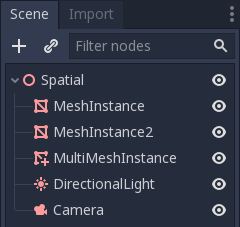
Примітка
Заради простоти цей урок використовує вбудовані примітиви.
Тепер у вас все готово. Виберіть вузол MultiMeshInstance3D і подивіться на панель інструментів, ви побачите додаткову кнопку під назвою MultiMesh поруч із View. Клацніть його та виберіть Заповнити поверхню у спадному меню. З’явиться нове вікно під назвою Populate MultiMesh.

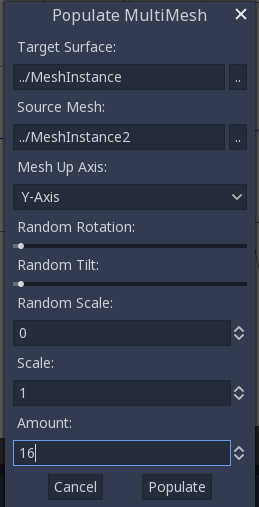
Параметри MultiMesh
Нижче наведені описи параметрів.
Цільова поверхня
Меш використовується як цільова поверхня, на якій розміщуються копії іншого меша.
Початковий Меш
Меш, який потрібно дублювати на цільовій поверхні.
Вісь вгору сітки
Вісь, яка використовується як вісь вгору для початкового меша.
Випадкове обертання
Випадкове обертання навколо осі вгору початкового меша.
Випадковий нахил
Випадковий загальний нахил початкового меша.
Випадковий масштаб
Випадковий масштаб початкового меша.
Масштаб
Масштаб початкового меша, який буде розміщений над поверхнею цілі.
Кількість
Кількість екземплярів меша, розміщених над цільовою поверхнею.
Виберіть цільову поверхню. У випадку з деревом, це повинен бути вузол ландшафту. Початковим мешом повинен бути вузол дерева. Відрегулюйте інші параметри як вам подобається. Натисніть Populate і кілька копій початкового меша будуть розміщені над цільовою сіткою. Якщо ви задоволені результатом, ви можете видалити екземпляр меша, який використовується як початковий меш.
Кінцевий результат повинен виглядати так:
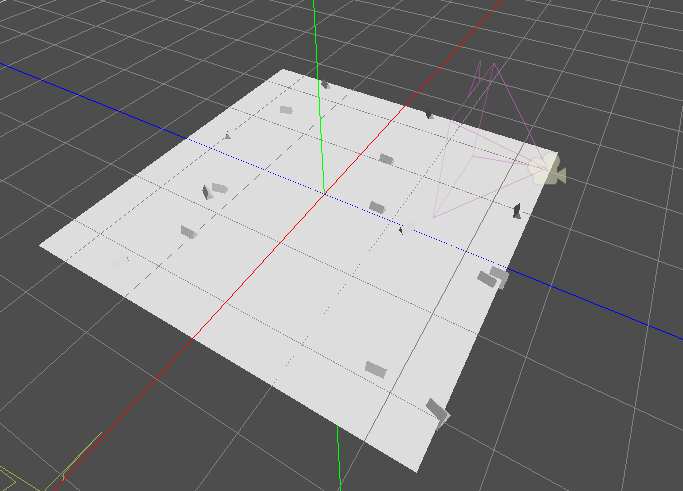
Щоб змінити результат, повторіть попередні кроки з різними параметрами.