Attention: Here be dragons
This is the latest
(unstable) version of this documentation, which may document features
not available in or compatible with released stable versions of Godot.
Checking the stable version of the documentation...
Налаштування інтерфейсу
За замовчуванням інтерфейс Godot живе в одному вікні. Починаючи з Godot 4.0, ви можете розділити кілька елементів на окремі вікна, щоб краще використовувати налаштування кількох моніторів.
Переміщення та зміна розміру доків
Клацніть і перетягніть край будь-якої док-станції чи панелі, щоб змінити її розмір горизонтально або вертикально:
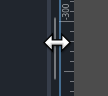
Зміна розміру дока в редакторі
Натисніть піктограму «3 вертикальні крапки» у верхній частині будь-якої док-станції, щоб змінити її розташування, або розділіть її на окреме вікно, вибравши Зробити плаваючим у підменю, що з’явиться:

Переміщення дока в редакторі
Щоб перемістити плаваючу док-станцію назад у вікно редактора, закрийте вікно док-станції за допомогою кнопки × у верхньому правому куті вікна (або у верхньому лівому куті в macOS). Крім того, ви можете натиснути Alt + F4, коли розділене вікно у фокусі.
Поділ сценарію або редактора шейдерів на окреме вікно
Примітка
Ця функція доступна лише на платформах, які підтримують створення кількох вікон: Windows, macOS і Linux.
Ця функція також недоступна, якщо в налаштуваннях редактора ввімкнено Режим одного вікна.
Починаючи з Godot 4.1, ви можете розділити скрипт або редактор шейдерів на окреме вікно.
Щоб розділити редактор сценаріїв на окреме вікно, натисніть відповідну кнопку у верхньому правому куті редактора сценаріїв:
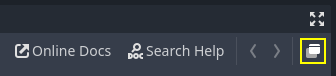
Поділ редактора сценаріїв на окреме вікно
Щоб розділити редактор шейдерів на окреме вікно, натисніть відповідну кнопку у верхньому правому куті редактора сценаріїв:
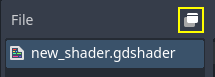
Поділ редактора шейдерів на окреме вікно
Щоб повернутися до попереднього стану (з редактором сценаріїв/шейдерів, вбудованим у вікно редактора), закрийте розділене вікно за допомогою кнопки × у верхньому правому куті вікна (або у верхньому лівому куті на macOS). Крім того, ви можете натиснути Alt + F4, коли розділене вікно у фокусі.
Налаштування макетів редактора
Ви можете зберегти та завантажити конфігурацію док-станції залежно від типу завдання, над яким ви працюєте. Наприклад, під час роботи над анімацією персонажа може бути зручніше розташувати доки іншим способом, ніж під час розробки рівня.
Для цього Godot надає спосіб збереження та відновлення макетів редактора. Перш ніж зберегти макет, внесіть зміни в доки, які ви хочете зберегти. У збереженому макеті зберігаються такі зміни:
Пересунути док.
Зміна розміру док-станції.
Зробити док плавучим.
Зміна положення або розміру плавучої док-станції.
Властивості дока FileSystem: режим розділення, режим відображення, порядок сортування, режим відображення списку файлів, вибрані шляхи та розгорнуті шляхи.
Після внесення змін відкрийте меню Редактор у верхній частині редактора, а потім виберіть Макети редактора > Зберегти. Введіть назву для макета, а потім натисніть Зберегти. Якщо ви вже зберегли макет редактора, ви можете замінити наявний макет за допомогою списку.
Після внесення змін відкрийте меню Редактор у верхній частині редактора, а потім виберіть Макети редактора. У випадаючому списку ви побачите список збережених макетів редактора, а також За замовчуванням – це жорстко запрограмований макет редактора, який не можна видалити. Макет за замовчуванням відповідає новій інсталяції Godot без змін у положеннях та розмірах доків, а також без плаваючих доків.
Ви можете видалити макет за допомогою параметра Видалити у спадному списку Макети редактора.
Порада
Якщо назвати збережений макет За замовчуванням (з урахуванням регістру), типовий макет редактора буде перезаписано. Зауважте, що Default не з’являється у списку макетів для перезапису, доки ви не перезапишете його один раз, але ви все одно можете написати його назву вручну.
Ви можете повернутися до стандартного макета за замовчуванням, видаливши макет Default після його заміни. (Ця опція не з’являється, якщо ви ще не змінили макет за замовчуванням.)
Макети редактора зберігаються у файлі з назвою editor_layouts.cfg у шляху конфігурації Шляхи до даних редактора.
Налаштування параметрів редактора
У меню Редактор у верхній частині редактора ви можете знайти параметр Налаштування редактора. Відкриється вікно, схоже на вікно «Параметри проекту», але з налаштуваннями, які використовує редактор. Ці налаштування є спільними для всіх проектів і не зберігаються у файлах проекту.
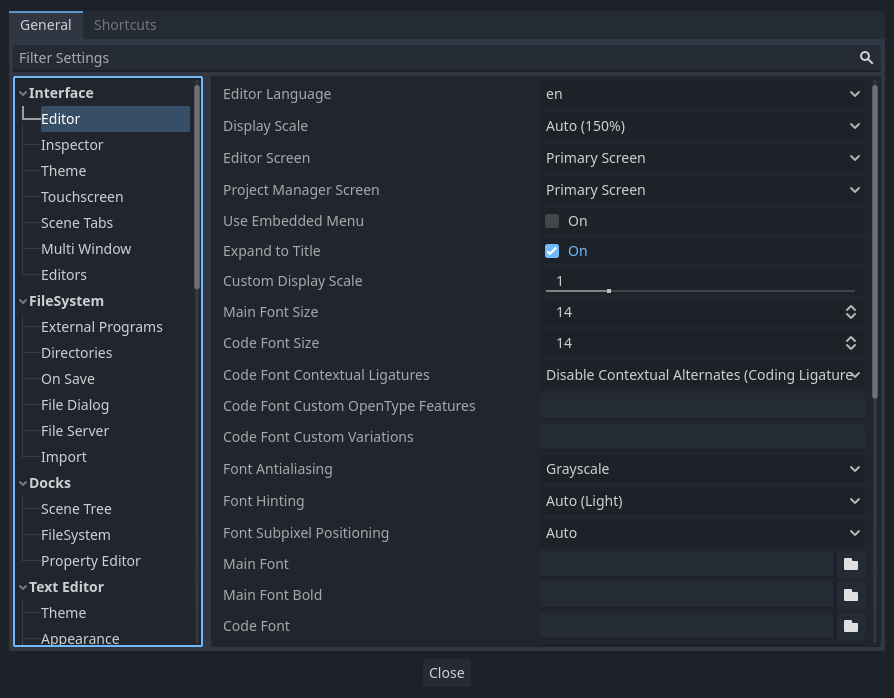
Вікно налаштувань редактора
Нижче наведено деякі налаштування, які часто змінюються:
Інтерфейс > Редактор > Мова редактора: Визначає мову редактора. Щоб полегшити читання підручників англійською мовою, ви можете змінити це на англійську, щоб назви меню були ідентичними назвам, на які посилаються підручники. Мову також можна змінити у верхньому правому куті менеджера проекту.
Інтерфейс > Редактор > Масштаб відображення: Керує відображенням великих елементів інтерфейсу користувача на екрані. Налаштування за умовчанням Авто знаходить відповідне значення на основі DPI та роздільної здатності вашого дисплея. Через обмеження двигуна він використовує лише наданий дисплеєм коефіцієнт масштабування в macOS, а не в Windows або Linux.
Інтерфейс > Редактор > Режим одного вікна: якщо ввімкнено, редактор змушує використовувати одне вікно. Це вимикає певні функції, такі як розділення сценарію/редактора шейдерів на окреме вікно. Режим одного вікна може бути більш стабільним, особливо в Linux, коли використовується Wayland.
Інтерфейс > Тема > Попереднє налаштування: Попереднє налаштування теми редактора для використання. Попереднє налаштування теми Світла може бути легшим для читання, якщо ви перебуваєте на вулиці або в кімнаті з сонячним світлом. Попереднє налаштування Чорний (OLED) може зменшити енергоспоживання OLED-дисплеїв, які все частіше зустрічаються в ноутбуках і телефонах/планшетах.
FileSystem > Directories > Autoscan Project Path: Тут можна встановити шлях до папки, яка автоматично скануватиметься на наявність проектів у менеджері проектів щоразу під час її запуску.
Файлова система > Каталоги > Шлях до проекту за замовчуванням: Керує розташуванням за замовчуванням, де створюються нові проекти в менеджері проектів.
Редактори > 3D > Емуляція цифрової клавіатури: Це дозволяє використовувати клавіші 0-9 верхнього рядка в 3D-редакторі як відповідні клавіші цифрової клавіатури. Рекомендується ввімкнути цю опцію, якщо на клавіатурі немає цифрової панелі.
Редактори > 3D > Емуляція 3-кнопкової миші: це дозволяє використовувати модифікатори панорамування, масштабування та орбіти в 3D-редакторі, навіть якщо не утримувати жодної кнопки миші. Рекомендується ввімкнути цю опцію, якщо ви використовуєте трекпад.
Перегляньте довідник класу EditorSettings для повного опису більшості параметрів редактора. Ви також можете навести курсор миші на назву параметра редактора в налаштуваннях редактора, щоб показати його опис.