Attention: Here be dragons
This is the latest
(unstable) version of this documentation, which may document features
not available in or compatible with released stable versions of Godot.
Checking the stable version of the documentation...
Код::Блоки
Code::Blocks це безкоштовна кросплатформна IDE із відкритим кодом.
Створення проєкту
На головному екрані Code::Blocks натисніть Створити новий проект або виберіть Файл > Новий > Проект....
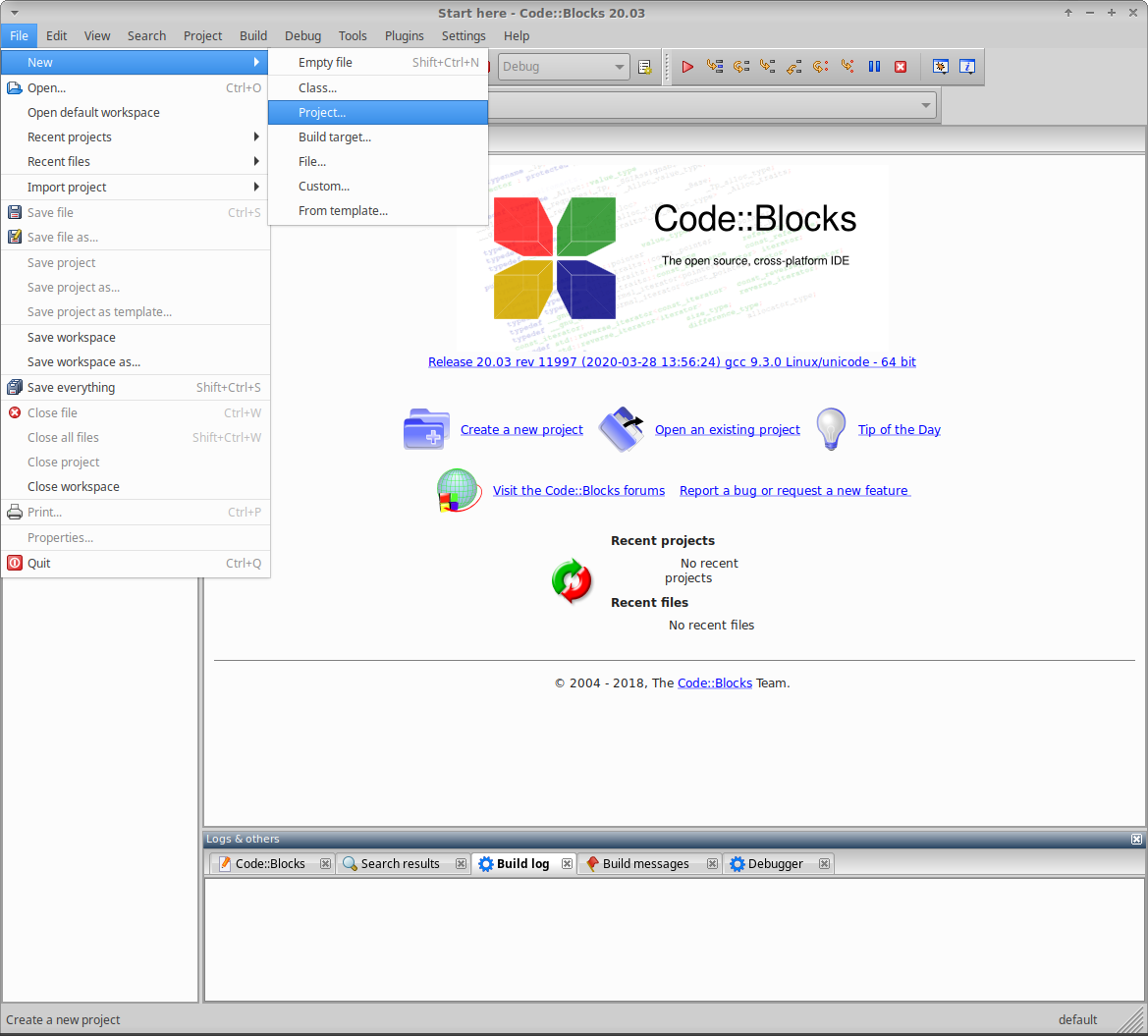
У вікні Новий із шаблону у розділі Проекти виберіть Порожній проект і натисніть Перейти.
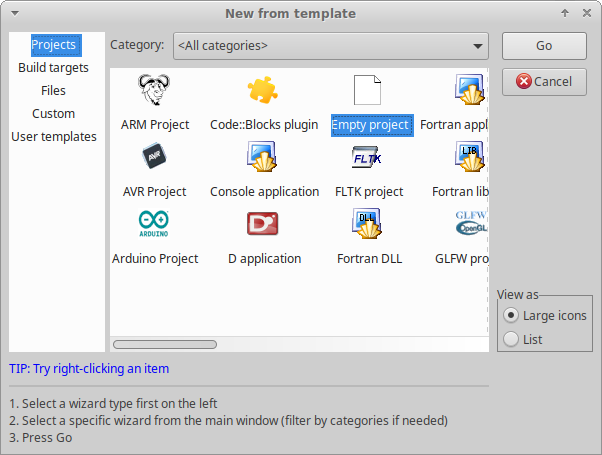
Клацніть «Далі», щоб передати привітання майстру нового пустого проекту.
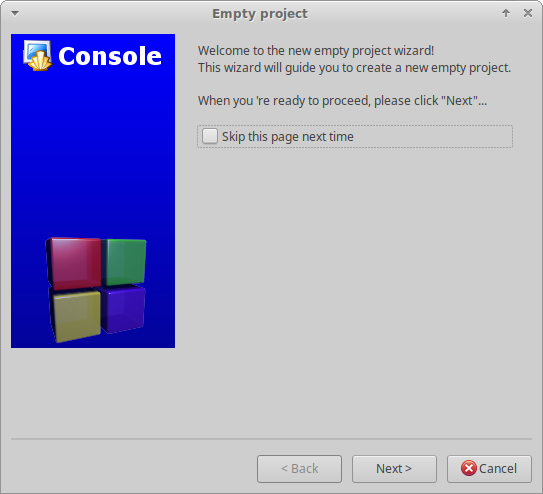
Файл проекту слід створити в корені папки клонованого проекту. Для цього спершу переконайтеся, що Назва проекту збігається з назвою папки, у яку було клоновано Godot. Якщо ви не клонували проект у папку з іншою назвою, це буде godot.
По-друге, переконайтеся, що Папка для створення проекту є папкою, з якої ви запустили команду Git clone, а не текою проекту godot. Переконайтеся, що поле Результуюча назва файлу створить файл проекту в кореневій папці клонованого проекту.
Параметри компілятора та конфігурації керуються через SCons і будуть налаштовані пізніше. Однак варто зняти прапорець Створити конфігурацію "Випуск"; тому перед натисканням Завершити створюється лише одна ціль збірки.
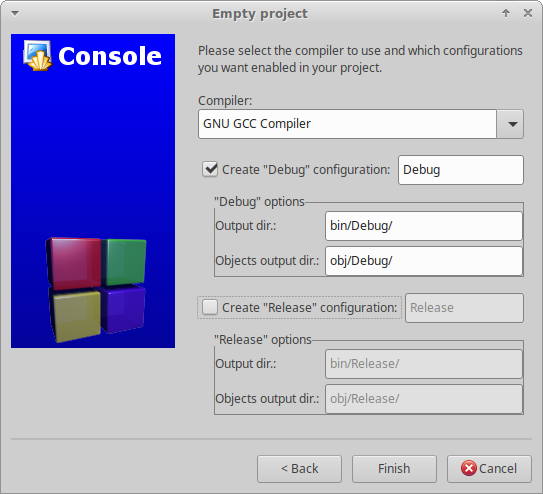
Налаштування збірки
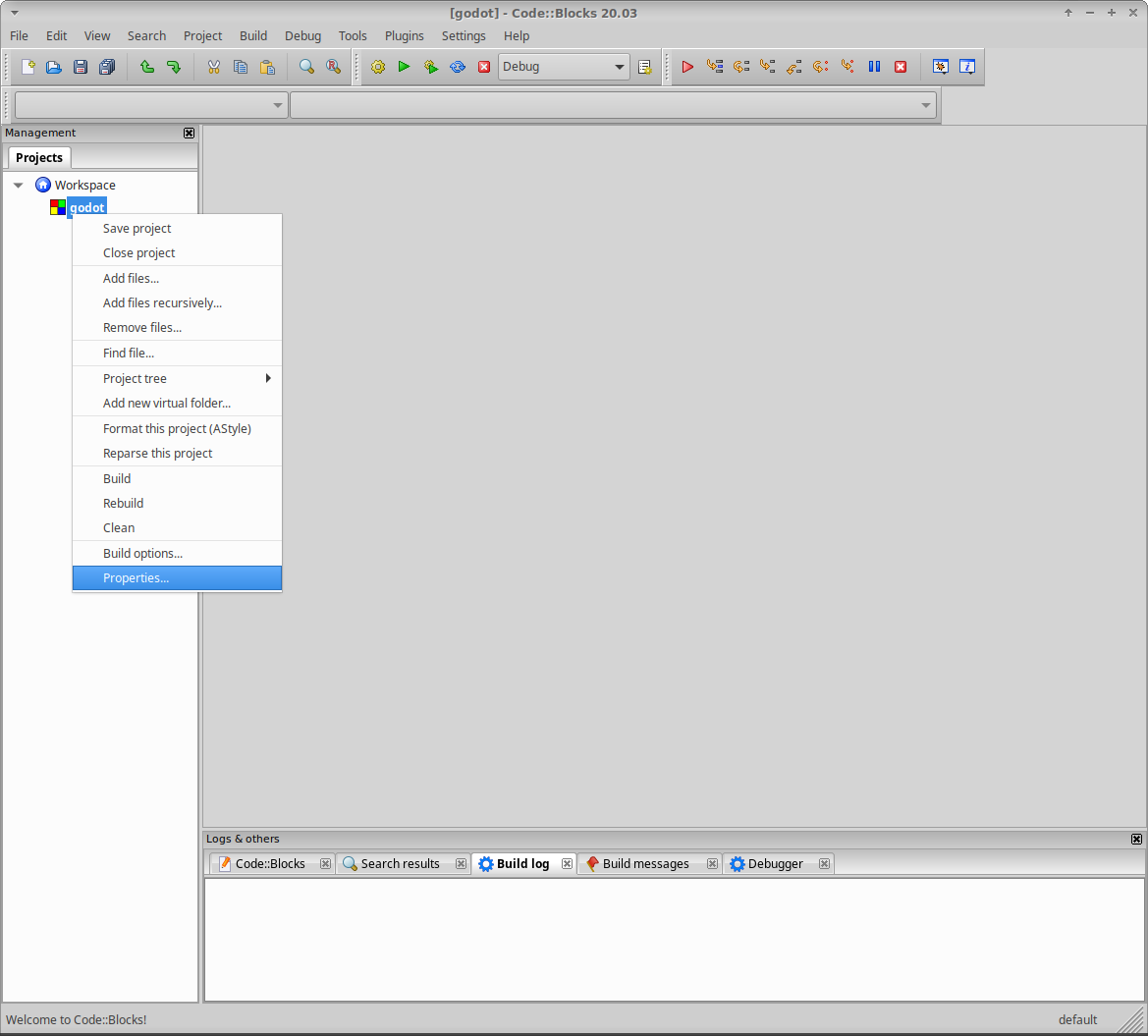
Першим кроком є зміна властивостей проекту. Клацніть правою кнопкою миші новий проект і виберіть Властивості....
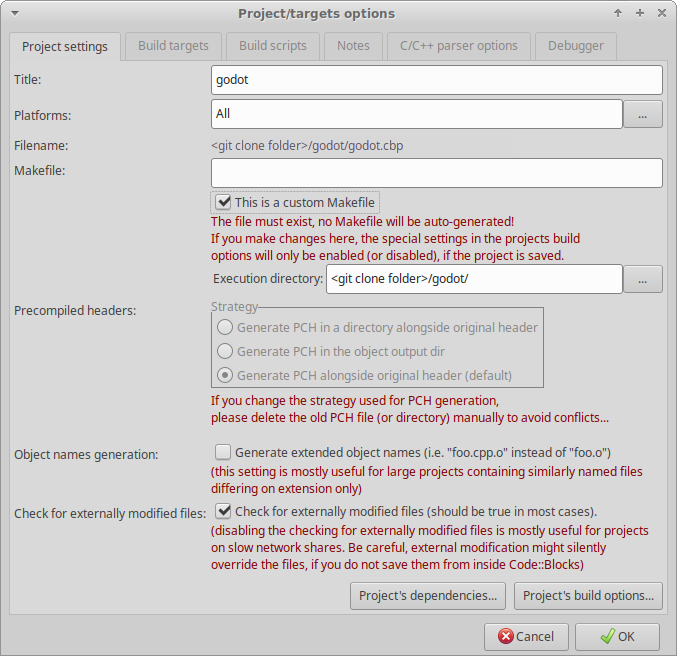
Перевірте властивість This is a custom Makefile. Натисніть OK, щоб зберегти зміни.
Наступним кроком буде зміна параметрів збірки. Клацніть правою кнопкою миші новий проект і виберіть Параметри збірки....
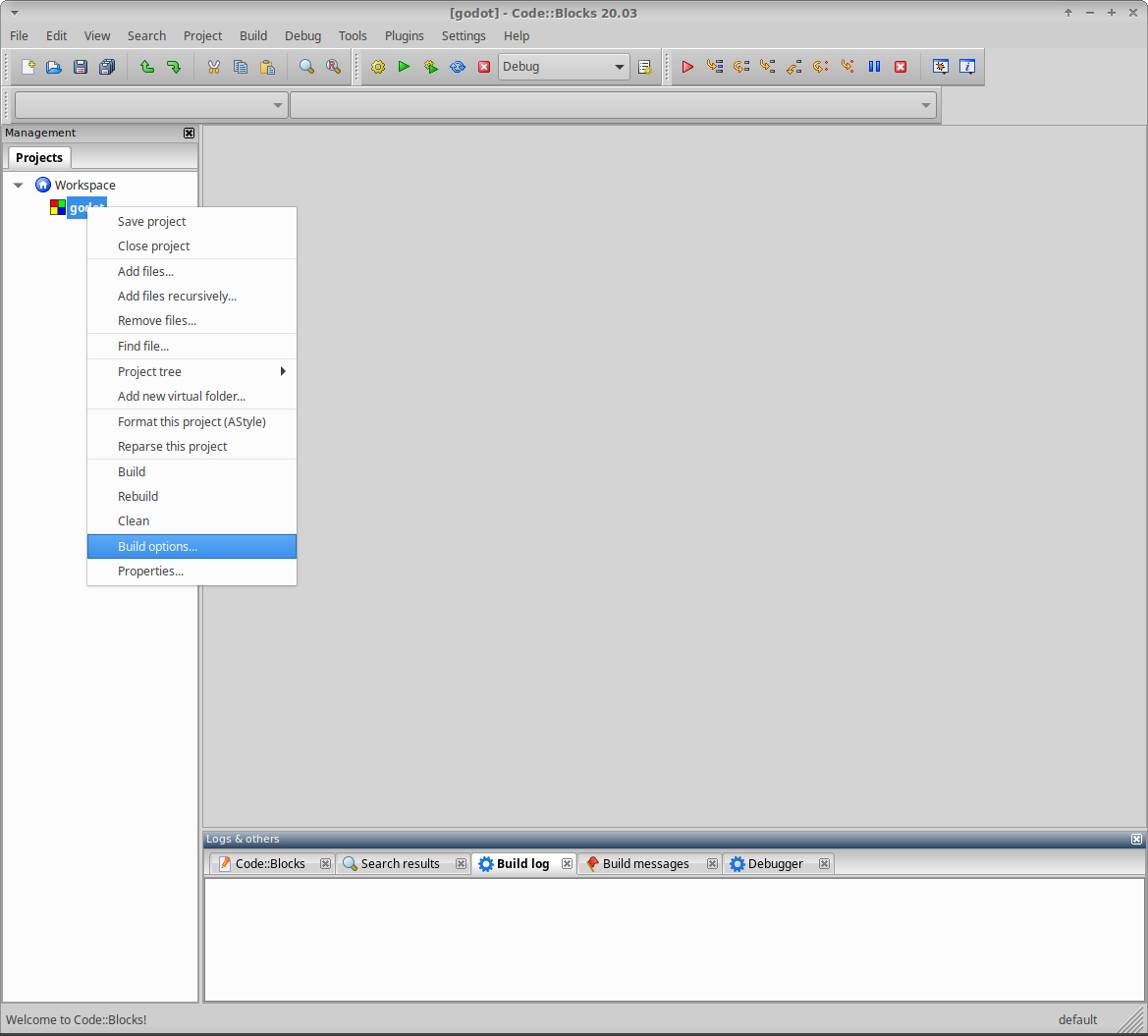
Виберіть вкладку "Make" commands і видаліть усі існуючі команди для всіх цілей збірки. Для кожної цілі збірки введіть команду SCons для створення потрібної збірки в полі Проект/ціль збірки. Мінімум - scons. Докладніше про параметри збірки SCons див. Знайомство з системою побудови. Також корисно додати команду scons --clean у поле Очистити проект/ціль до команд проекту за замовчуванням.
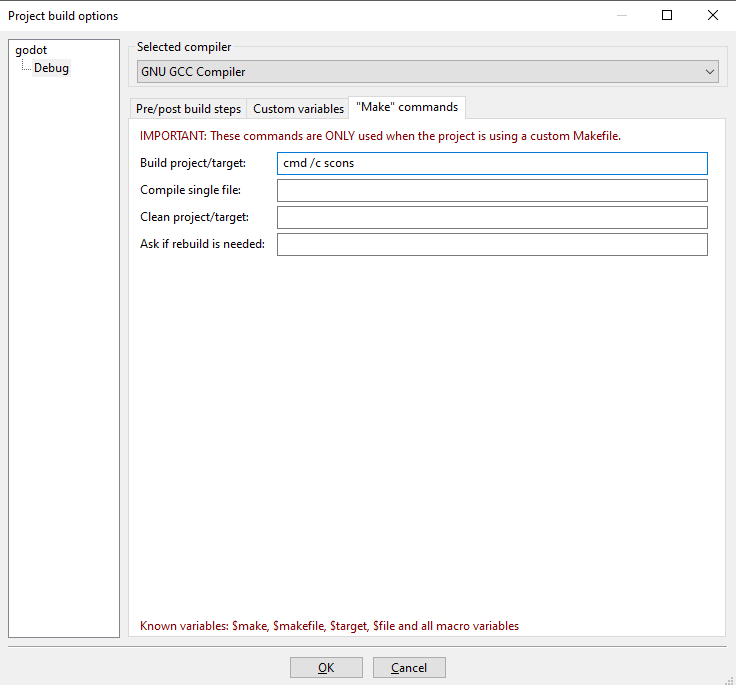
Якщо ви використовуєте Windows, перед усіма командами має бути cmd /c, щоб ініціалізувати інтерпретатор команд.
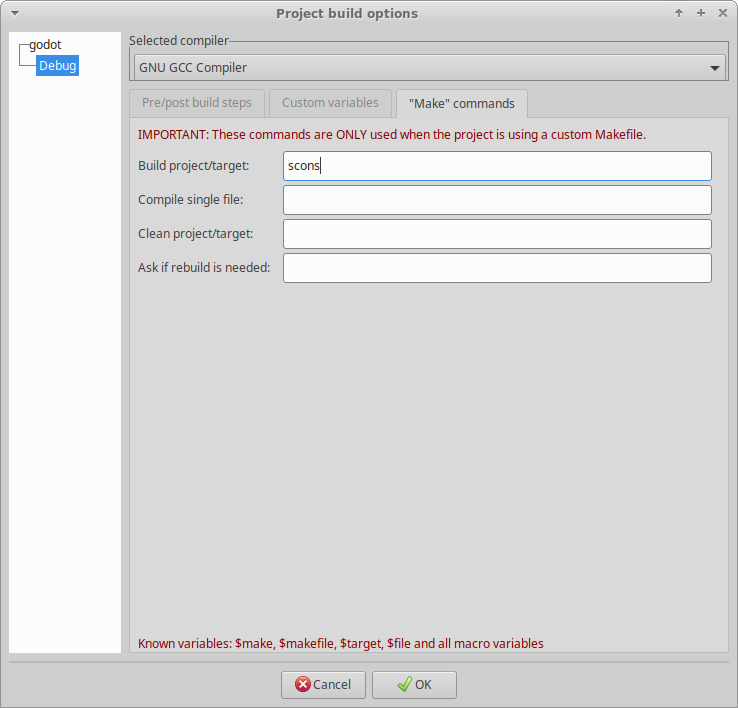
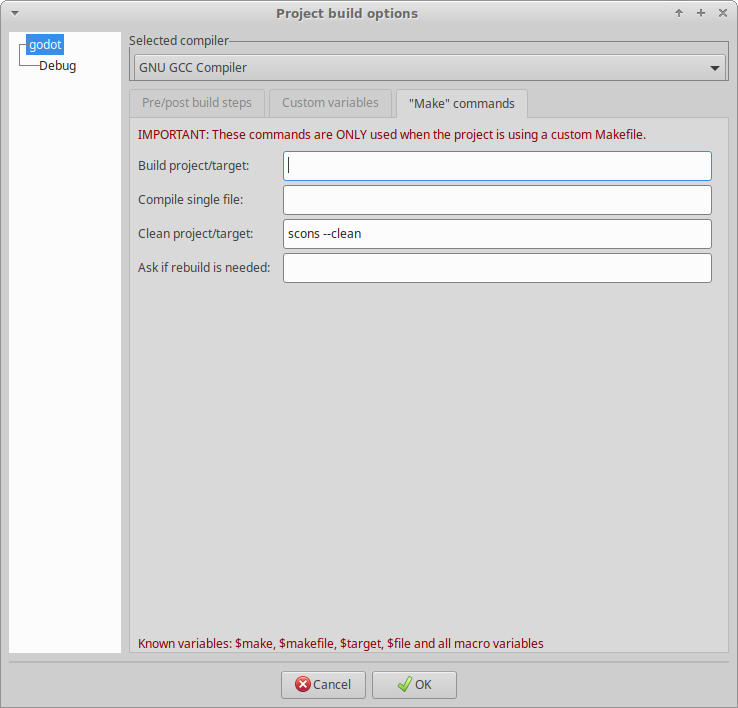
Приклад Windows:
Code::Blocks тепер має бути налаштовано для створення Godot; тож виберіть Побудувати > Побудувати, натисніть кнопку шестірні або натисніть Ctrl + F9.
Налаштування прогону
Після того, як SCons успішно побудує потрібну ціль, знову відкрийте Властивості... проекту та виберіть вкладку Побудувати цілі. У полі Назва вихідного файлу перейдіть до папки bin і виберіть скомпільований файл.
Зніміть прапорці Автоматично генерувати префікс назви файлу і Автоматично генерувати розширення назви файлу.
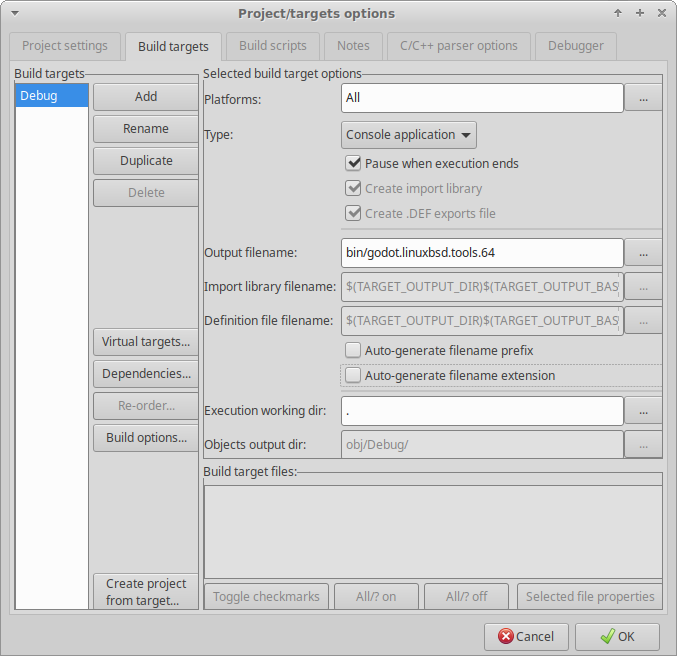
Code::Blocks тепер має бути налаштовано для запуску вашого скомпільованого виконуваного файлу Godot; тож або виберіть Збірка > Виконати, натисніть кнопку із зеленою стрілкою або натисніть Ctrl + F10.
Варто відзначити два додаткові моменти. По-перше, за потреби поле Робочий каталог виконання можна використовувати для тестування конкретних проектів, встановивши його в папку, що містить файл project.godot. По-друге, вкладку Цілі збірки можна використовувати для додавання та видалення цілей збірки для роботи та створення різних збірок.
Додавання файлів до проєкту
Щоб додати всі файли коду Godot до проекту, клацніть правою кнопкою миші новий проект і виберіть Додати файли рекурсивно....
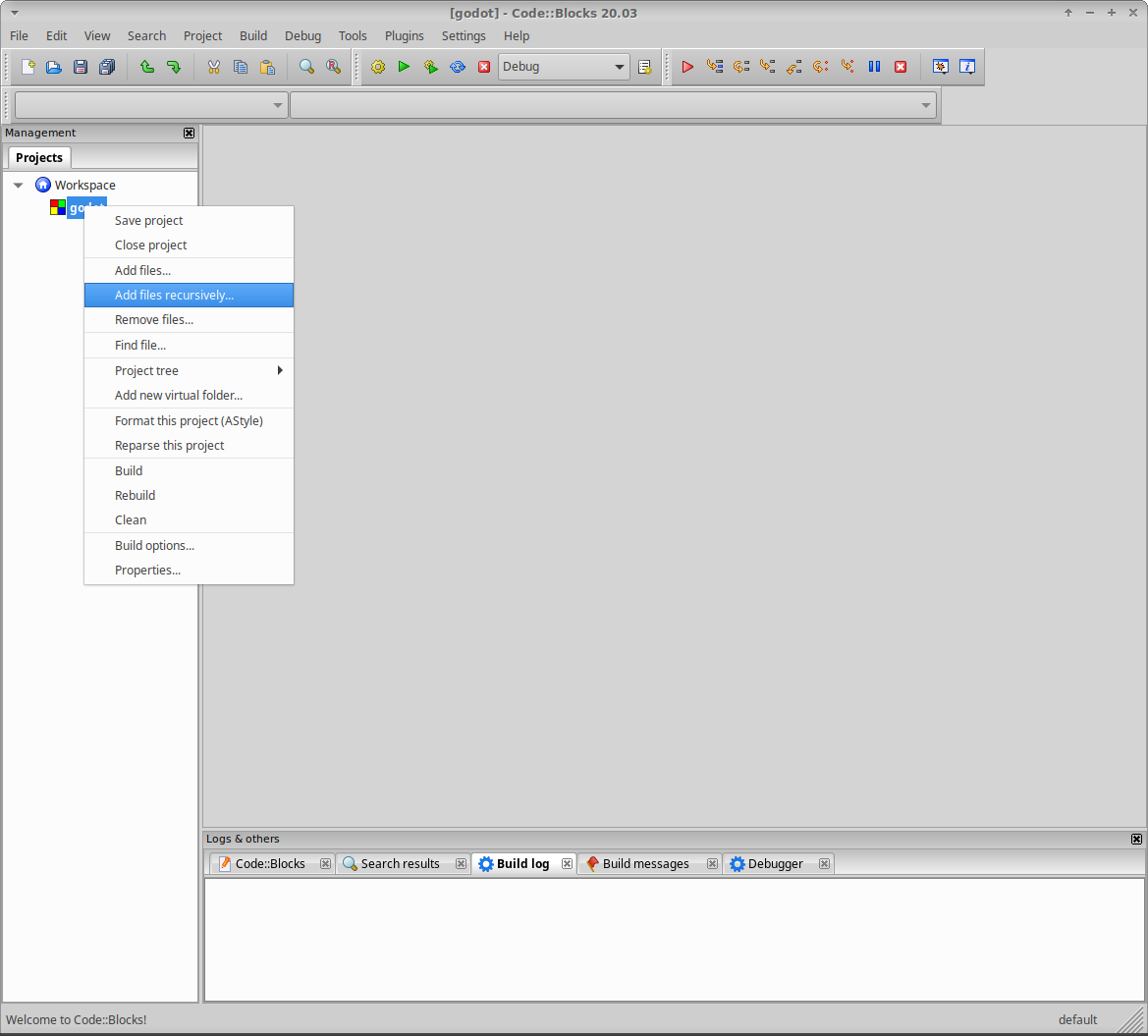
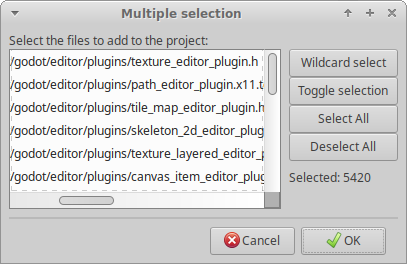
Він повинен автоматично вибрати папку проекту; тому просто натисніть Відкрити. За замовчуванням включено всі файли коду, тому просто натисніть ОК.
Конфігурація стилю коду
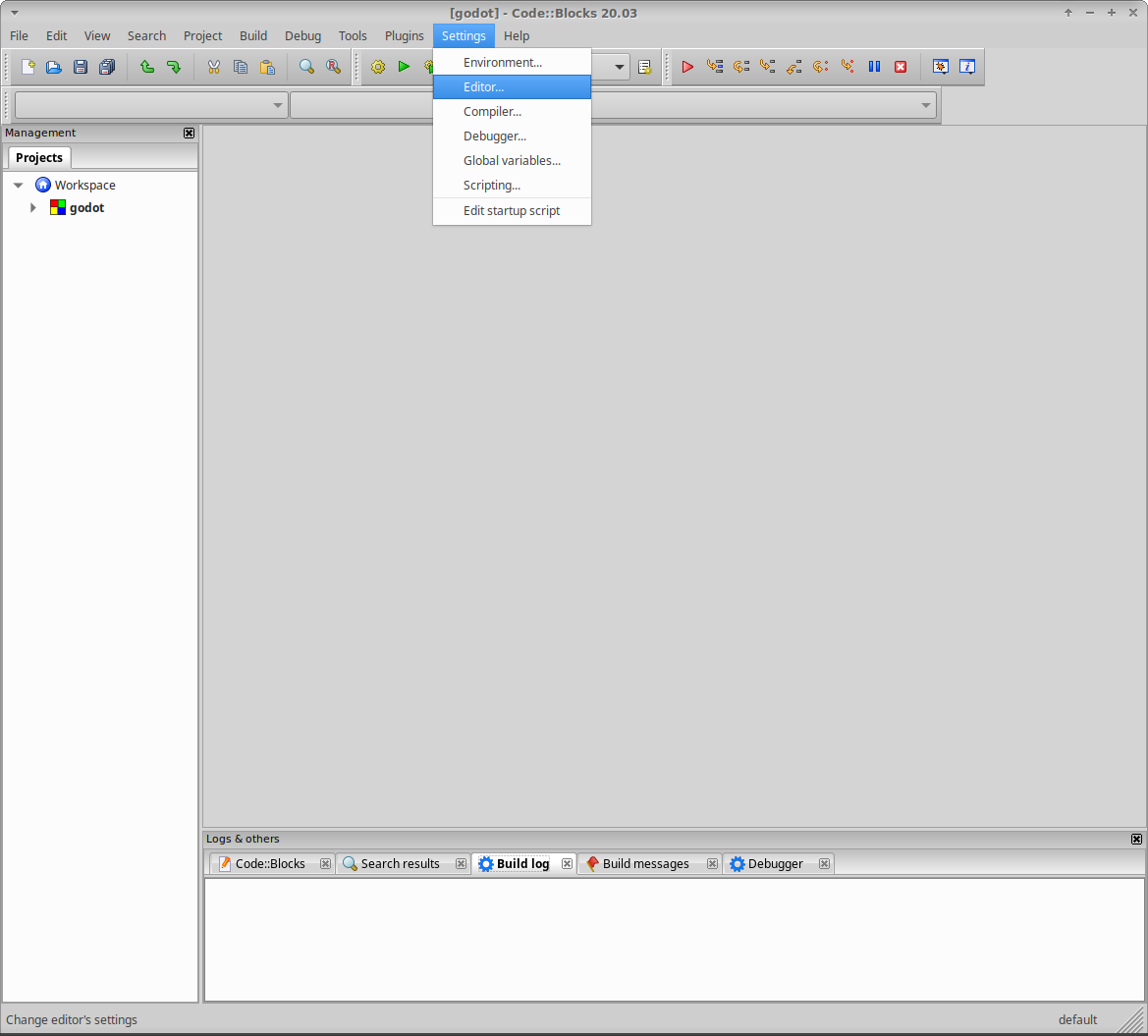
Перед редагуванням будь-яких файлів пам'ятайте, що весь код повинен відповідати рекомендаціям щодо стилю коду. Однією з важливих відмінностей Godot є використання табуляції для відступів. Тому основним налаштуванням редактора за замовчуванням, яке потрібно змінити в Code::Blocks, є увімкнення табуляції для відступів. Це налаштування можна знайти, вибравши Налаштування > Редактор.
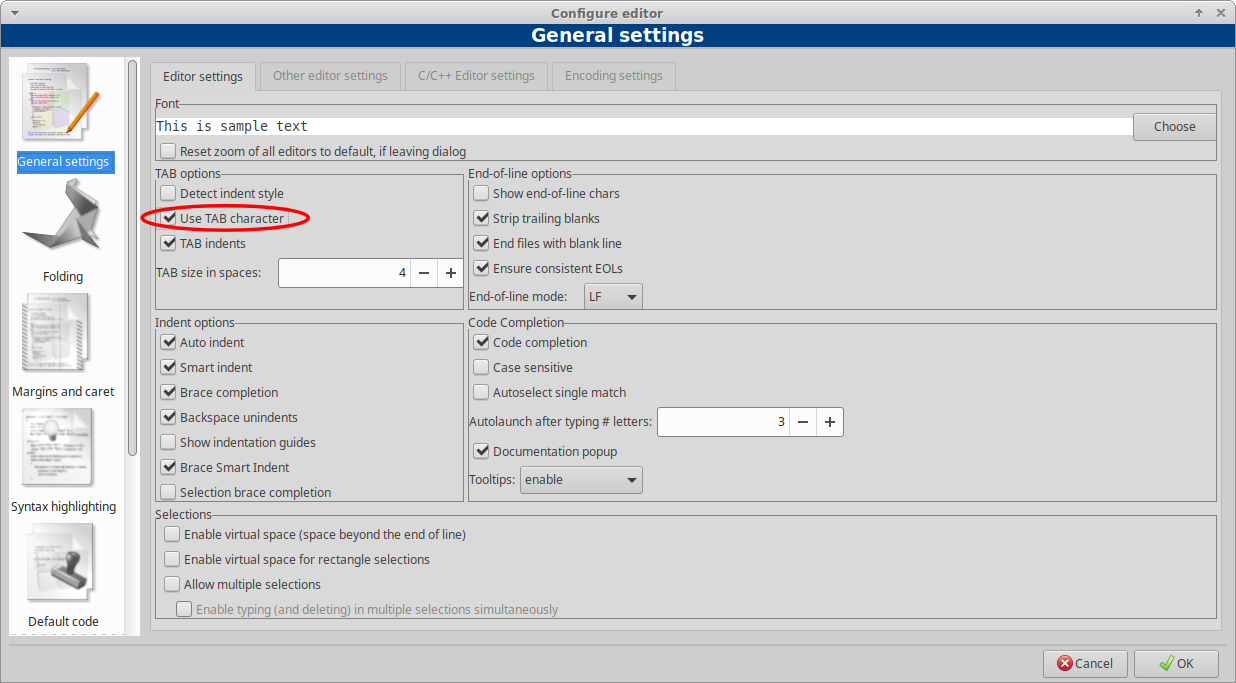
У розділі Загальні налаштування на вкладці Параметри редактора у розділі Параметри вкладки поставте прапорець Використовувати символ TAB.
Ось і все. Ви готові почати робити внесок у Godot за допомогою Code::Blocks IDE. Не забудьте зберегти файл проекту та Робочу область. Якщо у вас виникнуть проблеми, зверніться по допомогу в один із каналів спільноти Godot <https://godotengine.org/community>__.