Attention: Here be dragons
This is the latest
(unstable) version of this documentation, which may document features
not available in or compatible with released stable versions of Godot.
Checking the stable version of the documentation...
Розширені налаштування імпорту
Хоча звичайна панель імпорту надає багато важливих опцій для імпортованих 3D-моделей, розширені налаштування імпорту пропонують опції для кожного об’єкта, попередній перегляд моделі та попередній перегляд анімації. Щоб відкрити їх, натисніть кнопку внизу панелі імпорту.
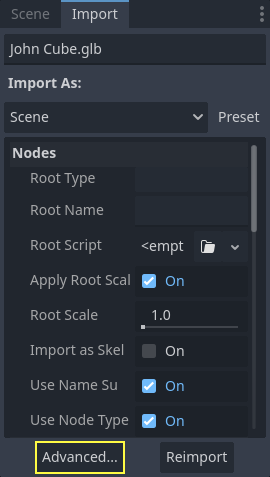
Це доступно для 3D-моделей, імпортованих як сцени, а також для бібліотек анімації.
Примітка
На цій сторінці не розглядаються опції, доступні також у панелі імпорту, або будь-що поза розширеними налаштуваннями імпорту. Щоб отримати інформацію про них, будь ласка, прочитайте сторінку Імпорт конфігурації.
Використання діалогового вікна «Додаткові параметри імпорту»
Перша вкладка, яку ви побачите, це вкладка Сцена. Параметри, доступні на панелі праворуч, ідентичні до док-станції «Імпорт», але ви маєте доступ до 3D-перегляду. Тривимірний попередній перегляд можна повернути, утримуючи ліву кнопку миші та перетягуючи мишу. Збільшення можна регулювати за допомогою колеса миші.
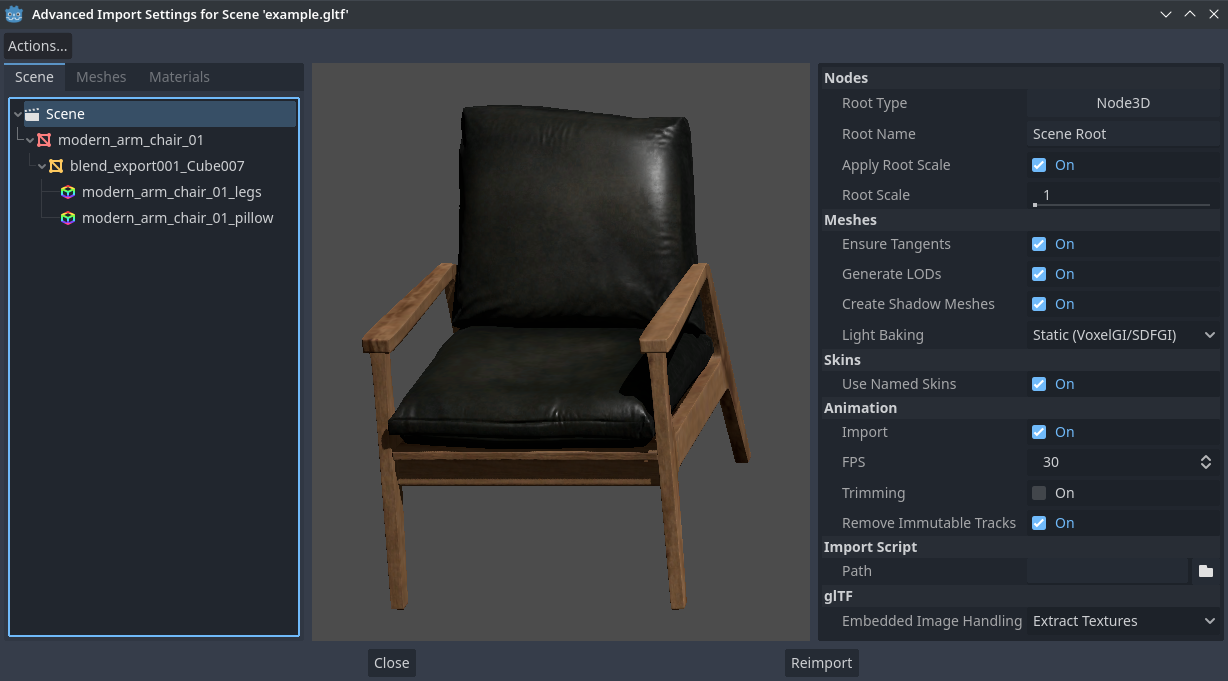
Діалогове вікно додаткових параметрів імпорту (вкладка «Сцена»). Авторство: Modern Arm Chair 01 - Poly Haven
Налаштування параметрів імпорту вузлів
Ви можете вибрати окремі вузли, які складають сцену, перебуваючи на вкладці Сцена за допомогою дерева зліва:
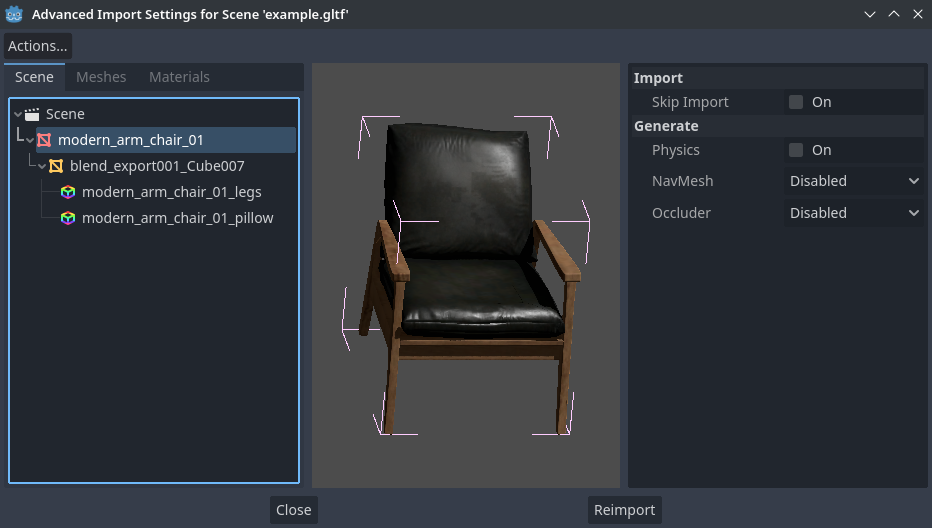
Вибір вузла в діалоговому вікні «Додаткові параметри імпорту» (вкладка «Матеріали»)
Це відкриває кілька параметрів імпорту для кожного вузла:
Пропустити імпорт: якщо позначено, вузол не буде присутній в остаточній імпортованій сцені. Увімкнення цього параметра вимикає всі інші параметри.
Generate > Physics: Якщо позначено, генерується батьківський вузол PhysicsBody3D із формами зіткнень, які є побратимами вузла MeshInstance3D.
Generate > NavMesh: Якщо позначено, генерується дочірній вузол NavigationRegion3D для navigation. Mesh + NavMesh збереже вихідну сітку видимою, тоді як NavMesh Only імпортує лише навігаційну сітку (без візуального представлення). Лише NavMesh призначено для використання, якщо ви вручну створили спрощену сітку для навігації.
Generate > Occluder: Якщо позначено, генерується рідний вузол OccluderInstance3D для occlusion culling, використовуючи геометрію сітки як основу для форми оклюдера. Сітка + Окклюдер збереже вихідну сітку видимою, тоді як Лише Оклюдер імпортує лише оклюдер (без візуального представлення). Лише Occluder призначений для використання, коли ви вручну створили спрощену сітку для відсікання оклюзії.
Ці параметри відображаються, лише якщо ввімкнено деякі з наведених вище параметрів:
Фізика > Тип тіла: відображається, лише якщо ввімкнено Генерувати > Фізика. Керує PhysicsBody3D, який має бути створений. Static створює StaticBody3D, Dynamic створює RigidBody3D, Area створює Area3D.
Фізика > Тип фігури: відображається, лише якщо ввімкнено Генерувати > Фізика. Trimesh забезпечує точне зіткнення кожного трикутника, але його можна використовувати лише з типом тіла Static. Інші типи менш точні й можуть вимагати ручного налаштування, але їх можна використовувати з будь-яким типом кузова. Для геометрії статичного рівня використовуйте Trimesh. Для динамічної геометрії використовуйте примітивні форми, якщо це можливо для кращої продуктивності, або використовуйте один із режимів опуклого розкладання, якщо форма велика та складна.
Декомпозиція > Додатково: відображається, лише якщо Фізика > Тип фігури вибрано Декомпозувати опукло. Якщо позначено, дозволяє налаштувати розширені параметри декомпозиції. Якщо вимкнено, можна налаштувати лише попередньо встановлену Точність (чого зазвичай достатньо).
Декомпозиція > Точність: відображається, лише якщо для параметра Фізика > Тип фігури вибрано значення Декомпозиція конвексної. Контролює точність використання для опуклого розкладання. Вищі значення призводять до більш детального зіткнення за рахунок уповільнення генерації та збільшення використання ЦП під час фізичного моделювання. Щоб підвищити продуктивність, рекомендується тримати це значення якомога нижчим для ваших випадків використання.
Окклюдер > Відстань спрощення: відображається, лише якщо для Генерувати > Окклюдер встановлено значення Сітка + Окклюдер або Лише оклюдер. Вищі значення призводять до сітки оклюзії з меншою кількістю вершин (що призводить до зниження використання ЦП) ціною більшої кількості проблем з відбракуванням оклюзії (таких як хибні спрацьовування або хибні негативи). Якщо ви зіткнулися з об’єктами, які зникають, коли вони не повинні, коли камера знаходиться поблизу певної сітки, спробуйте зменшити це значення.
Налаштування параметрів імпорту сітки та матеріалів
У діалоговому вікні «Додаткові параметри імпорту» є 2 способи вибору окремих сіток або матеріалів:
Перейдіть на вкладку Сітки або Матеріали у верхньому лівому куті діалогового вікна.
Залишайтеся на вкладці Сцена, але розгорніть параметри в ієрархічній панелі ліворуч. Після вибору сітки або матеріалу тут буде представлена та сама інформація, що й на вкладках Сітки та Матеріали, але у вигляді дерева замість списку.
Якщо вибрати сітку, на панелі праворуч з’являться різні параметри:
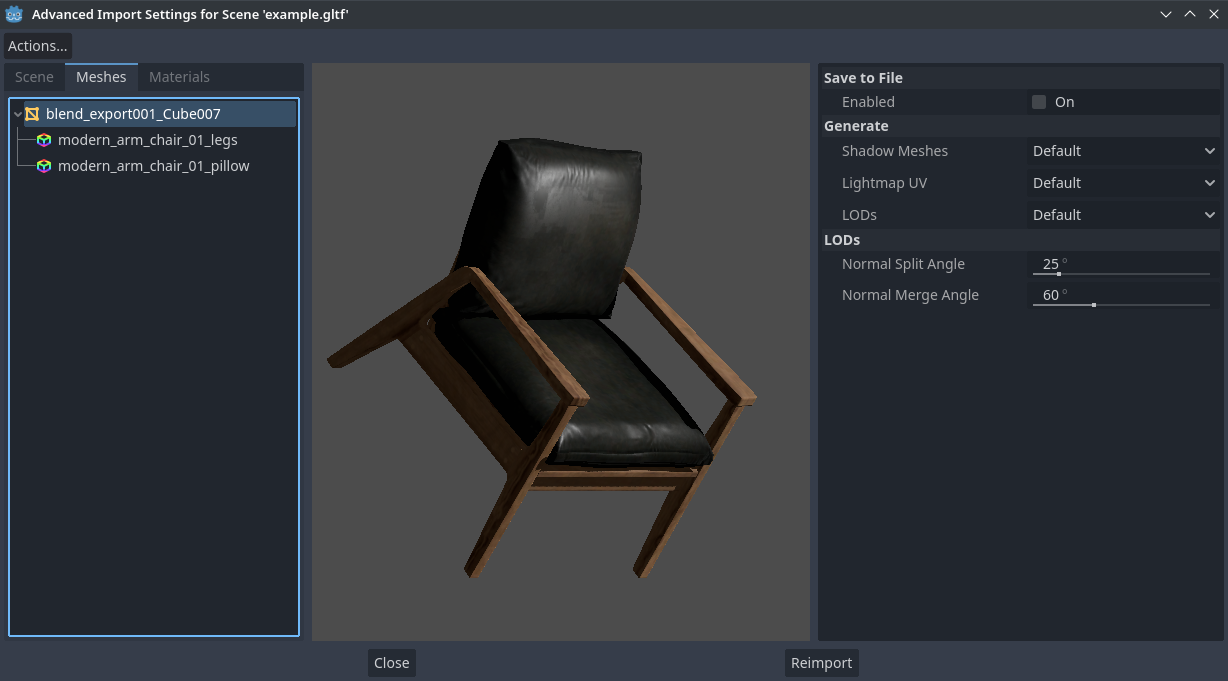
Діалогове вікно «Додаткові параметри імпорту» (вкладка «Сітки»)
Варіанти такі:
Зберегти у файл: зберігає ресурс Mesh у зовнішній файл (це не файл сцени). Зазвичай вам не потрібно використовувати це для розміщення сітки в 3D-сцені – натомість вам слід створити екземпляр 3D-сцени безпосередньо. Однак мати прямий доступ до ресурсу Mesh корисно для певних вузлів, таких як MeshInstance3D, MultiMeshInstance3D, GPUParticles3D або CPUParticles3D. - Вам також потрібно буде вказати шлях до вихідного файлу за допомогою параметра, який з’являється після ввімкнення Зберегти у файл. Рекомендується використовувати розширення вихідного файлу
.resдля менших розмірів файлів і швидшої швидкості завантаження, оскільки.tresє неефективним для запису великих обсягів даних.Generate > Shadow Meshes: Перевизначення кожної сітки для опції імпорту всієї сцени Meshes > Create Shadow Meshes, описаної в Використання док-станції «Імпорт». За замовчуванням використовуватиме опцію імпорту всієї сцени, тоді як Увімкнути або Вимкнути можна примусово ввімкнути або вимкнути цю поведінку для певної сітки.
Generate > Lightmap UV: Перевизначення кожної сітки для опції імпорту всієї сцени Meshes > Light Baking, описаної в Використання док-станції «Імпорт». За замовчуванням використовуватиме опцію імпорту всієї сцени, тоді як Увімкнути або Вимкнути можна примусово ввімкнути або вимкнути цю поведінку для певної сітки. - Встановлення значення Увімкнути на сцені з режимом запікання Статичним світлом еквівалентно налаштуванню цієї сітки для використання Статичних карт світла. Встановлення значення Вимкнути на сцені з режимом запікання світла Статичні карти світла еквівалентно налаштуванню цієї сітки на використання Статичного.
Generate > LODs: Перевизначення кожної сітки для опції імпорту всієї сцени Meshes > Generate LODs, описаної в Використання док-станції «Імпорт». За замовчуванням використовуватиме опцію імпорту всієї сцени, тоді як Увімкнути або Вимкнути можна примусово ввімкнути або вимкнути цю поведінку для певної сітки.
LODs > Normal Merge Angle: мінімальна різниця кутів між двома вершинами, необхідна для збереження ребра геометрії в генерації LOD сітки. Якщо виникають візуальні проблеми з генерацією LOD, зменшення цього значення може допомогти (ціною менш ефективної генерації LOD).
Якщо вибрати матеріал, на панелі праворуч з’явиться лише один варіант:
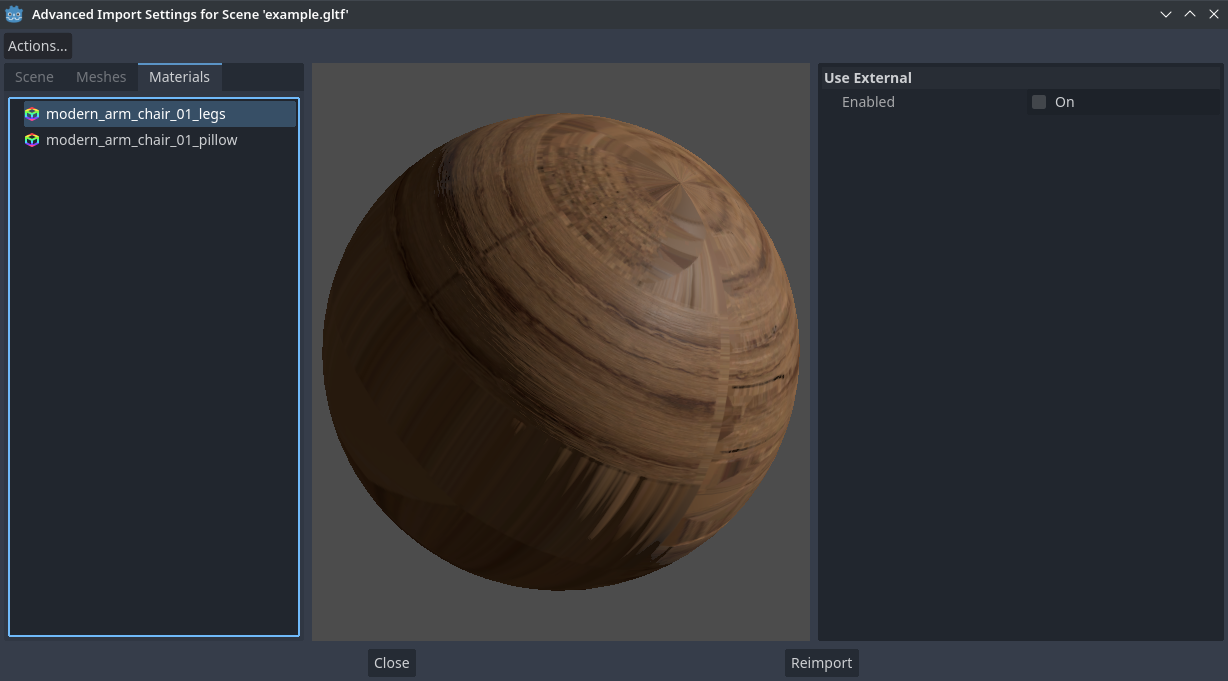
Діалогове вікно «Додаткові параметри імпорту» (вкладка «Матеріали»)
Якщо позначено Використовувати зовнішній і вказано вихідний шлях, це дає змогу використовувати зовнішній матеріал замість матеріалу, який міститься в оригінальному файлі 3D-сцени; див. розділ нижче.
Розпакування матеріалів в окремі файли
Хоча Godot може імпортувати матеріали, створені за допомогою програмного забезпечення для 3D-моделювання, конфігурація за замовчуванням може не відповідати вашим потребам. Наприклад:
Ви хочете налаштувати функції матеріалу, які не підтримуються вашою 3D-програмою.
Ви хочете використовувати інший режим фільтрації текстур, оскільки ця опція налаштована в матеріалі (а не в зображенні).
Ви хочете замінити один із матеріалів зовсім іншим матеріалом, наприклад, спеціальним шейдером.
Щоб мати можливість змінювати матеріали 3D-сцени в редакторі Godot, вам потрібно використовувати зовнішні матеріальні ресурси.
У верхньому лівому куті діалогового вікна «Додаткові параметри імпорту» виберіть Дії… > Видобути матеріали:
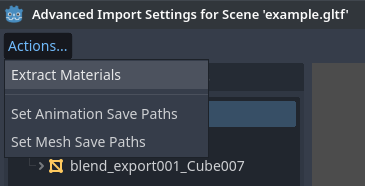
Видобування всіх вбудованих матеріалів на зовнішні ресурси в діалоговому вікні «Додаткові параметри імпорту»
Вибравши цю опцію, виберіть папку, до якої потрібно розпакувати файли матеріалу .tres, а потім підтвердіть вилучення:
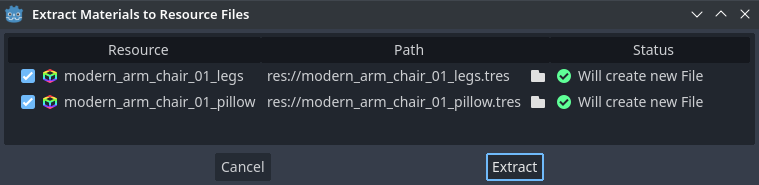
Підтвердження вилучення матеріалу у піддіалоговому вікні «Додаткові параметри імпорту»
Примітка
Після вилучення матеріалів 3D-сцена буде автоматично налаштована на використання зовнішніх посилань на матеріали. Як наслідок, вам не потрібно вручну вмикати Використовувати зовнішнє для кожного матеріалу, щоб зробити зовнішній матеріал .tres ефективним.
Коли ввімкнуто Використовувати зовнішнє, пам’ятайте, що діалогове вікно «Розширені параметри імпорту» продовжуватиме відображати вихідні матеріали сітки (ті, які розроблені в програмному забезпеченні для 3D-моделювання). Це означає, що ваші налаштування матеріалів не будуть видимі в цьому діалоговому вікні. Для попереднього перегляду змінених матеріалів вам потрібно розмістити імпортовану 3D-сцену в іншій сцені за допомогою редактора.
Godot не перезапише зміни, внесені до витягнутих матеріалів, коли вихідну 3D-сцену буде повторно імпортовано. Однак якщо назву матеріалу буде змінено у вихідному 3D-файлі, зв’язок між оригінальним матеріалом і витягнутим матеріалом буде втрачено. У результаті вам потрібно буде використати діалогове вікно «Додаткові параметри імпорту», щоб пов’язати перейменований матеріал із наявним витягнутим матеріалом.
Вищезазначене можна зробити на вкладці Матеріали діалогового вікна, вибравши матеріал, увімкнувши Зберегти у файл, а потім вказавши шлях збереження за допомогою параметра Шлях який з’являється після ввімкнення Зберегти у файл.
Параметри анімації
Для згенерованих вузлів AnimationPlayer, а також для їхніх окремих анімацій, якщо їх вибрати на вкладці Сцена, доступно кілька додаткових опцій.
Optimizer (Оптимізатор)
При імпорті анімації запускається оптимізатор, який значно зменшує розмір анімації. Як правило, його завжди слід включати, якщо ви не підозрюєте, що анімація може бути зламана через це ввімкнення.
Зберегти у файл
За замовчуванням анімації зберігаються як вбудовані. Можна зберегти їх у файл. Це дозволяє додавати власні треки до анімацій та зберігати їх після повторного імпорту.
Шматочки
Можна вказати кілька анімацій з однієї часової шкали як фрагменти. Щоб це працювало, модель повинна мати лише одну анімацію з назвою default. Щоб створити фрагменти, змініть величину фрагмента на щось більше за нуль. Потім ви можете назвати фрагмент, вказати, на яких кадрах він починається та зупиняється, а також вибрати, чи буде анімація зациклюватися.