Attention: Here be dragons
This is the latest
(unstable) version of this documentation, which may document features
not available in or compatible with released stable versions of Godot.
Checking the stable version of the documentation...
Hotspot
Дивись також
Будь ласка, дивіться інструкції щодо sampling profiler instructions для отримання додаткової інформації.
Відкрийте Hotspot. Натисніть Записати дані:
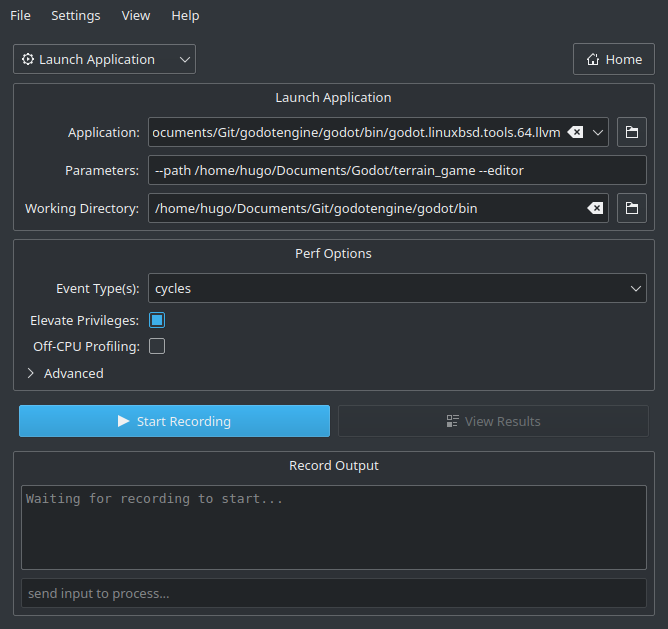
У наступному вікні вкажіть шлях до двійкового файлу Godot, який містить символи налагодження.
Укажіть аргументи командного рядка для запуску конкретного проекту, з редактором або без нього.
Шлях до робочого каталогу може бути будь-яким, якщо для аргументу командного рядка
--pathвикористовується абсолютний шлях. В іншому випадку його потрібно встановити так, щоб відносний шлях до проекту був дійсним.Переконайтеся, що позначено опцію Підвищити привілеї, якщо у вас є права адміністратора. Хоча це не є обов’язковим для профілювання Godot, це гарантуватиме, що всі події будуть записані. В іншому випадку деякі події можуть бути відсутніми під час запису. Ваші налаштування тепер мають виглядати приблизно так:
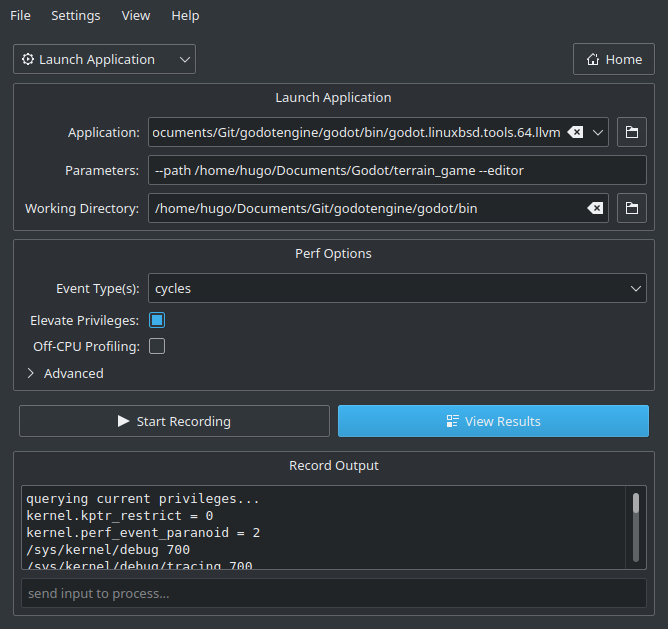
Натисніть Почати запис і виконайте дії, які ви бажаєте профілювати, у редакторі/проекті.
Закрийте редактор/проект звичайним способом або скористайтеся кнопкою Зупинити профілювання в Hotspot, щоб зупинити профілювання раніше. Раннє зупинення профілювання може призвести до чистіших профілів, якщо вас не цікавить процедура завершення роботи рушія.
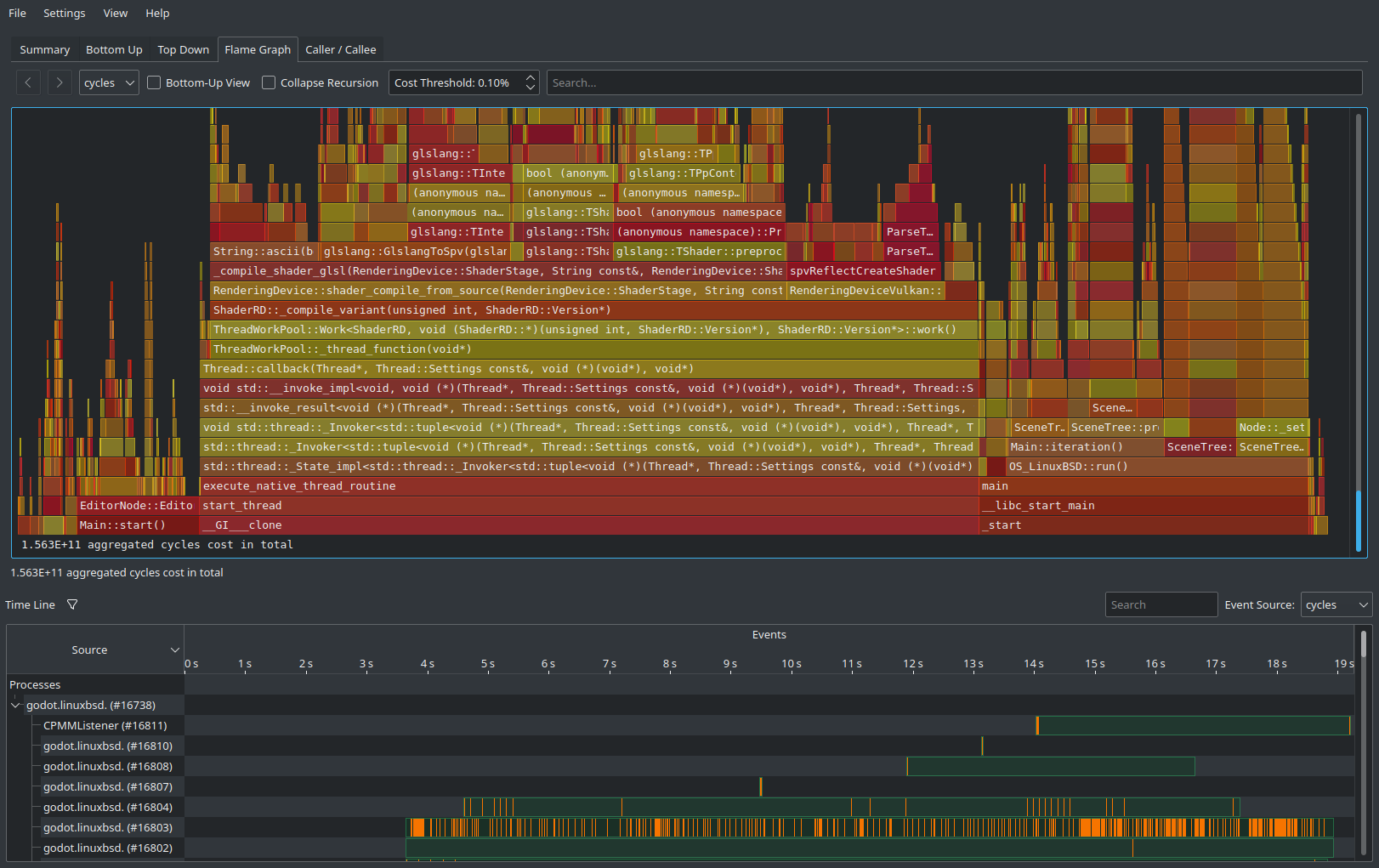
Натисніть Переглянути результати та зачекайте, поки буде створено візуалізацію профілювання:
Використовуйте вкладки вгорі, щоб переходити між різними видами. Ці перегляди показують однакові дані, але різними способами. Вкладка Flame Graph — це хороший спосіб одразу побачити, які функції займають найбільше часу. Тому ці функції є найважливішими для оптимізації, оскільки їхня оптимізація найбільше покращить продуктивність.
Внизу всіх вкладок, окрім Підсумок, ви також побачите список потоків процесора, запущених рушієм, а також завантаження процесора для кожного потоку. Це дозволяє побачити потоки, які можуть бути вузьким місцем у певний момент часу.
Примітка
Якщо ви не хочете, щоб процедура запуску була включена до профілю, ви також можете приєднати Hotspot до запущеного процесу, натиснувши Записати дані, а потім встановивши у спадному списку Запустити програму значення Приєднати до процесу(ів).
Цей робочий процес, заснований на підключенні процесу, подібний до того, який використовує VerySleepy.