Attention: Here be dragons
This is the latest
(unstable) version of this documentation, which may document features
not available in or compatible with released stable versions of Godot.
Checking the stable version of the documentation...
Експорт на Windows
Дивись також
На цій сторінці описано, як експортувати проект Godot на Windows. Якщо ви хочете замість цього скомпілювати редактор, або експортувати шаблони бінарників з джерела, прочитайте Компіляція для Windows.
Найпростіший спосіб розповсюдження ігор на ПК - це скопіювати виконувані файли (godot.exe), стиснути папку та надіслати її комусь іншому. Однак часто цього не бажано робити.
Godot пропонує елегантніший підхід до розповсюдження на ПК при використанні системи експорту. Під час експорту на Windows, експортер бере всі файли проєкту та створює файл data.pck. Цей файл укомплектований спеціально оптимізованим бінарним файлом, який є меншим, швидшим та не містить редактора і налагоджувача.
Архітектура
Існує 3 різні архітектури процесорів, на яких експортовані проекти Godot можуть працювати в Windows:
x86_64
x86_32
arm64
За замовчуванням встановлено x86_64 — це найпоширеніша на сьогодні архітектура процесорів для ПК. На момент написання цієї статті всі сучасні процесори Intel та AMD працюють на архітектурі x86_64.
x86_32 дозволить отримати 32-бітний виконуваний файл, який можна запускати як на суто 32-бітних версіях Windows, так і на сучасних 64-бітних версіях. Не рекомендується використовувати цю опцію, якщо ви не прагнете запустити свій проєкт на старій 32-бітній версії Windows. Слід також зазначити, що жодна з 32-бітних версій Windows більше не підтримується компанією Microsoft.
Процесори arm64 є сучасними, але менш поширеними, ніж x86_64, і підтримують роботу Windows на архітектурі ARM. Snapdragon X Elite — це приклад сучасного процесора Windows ARM. Використання цієї опції експорту дозволить вашому проєкту працювати в нативному режимі на процесорах ARM без емулятора Prism від Microsoft. Виконані файли, створені за допомогою цієї опції, не працюватимуть у звичайній Windows із процесором x86_64. Якщо ви завантажуєте свій проєкт на платформу, яка підтримує кілька виконуваних файлів, наприклад itch.io, і впевнені, що процесор Snapdragon X Elite достатньо потужний для його запуску, ми рекомендуємо надати версію для ARM. Емуляція Prism далеко не ідеальна, і Godot не вимагає від вас створювати або розробляти гру якимось особливим чином для запуску на ARM.
Зміна піктограми виконуваного файлу
Godot автоматично використовуватиме будь-яке зображення, встановлене як значок вашого проєкту в налаштуваннях проєкту, та конвертуватиме його у файл ICO для експортованого проєкту. Якщо ви хочете вручну створити файл ICO для кращого контролю над тим, як значок виглядає в різних роздільних здатностях, дивіться сторінку Ручна зміна значка програми для Windows.
Вбудовування PCK
Вбудовування PCK підтримується лише для виконуваних файлів розміром до ~3,89 ГБ. Цей показник враховує як розмір виконуваного файлу, так і розмір вбудованого PCK, тому на практиці розмір файлу PCK може становити лише до ~3,75 ГБ. Цей показник також може змінюватися залежно від параметрів збірки при використанні власного шаблону експорту.
Підписання коду
Godot здатний автоматично підписувати код під час експорту. Для цього у вас має бути встановлено Windows SDK (у Windows) або osslsigncode (у будь-якій іншій ОС). Вам також знадобиться сертифікат підпису пакета, інформацію про його створення можна знайти тут.
Налаштування
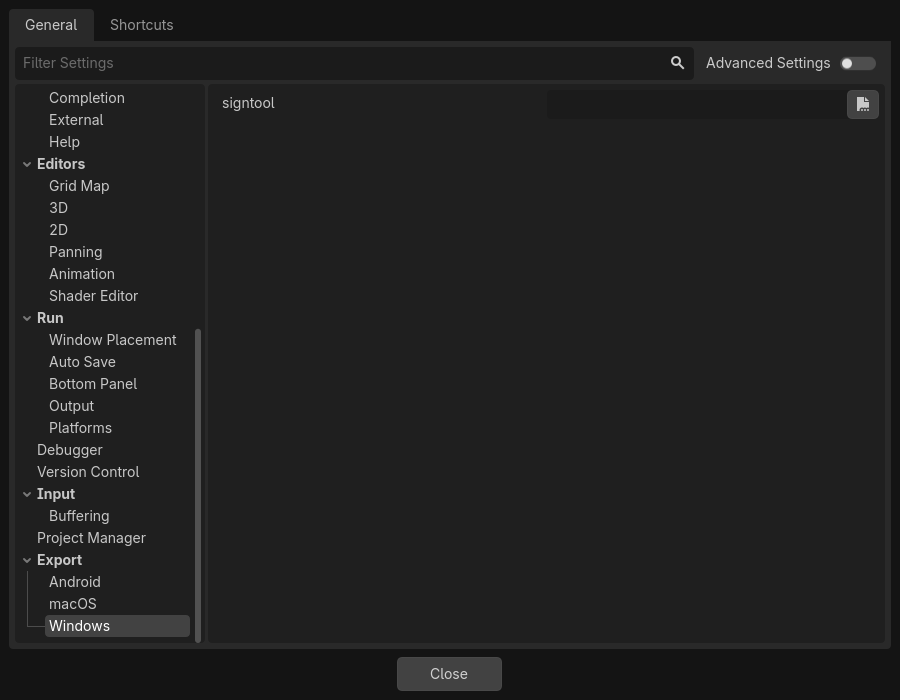
Налаштування потрібно змінити в двох місцях. Спочатку в налаштуваннях редактора в розділі Експорт > Windows. Клацніть папку поруч із налаштуванням Sign Tool, якщо ви використовуєте Windows, перейдіть до та виберіть SignTool.exe, якщо ви користуєтеся іншою ОС, виберіть osslsigncode.
Друге розташування — це стиль експорту Windows, який можна знайти в Проект > Експорт.... Додайте стиль робочого столу Windows, якщо ви ще цього не зробили. Під параметрами є категорія підпису коду.
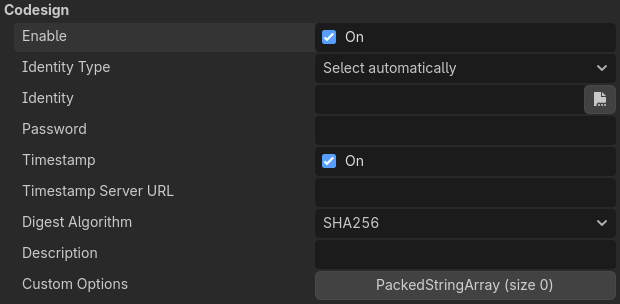
Enabled має бути встановлено на true, а Identity має бути встановлено на сертифікат підпису. Інші параметри можна налаштувати за потреби. Після цього Godot підпише ваш проект під час експорту.
Змінні середовища
Ви можете використовувати такі змінні середовища, щоб налаштувати параметри експорту поза редактором. Під час процесу експорту вони замінюють значення, встановлені в меню експорту.
Варіант експорту |
Змінна середовища |
|---|---|
Шифрування / ключ шифрування |
|
Параметри / Кодовий дизайн / Тип ідентифікації |
|
Опції / Кодовий дизайн / Ідентифікація |
|
Параметри / Кодовий дизайн / Пароль |
|
Параметри експортування
Повний список доступних опцій експорту можна знайти в довіднику класу EditorExportPlatformWindows.