Attention: Here be dragons
This is the latest
(unstable) version of this documentation, which may document features
not available in or compatible with released stable versions of Godot.
Checking the stable version of the documentation...
Вузли та Сцени
У Огляд ключових понять Godot ми побачили, що гра Godot — це дерево сцен, а кожна сцена — це дерево вузлів. У цьому уроці ми розповімо про них трохи більше. Ви також створите свою першу сцену.
Вузли
Вузли є основними будівельними блоками вашої гри. Вони як інгредієнти в рецепті. Існують десятки видів вузлів, які можуть демонструвати зображення, відтворювати звук, імітувати камеру та багато іншого.
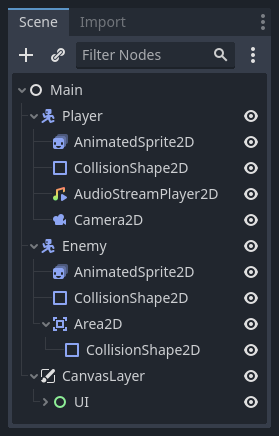
Всі вузли мають наступні характеристики:
Ім'я.
Властивості, які можна редагувати.
Вони отримують зворотні виклики для оновлення кожного кадру.
Ви можете розширити їх за допомогою нових властивостей і функцій.
Ви можете додати їх до іншого вузла як нащадків.
Остання особливість є важливою. Разом вузли утворюють дерево, що є потужним інструментом для організації проектів. Оскільки різні вузли виконують різні функції, їх поєднання дозволяє створювати більш складні моделі поведінки. Як ми бачили раніше, ви можете створити ігрового персонажа, за яким слідує камера, використовуючи вузол :ref: CharacterBody2D <class_CharacterBody2D>, Sprite2D, Camera2D та CollisionShape2D.
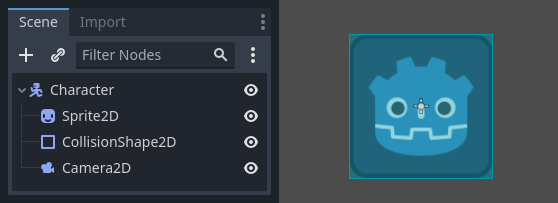
Сцени
Коли ви організуєте вузли в дереві, як наш персонаж, ми називаємо цю конструкцію сценою. Після збереження сцени працюють як нові типи вузлів у редакторі, куди ви можете додати їх як нащадків до існуючого вузла. У цьому випадку екземпляр сцени з’явиться як вузол із прихованим внутрішнім елементом.
Сцени дозволяють структурувати код вашої гри так, як ви хочете. Ви можете компонувати вузли, щоб створювати власні та складні типи вузлів, як-от ігрового персонажа, який бігає і стрибає, панель життя, скриню, з якою ви можете взаємодіяти, тощо.
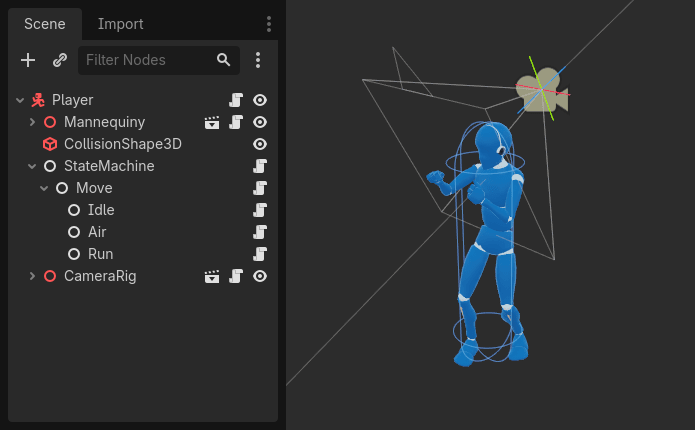
Редактор Godot по суті є редактором сцен. Він має безліч інструментів для редагування 2D і 3D сцен, а також інтерфейс користувача. Проект Godot може містити стільки цих сцен, скільки вам потрібно. Але рушію потрібна лише одна - головна сцена вашої програми. Це сцена, яку Godot вперше завантажить, коли ви або гравець запускаєте гру.
Окрім того, що сцени діють як вузли, вони мають наступні характеристики:
Вони завжди мають один кореневий вузол, як «Гравець» у нашому прикладі.
Ви можете зберегти їх на локальному диску і завантажити пізніше.
Ви можете створити стільки екземплярів сцени, скільки забажаєте. Ви можете мати п’ять або десять персонажів у вашій грі, створених зі сцени персонажа.
Створення першої сцени
Давайте створимо нашу першу сцену з одним вузлом. Для цього спочатку потрібно create a new project. Після відкриття проекту ви побачите порожній редактор.
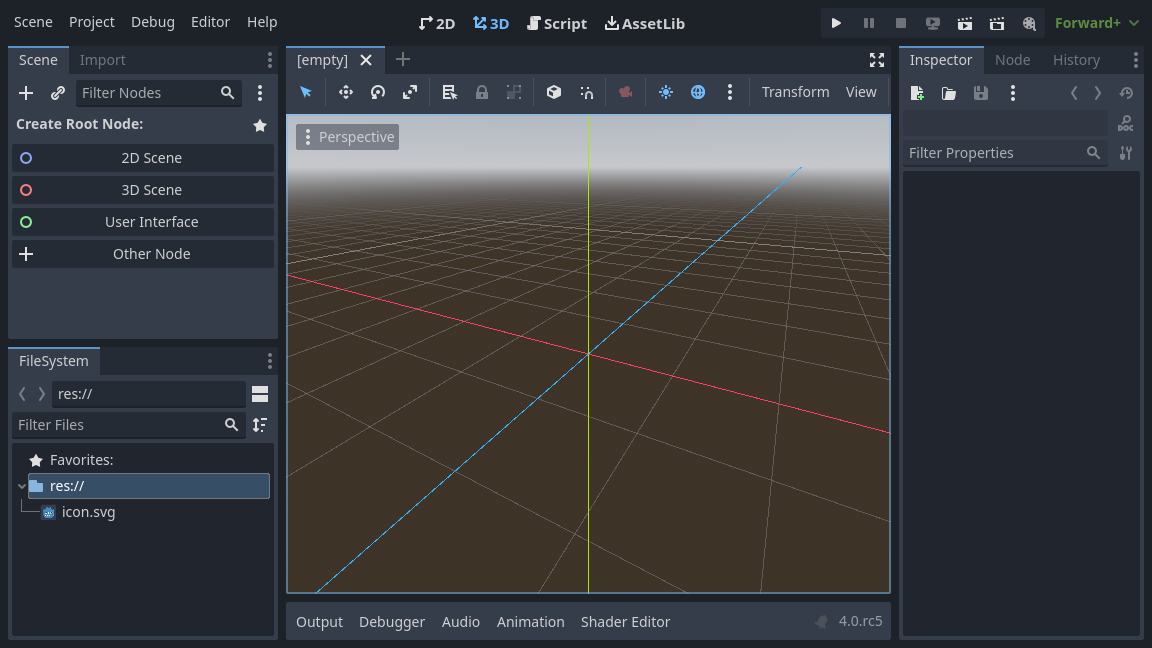
У порожній сцені док Scene зліва показує кілька опцій для швидкого додавання кореневого вузла. додає вузол Node2D, додає вузол Node3D, а додає вузол Control. Ці попередні налаштування призначені для зручності; вони не є обов'язковими. дозволяє вибрати будь-який вузол як кореневий. У порожній сцені еквівалентний натисканню кнопки у верхньому лівому куті дока сцени, що зазвичай додає новий вузол як дочірній до поточного вибраного вузла.
Ми додамо до нашої сцени один вузол Label. Його функція полягає у виведенні тексту на екран.
Натисніть кнопку або , щоб створити кореневий вузол.
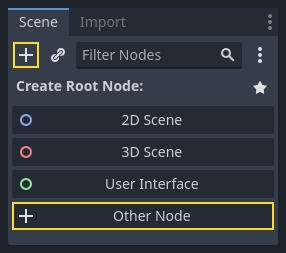
Відкриється діалогове вікно Create New Node, у якому буде показано довгий список доступних вузлів.
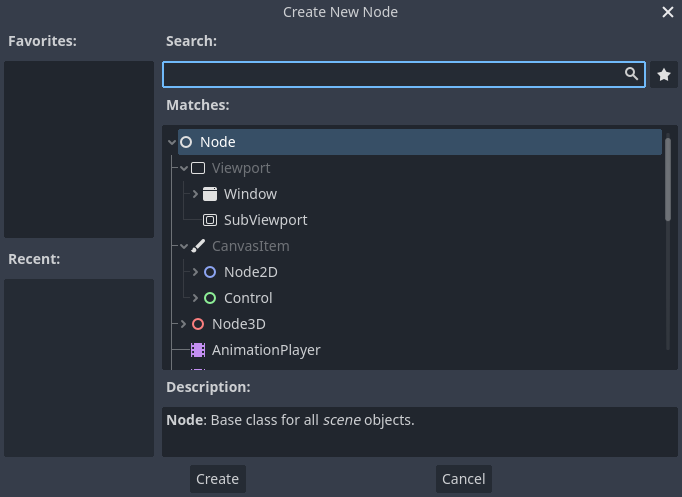
Виберіть вузол Label (Node/CanvasItem/Control/Label). Ви також можете ввести його назву, щоб відфільтрувати список.
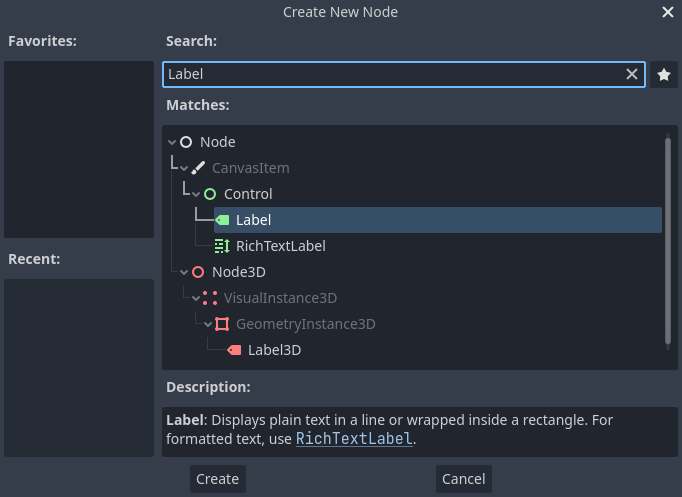
Клацніть на вузлі Label, щоб вибрати його, і натисніть кнопку внизу вікна.
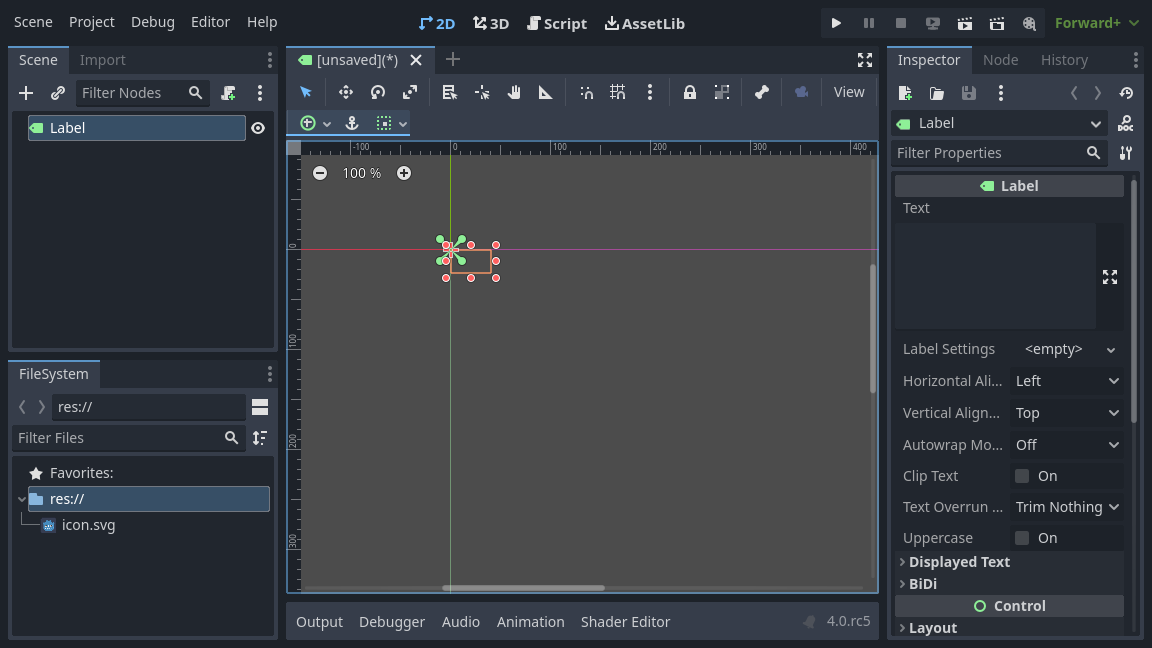
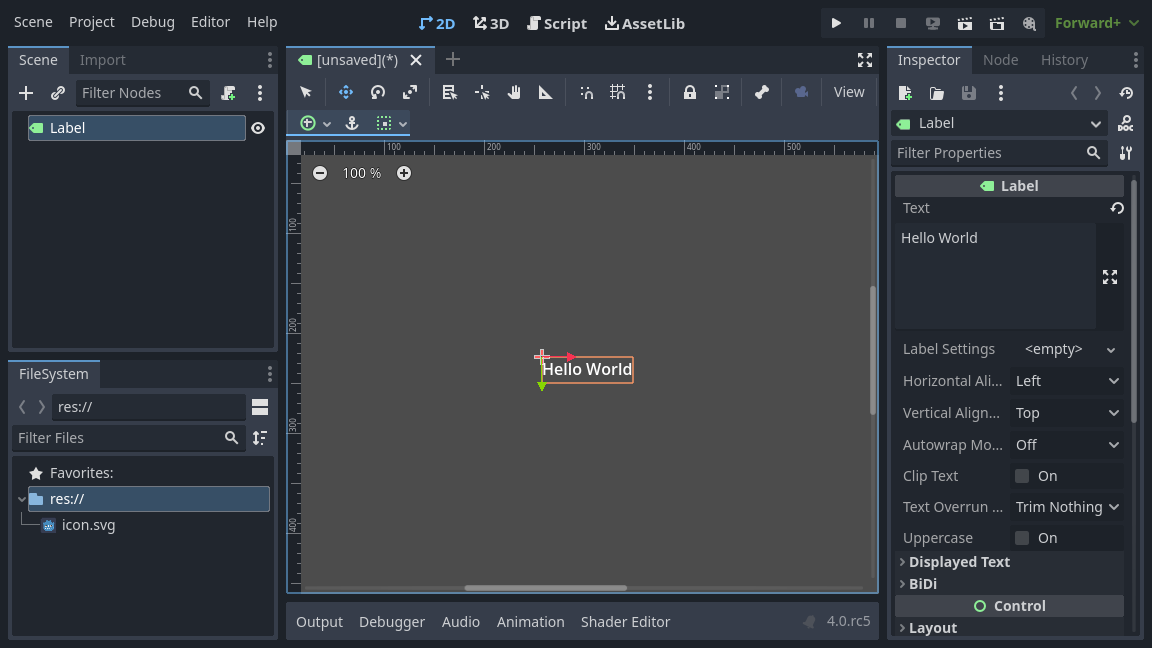
Багато чого відбувається, коли ви додаєте перший вузол сцени. Сцена змінюється на 2D робочу область, оскільки Label є типом 2D вузла. Вибрана мітка з’являється у верхньому лівому куті вікна перегляду. Вузол з’являється на панелі «Сцена» зліва, а властивості вузла – на панелі «Інспектор» праворуч.
Зміна властивостей вузла
Наступний крок – змінити властивість Text елемента Label. Змінимо її на "Hello World".
Перейдіть до панелі інспектора праворуч від області перегляду. Клацніть у полі під властивістю Text та введіть «Hello World».
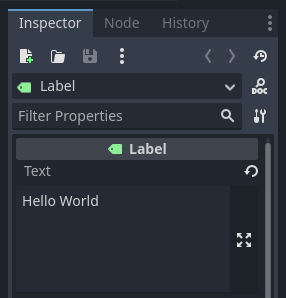
Ви побачите відображення тексту у вікні перегляду під час введення.
Дивись також
Ви можете редагувати будь-яку властивість, указану в Інспекторі, як ми робили з Текстом. Щоб отримати повну довідку про панель Інспектор, перегляньте Інспектор Док.
Ви можете перемістити вузол мітки у вікні перегляду, вибравши інструмент переміщення на панелі інструментів.

Вибравши мітку, клацніть і перетягніть у будь-яке місце у вікні перегляду, щоб перемістити її до центру перегляду, обмеженого прямокутником.
Запуск сцени
Все готове до запуску сцени! Натисніть кнопку у верхньому правому куті екрана або натисніть F6 (Cmd + R на macOS).

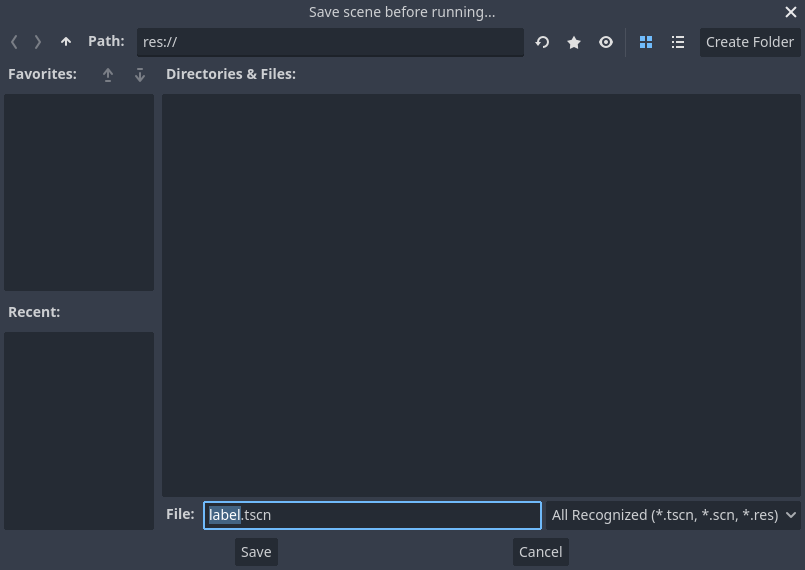
Спливаюче вікно запропонує вам зберегти сцену, що необхідно для її запуску. Натисніть кнопку у файловому браузері, щоб зберегти її як label.tscn.
Примітка
Діалогове вікно Save Scene As, як і інші діалогові вікна файлів у редакторі, дозволяє зберігати файли лише всередині проєкту. Шлях res:// у верхній частині вікна представляє кореневий каталог проєкту та означає «шлях до ресурсу». Для отримання додаткової інформації про шляхи до файлів у Godot див. Файлова система.
Програма повинна відкритися в новому вікні і відобразити текст «Hello World».
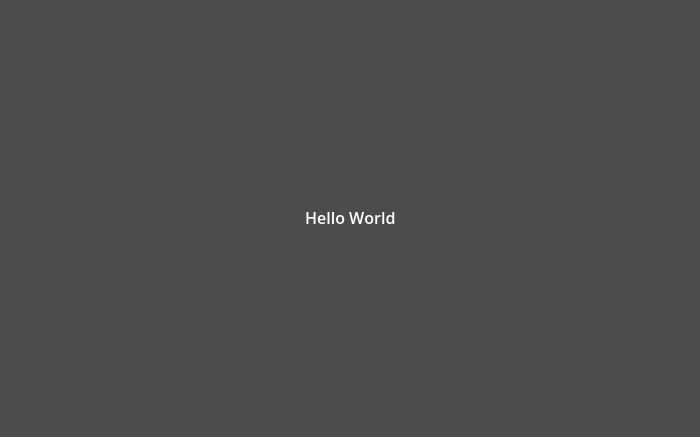
Закрийте вікно або натисніть F8 (Cmd + . на macOS), щоб вийти з запущеної сцени.
Дивись також
Докладнішу інформацію про вікно «Гра», яке з’являється під час запуску проєкту, див. у розділі Вбудовування ігор.
Встановлення головної сцени
Щоб запустити нашу тестову сцену, ми використали кнопку . Інша кнопка поруч із нею, , дозволяє налаштувати та запустити головну сцену проекту. Ви також можете натиснути F5 (Cmd + B на macOS), щоб зробити це.

Примітка
Запуск головної сцени проєкту відрізняється від запуску поточної сцени. Якщо ви зіткнулися з неочікуваною поведінкою, перевірте, чи запускаєте ви правильну сцену.
З’явиться спливаюче вікно з пропозицією вибрати головну сцену.
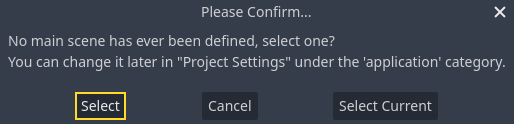
Натисніть кнопку , а потім у діалоговому вікні вибору файлу, що, двічі клацніть на label.tscn.
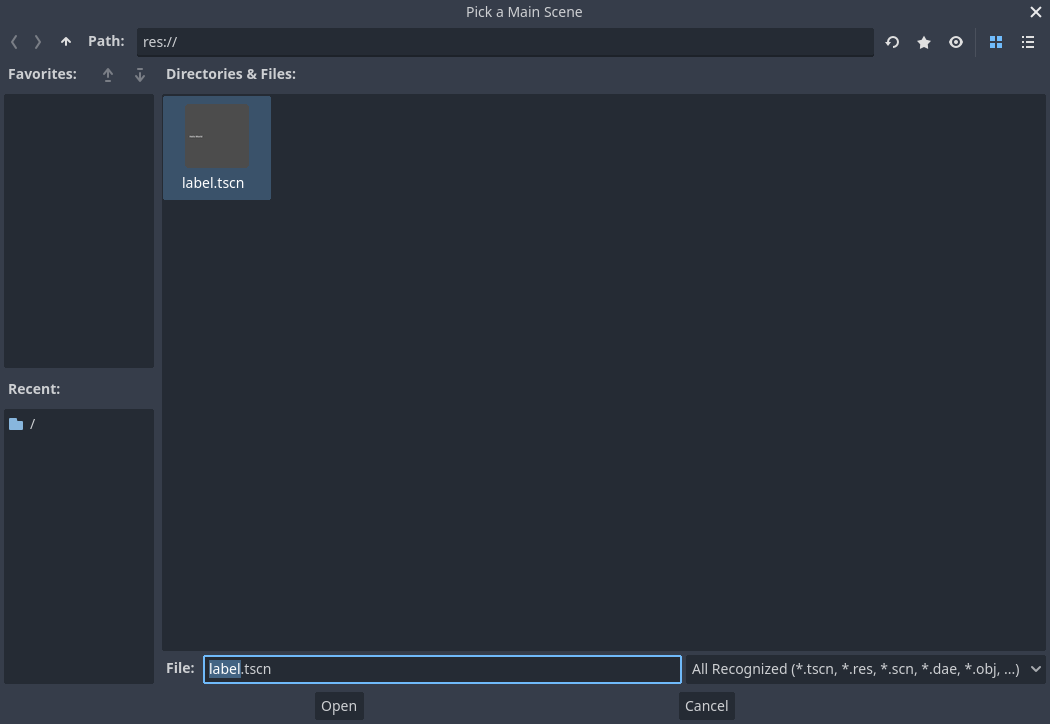
Демонстрація має запуститися знову. Щоразу, коли ви запускаєте проект, Godot використовуватиме цю сцену як відправну точку.
Примітка
Редактор зберігає шлях до головної сцени у файлі project.godot у каталозі вашого проєкту. Хоча ви можете редагувати цей текстовий файл безпосередньо, щоб змінити налаштування проєкту, ви також можете скористатися вікном для цього. Для отримання додаткової інформації див. Параметри проекту.
У наступній частині ми обговоримо ще одну ключову концепцію в іграх і в Godot: створення екземплярів сцени.