Attention: Here be dragons
This is the latest
(unstable) version of this documentation, which may document features
not available in or compatible with released stable versions of Godot.
Checking the stable version of the documentation...
Android Studio
Android Studio — це безкоштовне середовище розробки для Android, розроблене Google і JetBrains. Він заснований на IntelliJ IDEA і має багатофункціональний редактор, який підтримує Java і C/C++. Його можна використовувати для роботи з основним двигуном Godot, а також з кодовою базою платформи Android.
Імпорт проекту
У вікні привітання Android Studio виберіть Відкрити.
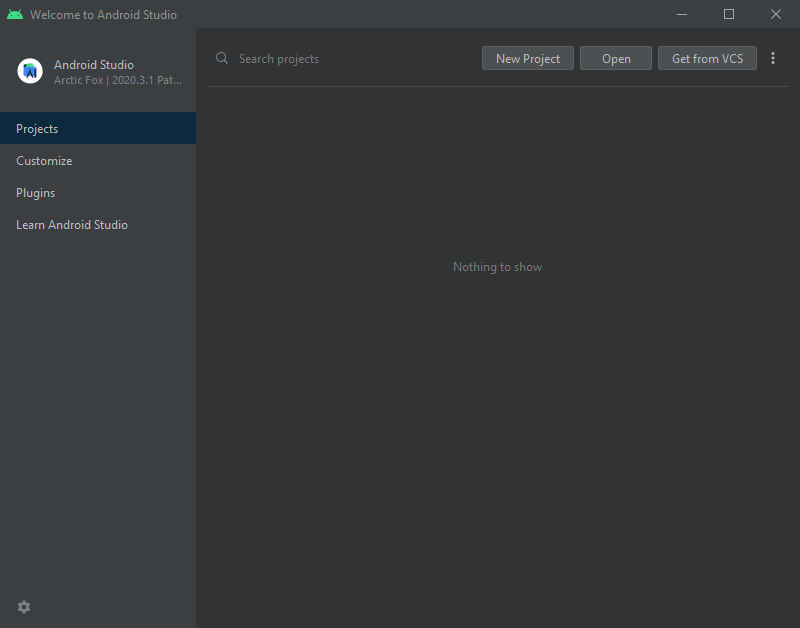
Вітальне вікно Android Studio.
Перейдіть до
<кореневого каталогу Godot>/platform/android/javaі виберіть файлsettings.gradle.Android Studio імпортує та індексує проект.
Макет проекту Android Studio
Проект організовано з використанням модулів Android Studio:
lib модуль:
Цей бібліотечний модуль, розташований у каталозі
<кореневий каталог Godot>/platform/android/java/lib, упорядковує Java-код та нативний код Godot і надає їх у вигляді бібліотеки Android, яку можна використовувати повторно <https://developer.android.com/studio/projects/android-library>_.Створена бібліотека Godot для Android доступна для інших модулів та проєктів Android через MavenCentral разом із документацією.
editor модуль:
Цей модуль додатка, розташований у папці
<кореневий каталог Godot>/platform/android/java/editor, містить вихідний код для портів Godot Editor на Android та XR.Цей модуль залежить від модуля lib.
app модуль:
Цей модуль додатка, розташований у папці
<кореневий каталог Godot>/platform/android/java/app, містить вихідний код шаблонів збірки для Android.Цей модуль залежить від модуля lib.
Збірка та налагодження модуля редактора
Щоб створити модуль
редактор:Виберіть випадаючий список Run/Debug Configurations та виберіть
editor.
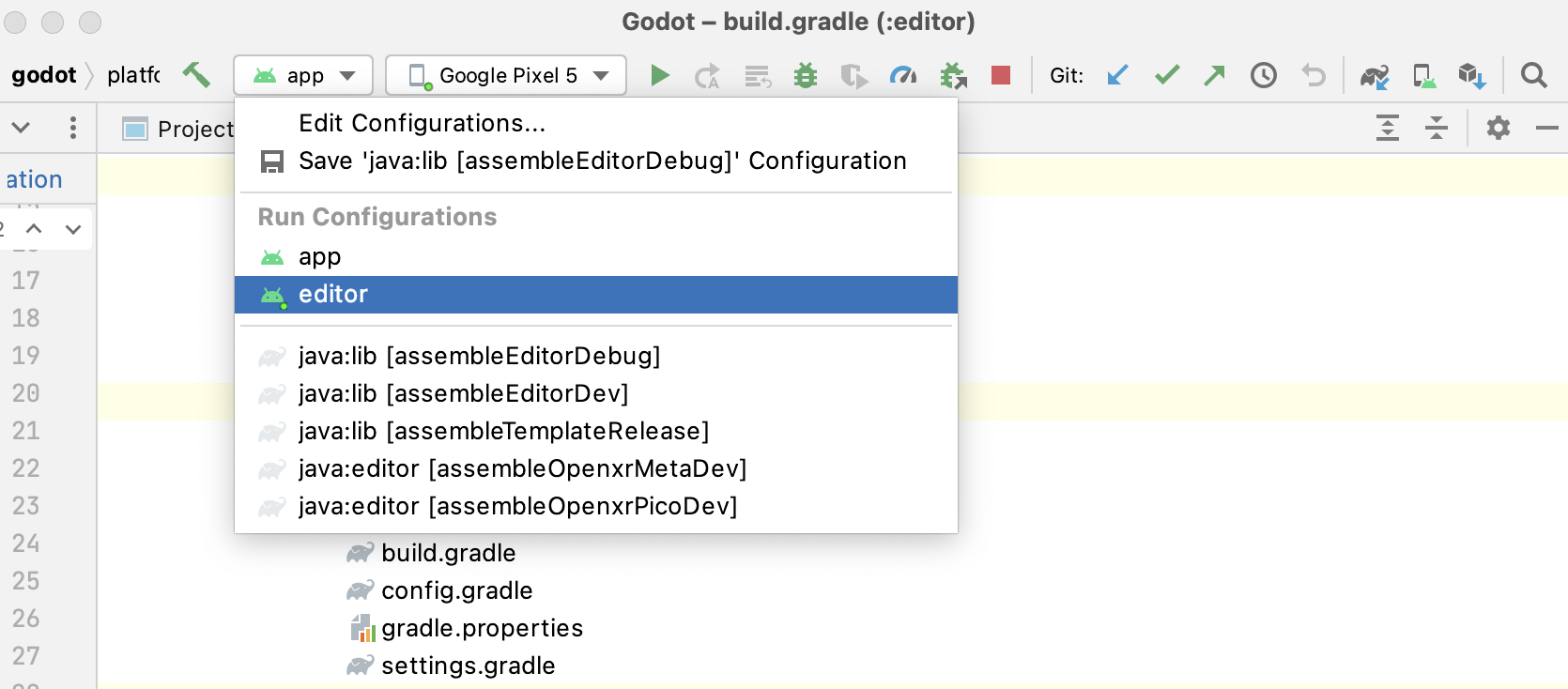
Виберіть Виконати > Запустити 'редактор' у верхньому меню або натисніть піктограму Виконати.
Щоб налагодити модуль
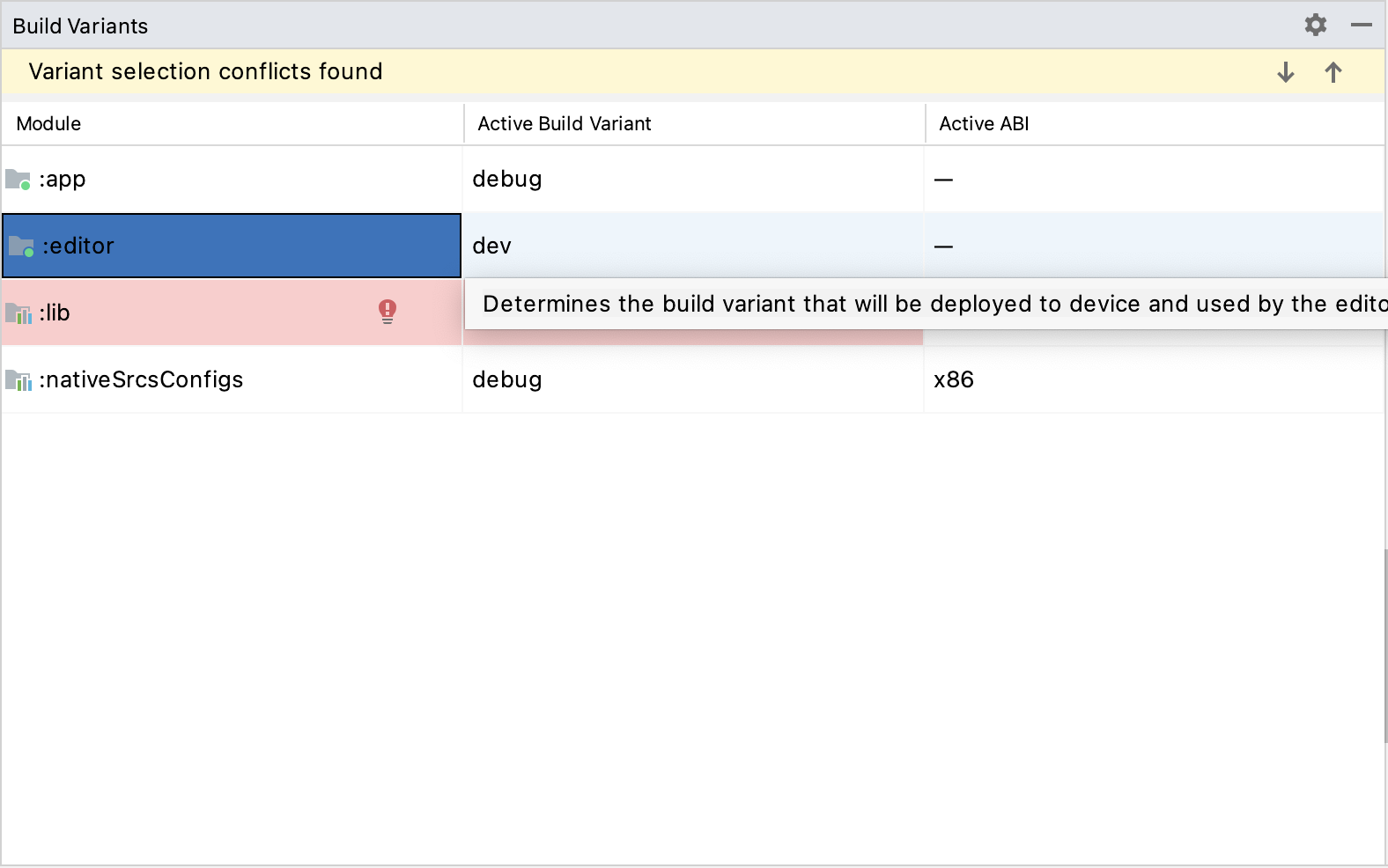
редактор:Відкрийте вікно Варіанти збірки за допомогою Перегляд > Вікна інструментів > Варіанти збірки у верхньому меню.
У вікні Варіанти збірки переконайтеся, що в стовпці Активний варіант збірки для запису
:editorвибрано один із варіантів Debug.
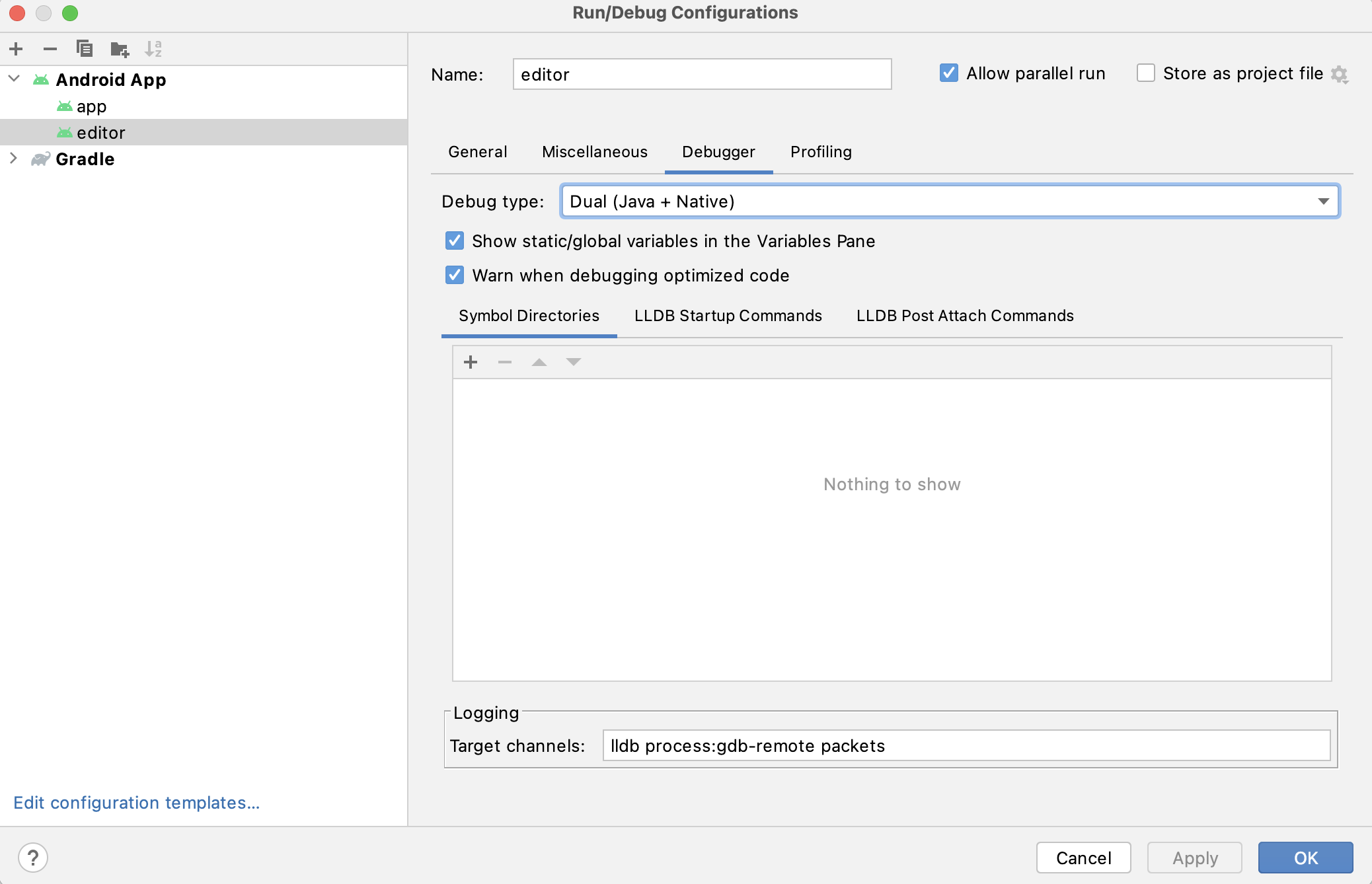
Відкрийте вікно Запуск/налагодження конфігурацій, натиснувши Виконати > Редагувати конфігурації... у верхньому меню.
У вікні Налаштування запуску/налагодження виберіть запис
редакторі в розділі Налагоджувач переконайтеся, що для Типу налагодження встановлено значенняПодвійний (Java + Native)Натисніть на знак
+у розділі Каталоги символів і додайте каталогplatform/android/java/lib/libs/tools/debug.
Виберіть Виконати > Редактор налагодження у верхньому меню або натисніть піктограму налагодження.
Створення та налагодження модуля програми
Для роботи модуля app потрібна наявність проекту Godot у його каталозі assets (<кореневий каталог Godot>/platform/android/java/app/src/main/assets). Зазвичай це обробляється редактором Godot під час процесу експорту. Під час розробки в Android Studio необхідно вручну додати проект Godot у цей каталог, щоб відтворити процес експорту. Після цього ви можете виконати наведені нижче інструкції для запуску/налагодження модуля app:
Щоб створити модуль
app:Виберіть випадаючий список Run/Debug Configurations та виберіть
app.
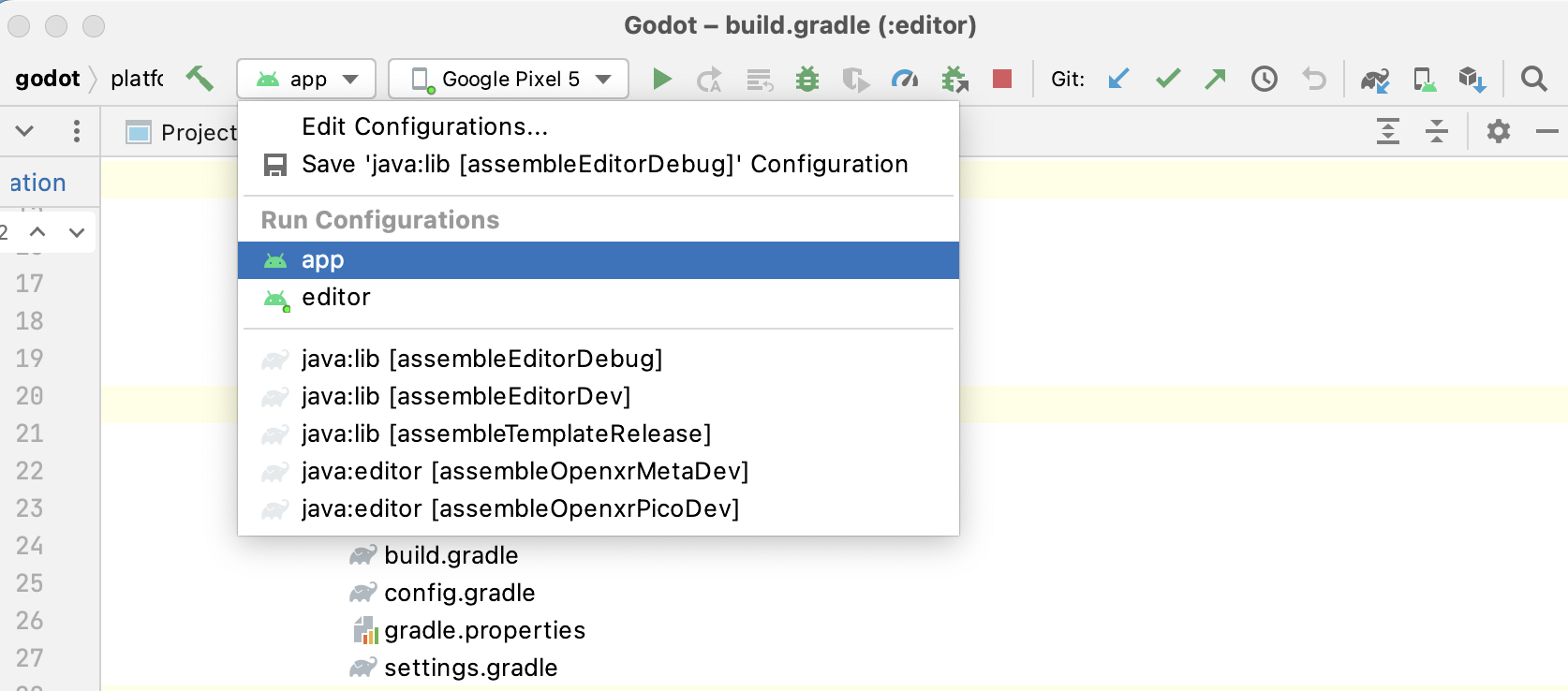
Виберіть Виконати > Виконати програму у верхньому меню або клацніть значок запуску.
Щоб налагодити модуль
app:Відкрийте вікно Варіанти збірки за допомогою Перегляд > Вікна інструментів > Варіанти збірки у верхньому меню.
У вікні Варіанти збірки переконайтеся, що в стовпці Активний варіант збірки для запису
:appвибрано один із варіантів Debug.
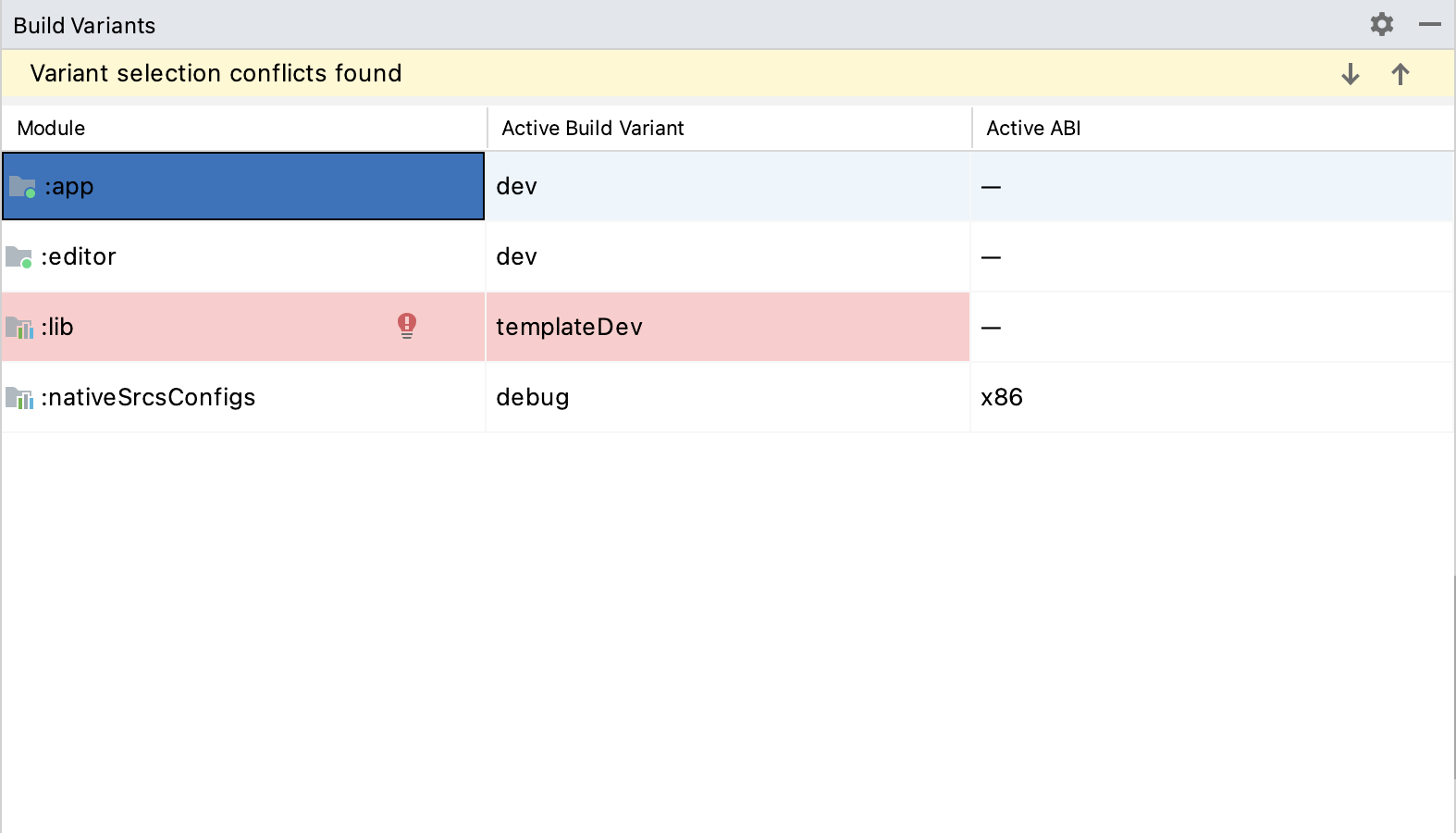
Відкрийте вікно Запуск/налагодження конфігурацій, натиснувши Виконати > Редагувати конфігурації... у верхньому меню.
У вікні Налаштування запуску/налагодження виберіть запис
програмаі в розділі Налагоджувач переконайтеся, що для Типу налагодження встановлено значенняПодвійний (Java + Native)Натисніть на знак
+у розділі Каталоги символів і додайте каталогplatform/android/java/lib/libs/debug.
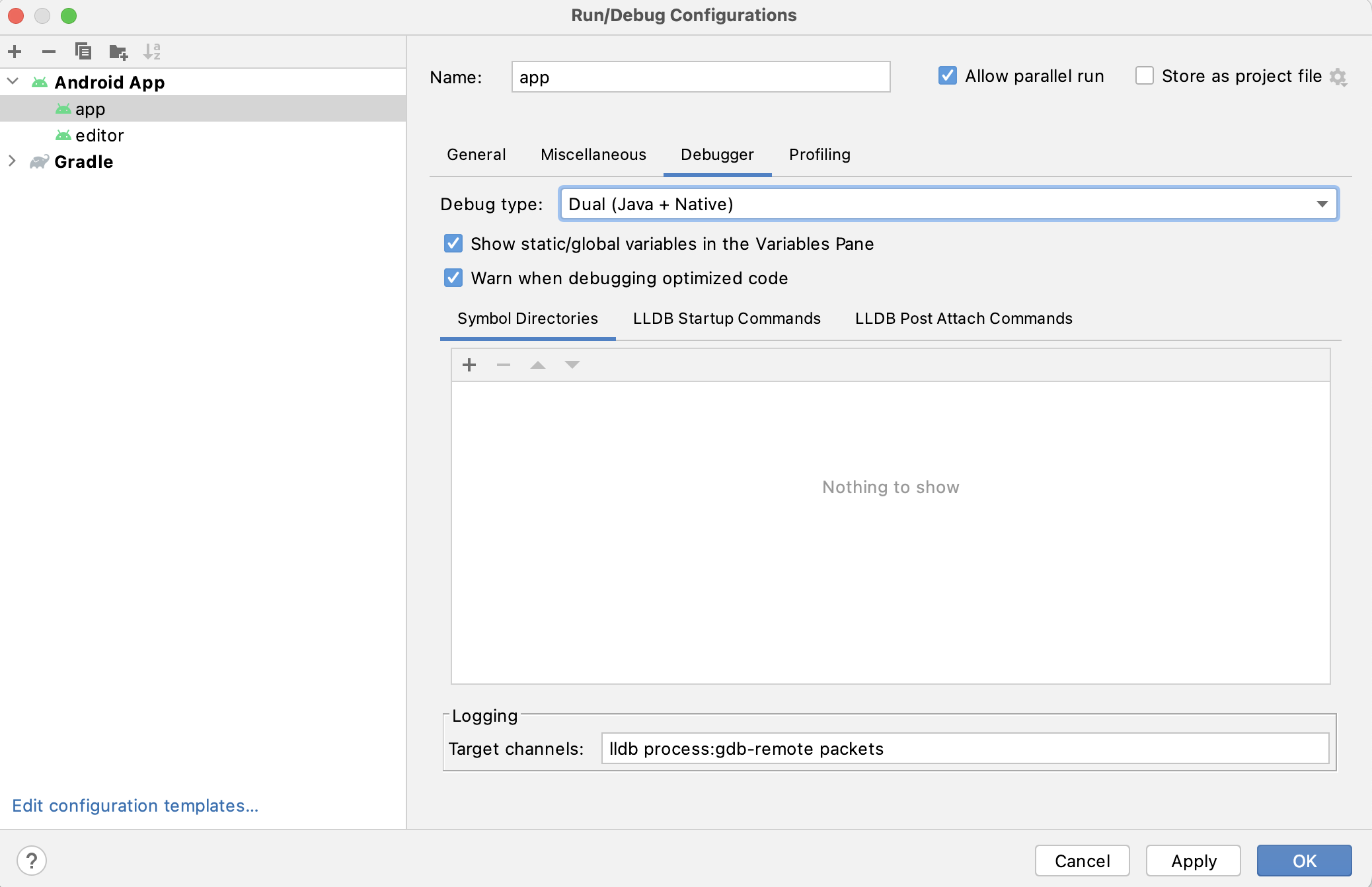
Виберіть Виконати > Налагодити додаток у верхньому меню або клацніть піктограму налагодження.
Якщо у вас виникли проблеми, зверніться по допомогу на канал розробників Godot для Android.