Attention: Here be dragons
This is the latest
(unstable) version of this documentation, which may document features
not available in or compatible with released stable versions of Godot.
Checking the stable version of the documentation...
Використання менеджера проекту
Коли ви запускаєте Godot, перше вікно, яке ви бачите, — це менеджер проектів. Він дозволяє створювати, видаляти, імпортувати або грати в ігрові проекти:
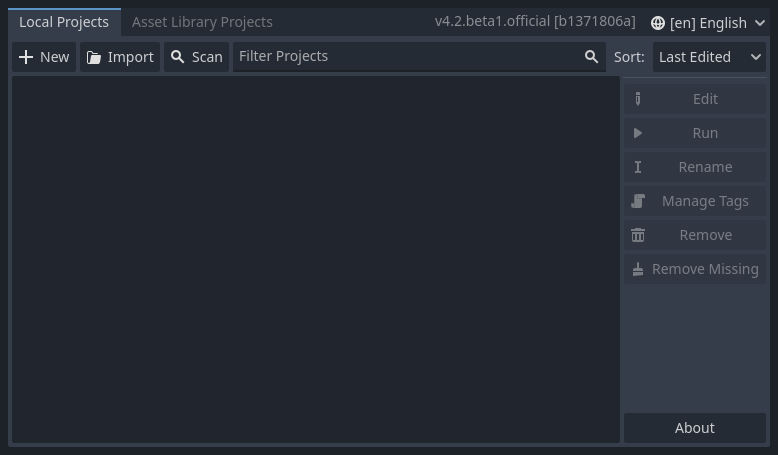
Щоб змінити мову редактора, натисніть кнопку Налаштування у верхньому правому куті:
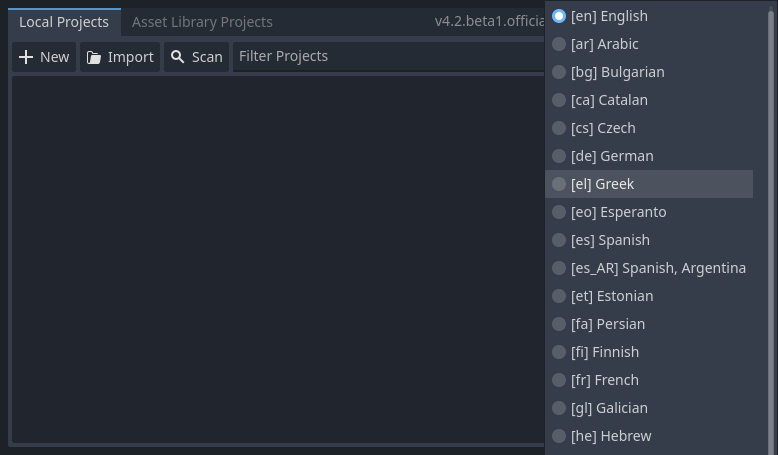
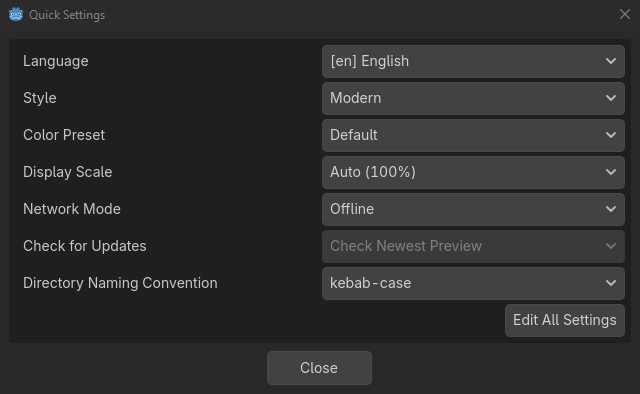
У налаштуваннях менеджера проектів ви можете змінити мову інтерфейсу зі спадного меню мови, яка за умовчанням є системною мовою за замовчуванням.
Ви також можете змінити тему та попередньо налаштований колір редактора, масштаб відображення для різних розмірів елементів інтерфейсу та доступність онлайн-функціональності за допомогою мережевого режиму. Якщо мережевий режим увімкнено, Godot також перевірятиме та повідомлятиме вас про нові версії Godot.
Правила іменування каталогів також можна змінити, щоб замінити пробіли відповідно до вибраного формату під час автоматичного створення папок.
Створення та імпорт проектів
Створіть новий проект:
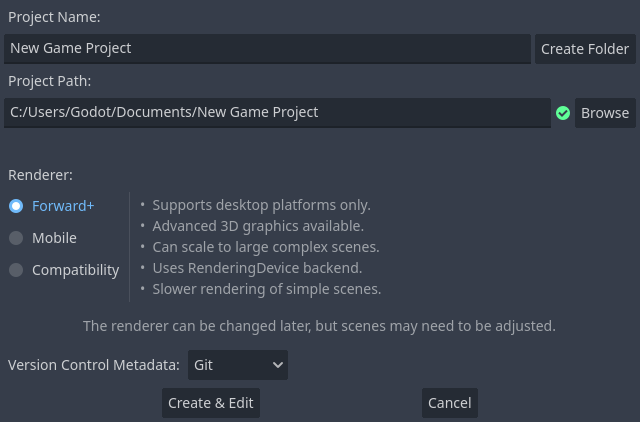
Натисніть кнопку Створити у верхньому лівому куті вікна.
Дайте проекту назву, потім відкрийте файловий браузер за допомогою кнопки Огляд і виберіть порожню папку на вашому комп’ютері для збереження файлів. Крім того, ви можете ввімкнути опцію Створити папку, щоб автоматично створити нову вкладену папку з назвою проекту, дотримуючись правила іменування каталогів, установленого в налаштуваннях. Порожня папка буде мати зелену галочку праворуч.
Виберіть один із рендерів (це також можна змінити пізніше).
Натисніть кнопку Create, щоб створити папку проєкту та відкрити її в редакторі.
Примітка
За бажанням можна вибрати систему контролю версій. Наразі підтримується лише git, і для нього потрібно встановити плагін Godot Git вручну або за допомогою Asset Library. Щоб дізнатися більше про плагін Godot Git, перегляньте його wiki.
Використання файлового браузера
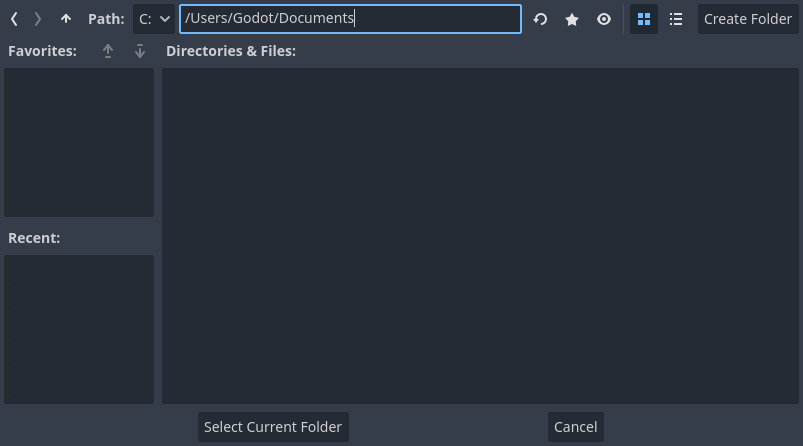
У вікні Створити новий проект натисніть кнопку Огляд, щоб відкрити файловий браузер Godot. Ви можете вибрати розташування або ввести шлях до папки в полі Шлях після вибору диска.
Ліворуч від поля шляху у верхньому рядку містяться стрілки для навігації назад і вперед між останніми відвіданими місцями. Стрілка вгору веде до батьківської папки. Праворуч від поля шляху є кнопки для оновлення вмісту поточної папки, вибору/зняття з обраного поточної папки та показу/приховання прихованих папок.
Далі відображаються кнопки для перемикання типу відображення папок і файлів між переглядом таблиці та переглядом списку.
Остання кнопка праворуч створить нову папку.
Вибрані папки відображатимуться ліворуч у розділі Вибране. Ви можете сортувати вибране за допомогою кнопок вгору та вниз у цьому розділі. Останні вибрані папки будуть перераховані у списку Останні.
Відкриття та імпорт проектів
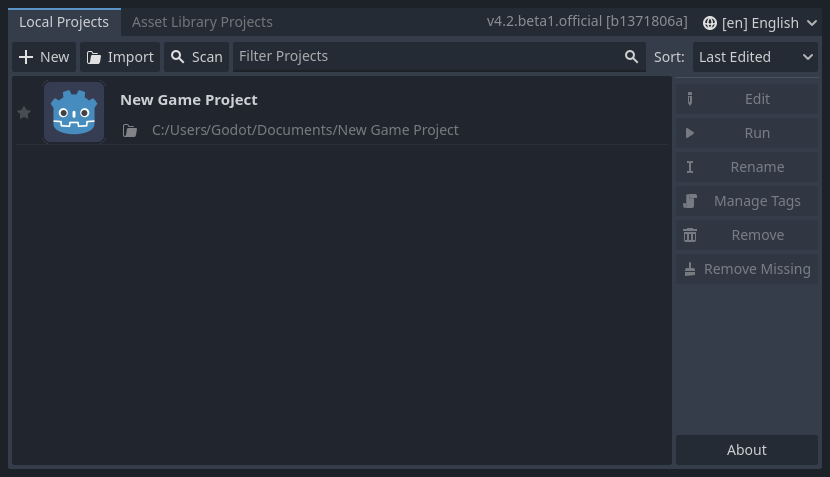
Наступного разу, коли ви відкриєте менеджер проектів, ви побачите свій новий проект у списку. Двічі клацніть по ньому, щоб відкрити його в редакторі.
Ви також можете імпортувати існуючі проекти за допомогою кнопки Імпортувати. Знайдіть папку, яка містить проект або файл project.godot, щоб імпортувати та редагувати його.
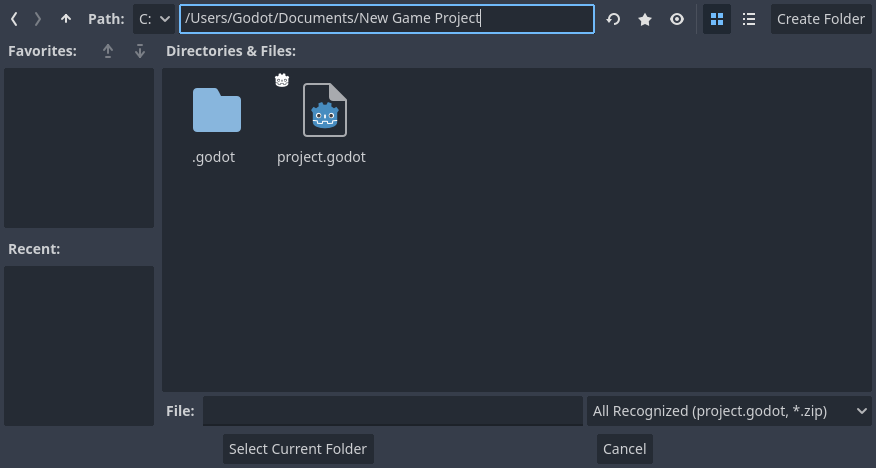
Крім того, можна вибрати zip-файл, який Godot автоматично розпакує.
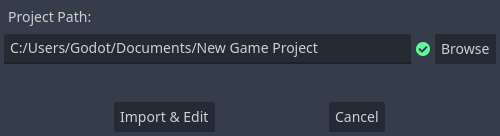
Якщо шлях до папки правильний, ви побачите зелену позначку.
Завантаження демонстрацій і шаблонів
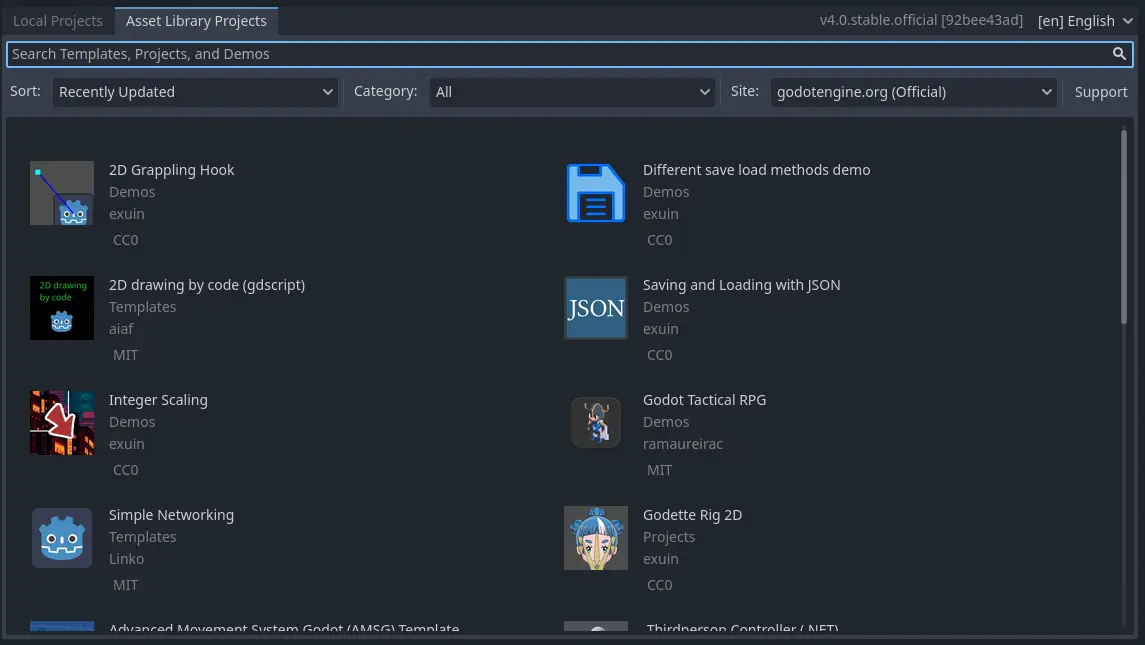
На вкладці Бібліотека активів ви можете завантажити шаблони проектів із відкритим вихідним кодом і демонстрації з Asset Library, щоб допомогти вам швидше розпочати роботу.
Коли ви вперше відкриєте цю вкладку, ви помітите, що вона просить вас вийти в Інтернет. З міркувань конфіденційності менеджер проекту та редактор Godot не можуть отримати доступ до Інтернету за умовчанням. Щоб увімкнути доступ до Інтернету, натисніть кнопку Вийти в Інтернет. Це також дозволить менеджеру проекту повідомляти вас про оновлення. Якщо ви захочете вимкнути це в майбутньому, перейдіть до налаштувань менеджера проекту та змініть Режим мережі на «Офлайн»
Тепер, коли Godot підключено до Інтернету, ви можете завантажити демонстрацію або шаблон, щоб зробити це:
Натисніть на його назву.
На сторінці, що відкриється, натисніть кнопку завантаження.
Після завершення завантаження натисніть «Установити» та виберіть місце збереження проекту.
Управління проектами за допомогою тегів
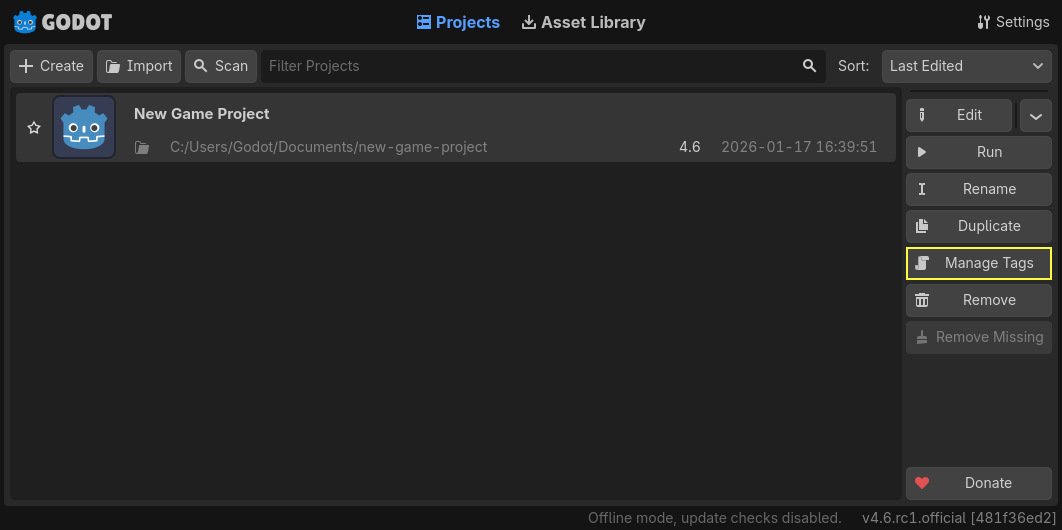
Для користувачів із великою кількістю проектів на одному комп’ютері це може бути багато для відстеження. Щоб допомогти в цьому, Godot дозволяє створювати теги проекту. Щоб додати тег до проекту, клацніть проект у менеджері проектів, а потім натисніть кнопку Керувати тегами
Це відкриє вікно керування тегами проекту. Щоб додати тег, натисніть кнопку з плюсом.
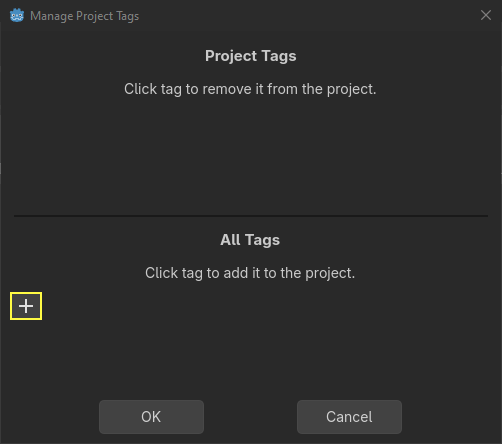
Введіть назву тегу та натисніть ОК. Тепер до вашого проекту буде додано тег. Ці теги можна використовувати для будь-якого іншого проекту у вашому менеджері проектів.
Щоб показати проекти лише з певним тегом, ви можете натиснути на теги або написати tag: і ввести тег, який ви хочете знайти, на панелі фільтрів. Щоб обмежити результати за допомогою кількох тегів, ви можете клацнути інший тег або додати tag: після пробілу та ввести інший тег на панелі фільтрів.
Крім того, теги залишаться в проектах. Отже, якщо ви позначите свій проект, надішлете його на іншу машину та імпортуєте в менеджер проектів, ви побачите теги, які ви створили.
Щоб видалити тег із менеджера проектів, його потрібно видалити з усіх проектів, у яких він використовується. Коли це буде зроблено, закрийте менеджер проектів, відкрийте його знову, і тег повинен зникнути.
Режим відновлення
Якщо проект негайно аварійно завершує роботу під час запуску або часто аварійно завершує роботу під час редагування, його можна відкрити в режимі відновлення, щоб спробувати зробити його більш стабільним, шукаючи джерело збою та виправити його.
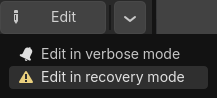
Зазвичай проект має відкриватися в режимі відновлення автоматично, коли ви знову відкриваєте його після збою. Якщо цього не відбувається, ви можете вручну відкрити режим відновлення, вибравши проект у менеджері проектів. Для цього виберіть проект зі свого списку проектів, натисніть кнопку спадного меню поруч із вузлом редагування та виберіть Редагувати в режимі відновлення.
У режимі відновлення вимкнено наступне:
Скрипти інструментів
Додатки редактора
Надбудови GDExtension
Автоматичне відновлення сцени
Запуск проекту
Рекомендується створити резервну копію проекту перед редагуванням у режимі відновлення.