Attention: Here be dragons
This is the latest
(unstable) version of this documentation, which may document features
not available in or compatible with released stable versions of Godot.
Checking the stable version of the documentation...
Завершальна обробка
На разі ми завершили весь функціонал нашої гри. Нижче наведено декілька кроків, щоб додати трохи більше «соку» для покращення ігрового досвіду.
Не соромтеся розширювати геймплей власними ідеями.
Тло
Стандартний сірий фон не дуже привабливий, тому давайте змінимо його колір. Один зі способів зробити це — використати вузол ColorRect. Зробіть його першим вузлом під Main, щоб він відображався за іншими вузлами. ColorRect має лише одну властивість: Color. Виберіть колір, який вам подобається, і виберіть «Макет» -> «Попереднє налаштування прив’язок» -> «Повний прямокутник» на панелі інструментів у верхній частині вікна перегляду або в інспекторі, щоб він закривав екран.
Ви також можете додати фонове зображення, якщо воно у вас є, використовуючи натомість вузол TextureRect.
Звукові ефекти
Звук і музика можуть бути єдиним найефективнішим способом додати привабливості грі. У папці art вашої гри є два звукові файли: «House In a Forest Loop.ogg» для фонової музики та «gameover.wav», коли гравець програє.
Додайте два вузли AudioStreamPlayer нащадками Main. Назвіть один з них Music а інший DeathSound. На кожному з них натисніть на властивість Stream, виберіть "Завантажити" та виберіть відповідний аудіо-файл.
Всі аудіо автоматично імпортується з параметром Loop відключений. Якщо ви хочете, щоб музика плавно зациклювалася, натисніть на стрілку потоку файлу, виберіть Make Unique, потім натисніть на файл потоку і встановіть прапорець Loop.
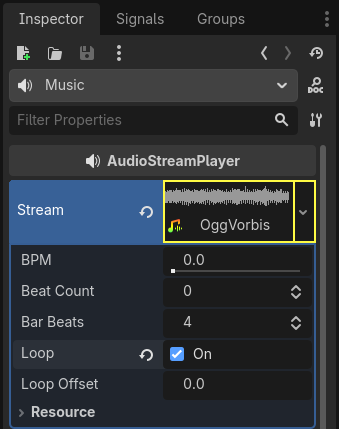
Щоб відтворити музику, додайте $Music.play() у функцію new_game() та $Music.stop() у функцію game_over().
Нарешті, додайте $DeathSound.play() у функцію game_over().
func game_over():
    ...
    $Music.stop()
    $DeathSound.play()

func new_game():
    ...
    $Music.play()
public void GameOver()
{
    ...
    GetNode<AudioStreamPlayer>("Music").Stop();
    GetNode<AudioStreamPlayer>("DeathSound").Play();
}

public void NewGame()
{
    ...
    GetNode<AudioStreamPlayer>("Music").Play();
}
Гарячі клавіші
Оскільки гра проводиться за допомогою клавіатурних елементів управління, було б зручно, якби ми також могли розпочати гру, натиснувши клавішу на клавіатурі. Один із способів зробити це - використання властивості "Shortcut" вузла Button.
На попередньому уроці ми створили чотири вхідні дії для переміщення персонажа. Ми створимо аналогічну дію введення для зіставлення з кнопкою пуску.
Виберіть "Проект" -> "Параметри проекту", а потім натисніть на вкладку "Карта введення". Так само, як ви створили дії введення руху, створіть нову дію вводу під назвою start_game і додайте зіставлення для клавіші Enter.

Тепер було б добре додати підтримку контролера, якщо у вас є один доступний. Прикріпіть або об'єднайте свій контролер, а потім під кожною вхідною дією, яку ви хочете додати підтримку контролера, натисніть кнопку «+» та натисніть відповідну кнопку, d-pad або напрямок стіка контролеру, який ви хочете відобразити на відповідну вхідну дію.
У сцені HUD виберіть StartButton і знайдіть його властивість Shortcut в інспекторі. Створіть новий ресурс Shortcut, клацнувши в полі, відкрийте масив Події та додайте до нього новий елемент масиву, клацнувши Масив[InputEvent] (розмір 0) .
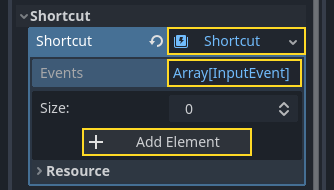
Створіть новий InputEventAction та виберіть дію start_game.
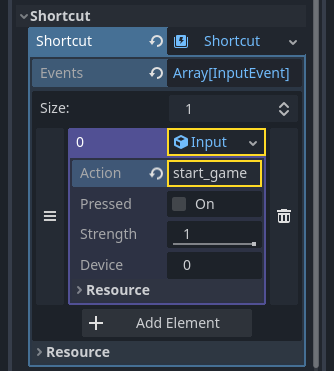
Тепер, коли з’явиться кнопка запуску, ви можете, або натиснути на неї, або натиснути Enter, щоб розпочати гру.
І на цьому ви завершили свою першу 2D-гру в Godot.
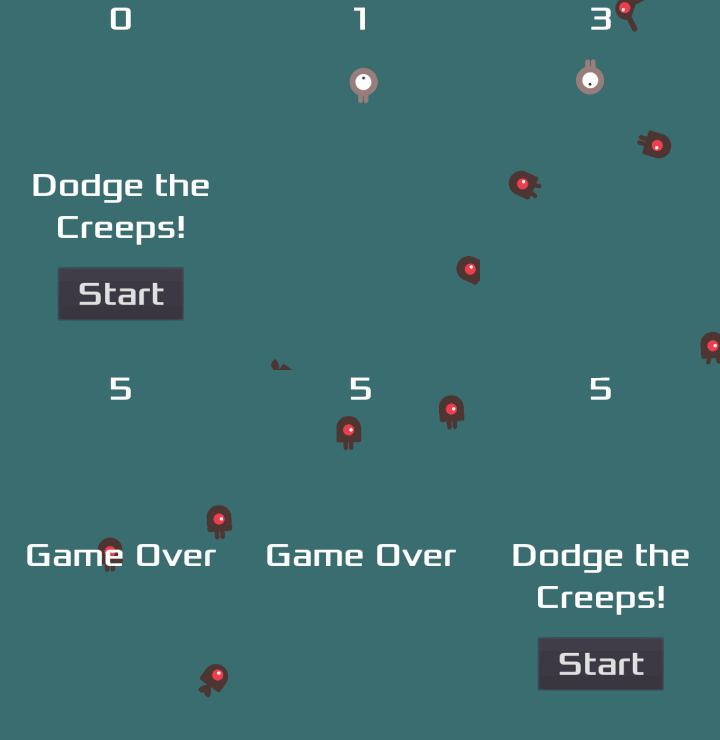
Ви мали зробити персонажа, керованого гравцем, ворогів, які виникають випадковим чином навколо ігрової дошки, рахунок, реалізувати завершення гру і її перезапуск, інтерфейс користувача, звуки тощо. Вітаємо!
Ще багато чому можна навчитися, але зараз ви можете скористатися моментом, щоб оцінити те, чого досягли.
І коли ви будете готові, ви можете перейти до Ваша перша 3D гра, щоб навчитися створювати повну 3D-гру з нуля в Godot.