Attention: Here be dragons
This is the latest
(unstable) version of this documentation, which may document features
not available in or compatible with released stable versions of Godot.
Checking the stable version of the documentation...
visual Studio
Visual Studio Community — це IDE лише для Windows від Microsoft, яка безкоштовна для індивідуального використання чи некомерційного використання в організаціях. Він має багато корисних функцій, таких як перегляд пам’яті, перегляд продуктивності, керування джерелом тощо.
Примітка
Ця документація призначена для внеску в ігровий рушій, а не для використання Visual Studio як редактора C#. Щоб написати код на C# у зовнішньому редакторі, див. the C# guide to configure an external editor.
Імпорт проекту
Для роботи над проектом Visual Studio потрібен файл рішення. Хоча Godot не поставляється з файлом рішення, його можна створити за допомогою SCons.
Перейдіть до кореневої папки Godot і відкрийте вікно командного рядка або PowerShell.
- Запустіть
scons platform=windows vsproj=yes dev_build=yes, щоб створити рішення з символами налагодження.Параметрvsprojсигналізує про те, що ви хочете створити рішення Visual Studio.Параметрdev_buildзабезпечує включення символів налагодження, дозволяючи, наприклад, проходження коду за допомогою точок зупину. Тепер ви можете відкрити проект, двічі клацнувши
godot.slnу корені проекту або скориставшись опцією Відкрити проект або рішення у Visual Studio.Використовуйте верхнє меню Build для створення проекту.
Попередження
Visual Studio має бути налаштовано за допомогою пакета C++. Його можна вибрати в інсталяторі:
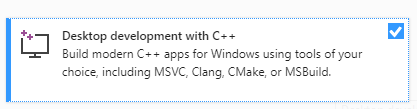
Налагодження проекту
Visual Studio має потужний налагоджувач. Це дозволяє користувачеві перевіряти вихідний код Godot, зупинятися на певних точках у коді, перевіряти поточний контекст виконання та вносити зміни в кодову базу.
Ви можете запустити проект із підключеним налагоджувачем за допомогою параметра Debug > Start Debugging у верхньому меню. Однак, якщо ви не хочете спеціально налагодити менеджер проектів, спершу потрібно налаштувати параметри налагодження. Це пов’язано з тим, що коли керівник проекту Godot відкриває проект, початковий процес припиняється, а налагоджувач від’єднується.
Щоб налаштувати параметри запуску для використання з налагоджувачем, скористайтеся Проект > Властивості у верхньому меню:
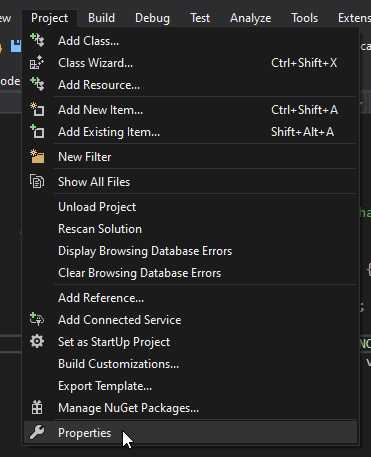
Відкрийте розділ Налагодження та в розділі Аргументи команди додайте два нові аргументи: прапорець
-eвідкриває редактор замість менеджера проекту, а аргумент--pathповідомляє виконуваний файл, щоб відкрити вказаний проект (повинен бути наданий як абсолютний шлях до кореня проекту, а не до файлуproject.godot; якщо шлях містить пробіли, обов’язково введіть його в подвійні лапки).
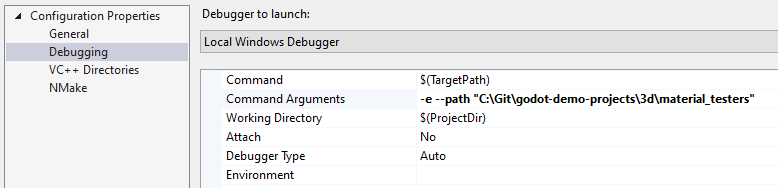
Щоб дізнатися більше про аргументи командного рядка, зверніться до command line tutorial.
Навіть якщо ви запустите проект без підключеного налагоджувача, його все одно можна підключити до запущеного процесу за допомогою меню Debug > Attach to Process....
Щоб перевірити, чи все працює, поставте точку зупину в main.cpp і натисніть F5, щоб розпочати налагодження.

Якщо у вас виникнуть проблеми, зверніться по допомогу в один із каналів спільноти Godot <https://godotengine.org/community>__.