Attention: Here be dragons
This is the latest
(unstable) version of this documentation, which may document features
not available in or compatible with released stable versions of Godot.
Checking the stable version of the documentation...
Створення екземплярів
Примітка
Цей посібник присвячений створенню екземплярів сцен у редакторі. Щоб дізнатися, як створювати екземпляри сцен за допомогою коду, див. Вузли та екземпляри сцени.
Описаний нижче підхід Godot до інстанціювання не слід плутати з апаратним інстанціюванням, яке можна використовувати для швидкого візуалізування великої кількості схожих об’єктів. Див. замість цього Оптимізація за допомогою MultiMeshes.
У попередній частині ми бачили, що сцена — це набір вузлів, організованих у структуру дерева, з одним вузлом як коренем. Ви можете розділити свій проект на будь-яку кількість сцен. Ця функція допоможе вам розбити та організувати різні компоненти вашої гри.
Ви можете створювати скільки завгодно сцен і зберігати їх як файли з розширенням .tscn, що означає "текстова сцена". Прикладом може слугувати файл label.tscn з попереднього уроку. Ми називаємо ці файли "запакованими сценами", оскільки вони містять інформацію про вміст вашої сцени.
Ось приклад м’яча. Він складається з кореневого вузла RigidBody2D під назвою Ball, який дозволяє м’ячу падати та відскакувати. на стінах, вузол Sprite2D і CollisionShape2D.
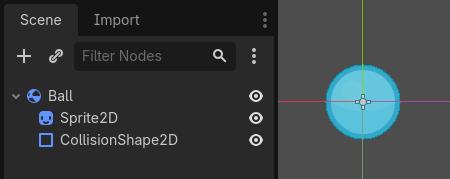
Після збереження сцени вона працює як шаблон: ви можете відтворювати її в інших сценах стільки разів, скільки забажаєте. Відтворення об’єкта за таким шаблоном називається інстанціюванням.
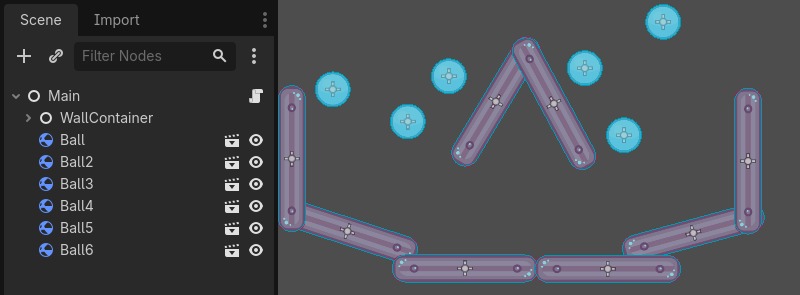
Як ми вже згадували в попередній частині, інстанційовані сцени поводяться як вузли: редактор за замовчуванням приховує їхній вміст. Коли ви інстанціюєте «Ball», ви бачите лише вузол «Ball». Зверніть також увагу на те, що кожен дублікат має унікальну назву.
Кожен екземпляр сцени М'яч починається з тієї самої структури та властивостей, що й ball.tscn. Однак ви можете змінювати кожну з них незалежно, наприклад, змінювати спосіб відскоку, вагу або будь-які властивості, визначені у вихідній сцені.
На практиці
Давайте застосуємо інстанціювання на практиці, щоб побачити, як це працює в Godot. Запрошуємо вас завантажити зразок проєкту з м’ячем, який ми підготували для вас: instancing_starter.zip.
Розпакуйте архів на вашому комп'ютері. Для імпортування вам знадобиться Менеджер проектів. Доступ до Менеджера проектів можна отримати, відкривши Godot, або, якщо Godot вже відкрито, натиснувши (Ctrl + Shift + Q, Ctrl + Option + Cmd + Q на macOS)
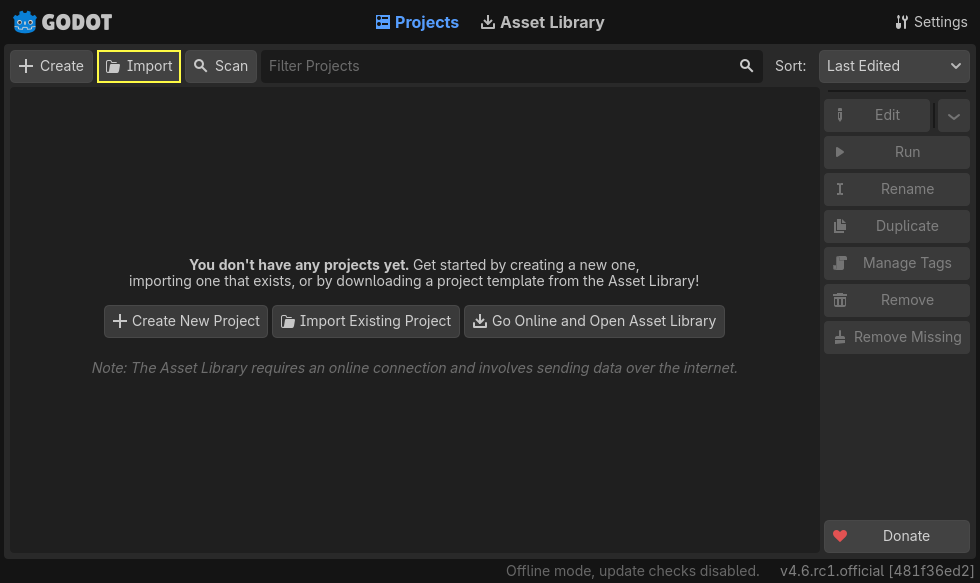
У вікні «Менеджер проектів» натисніть кнопку .
У діалоговому вікні вибору файлів, що з’явиться, перейдіть до папки, в яку ви розпакували файли. Двічі клацніть файл project.godot, щоб вибрати його.
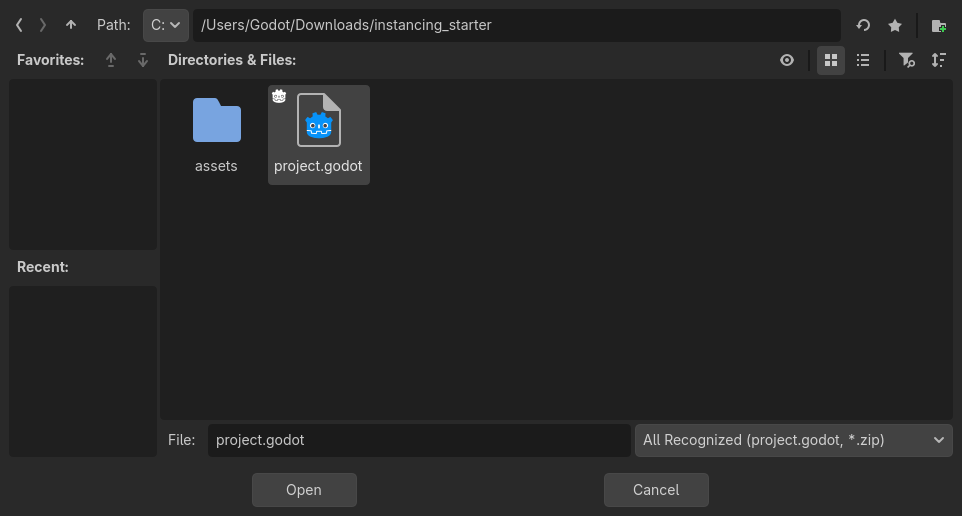
Насамкінець натисніть кнопку , щоб імпортувати проєкт.
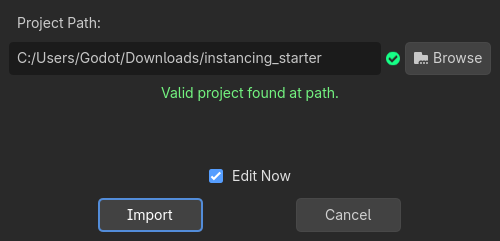
Може з’явитися вікно з повідомленням про те, що проєкт востаннє відкривався у старішій версії Godot. Це не проблема. Натисніть , щоб відкрити проєкт.
Проєкт містить дві упаковані сцени: main.tscn, що містить стіни, з якими зіштовхується кулька, та ball.tscn. Головна сцена має відкритися автоматично. Якщо замість головної сцени ви бачите порожню 3D-сцену, натисніть кнопку «2D» у верхній частині екрана.

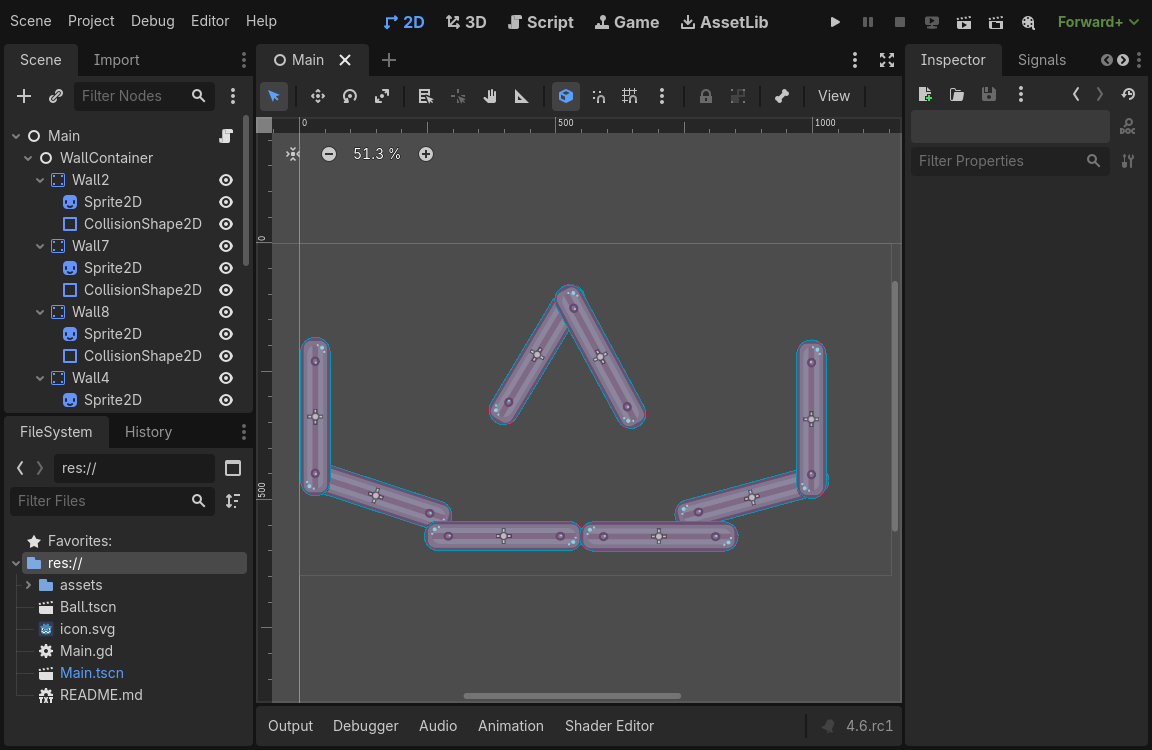
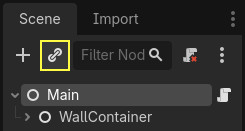
Додамо м'яч як дочірній вузол Main. У панелі «Сцена» виберіть головний вузол. Потім клацніть значок зв'язування у верхній частині панелі сцени. Ця кнопка дозволяє вам додати екземпляр сцени як дочірній для поточного вибраного вузла.
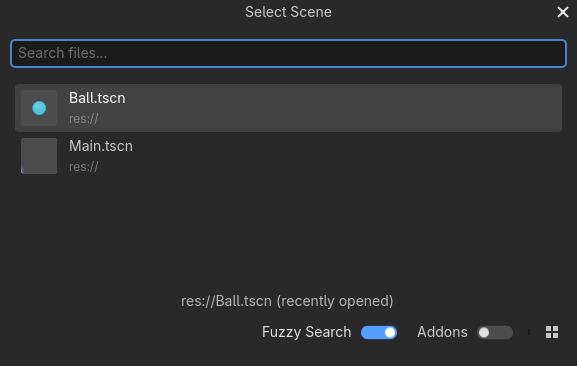
Двічі клацніть на сцені з кулею, щоб створити її екземпляр.
М'яч з’явиться у верхньому лівому куті вікна перегляду.
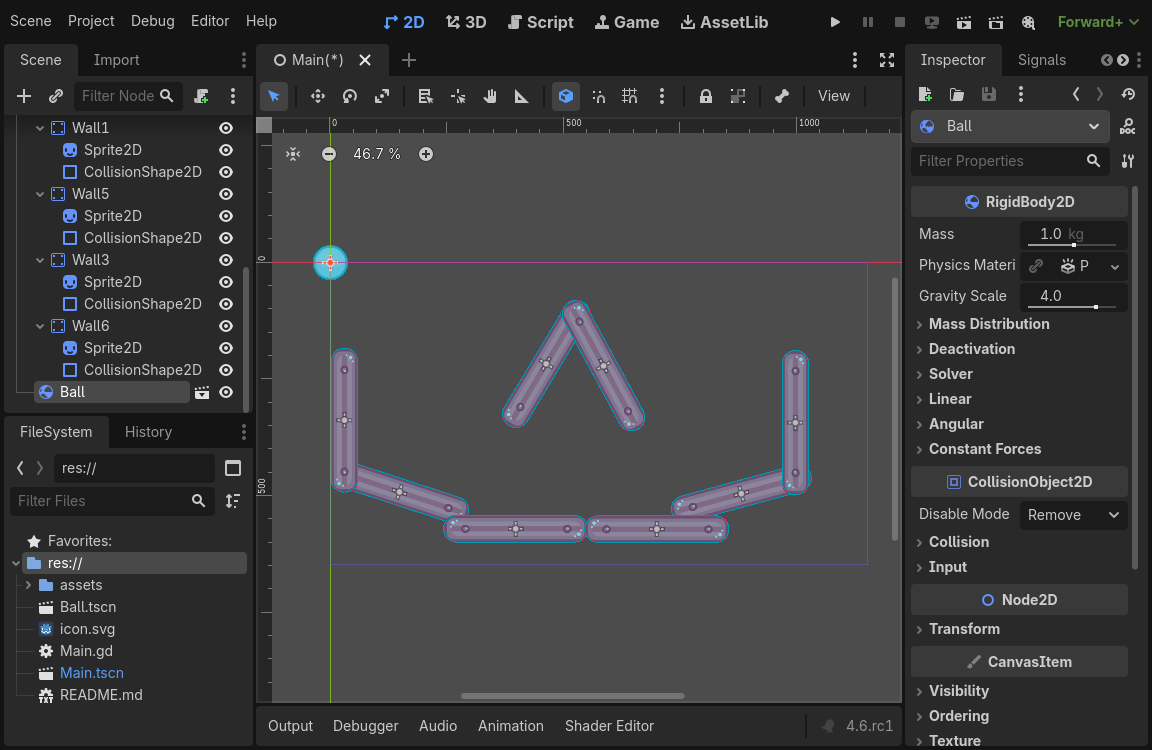
Клацніть на ньому та перетягніть його до центру перегляду.
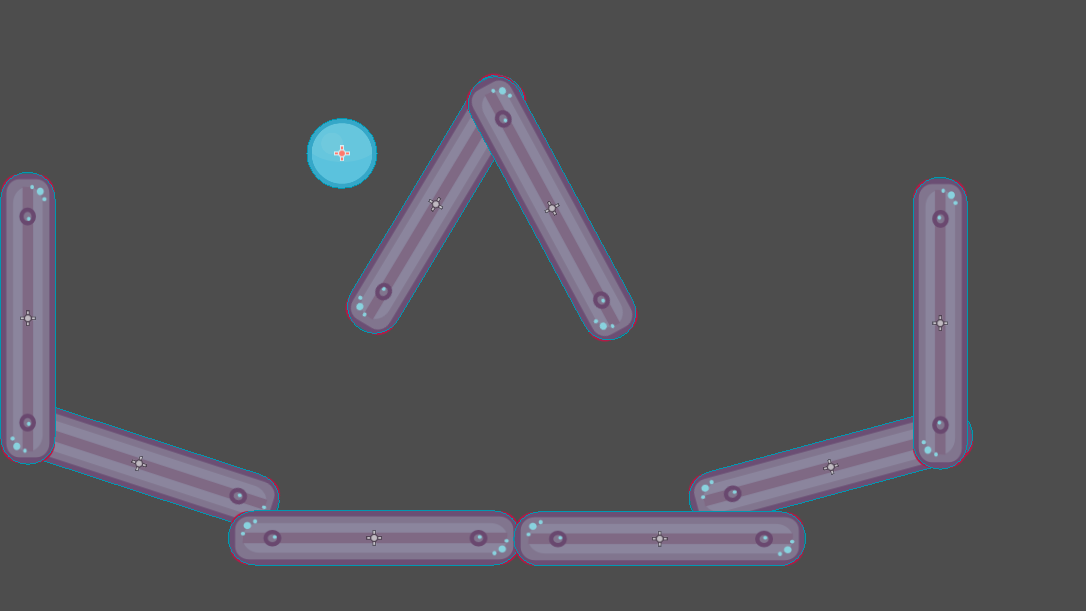
Запустіть гру, натиснувши F5 (Cmd + B на macOS). Ви повинні побачити, як він падає.
Тепер ми хочемо створити ще кілька екземплярів вузла «Ball». Не знімаючи виділення з кулі, натисніть Ctrl + D (Cmd + D у macOS), щоб продублювати її. Клацніть і перетягніть нову кулю в інше місце.
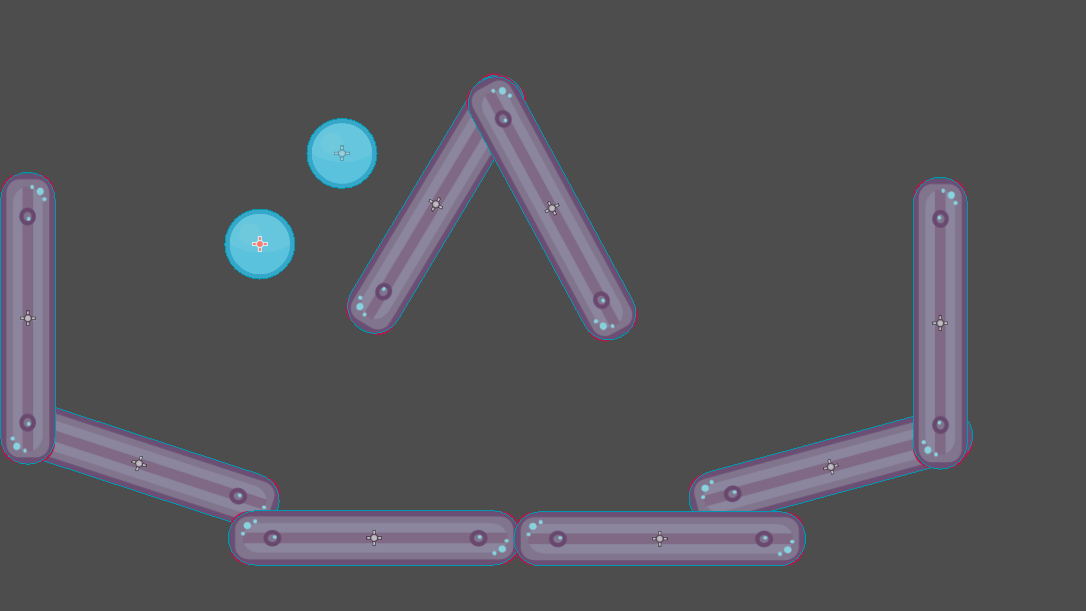
Ви можете повторювати цей процес, поки у сцені не з’явиться кілька м'ячів.
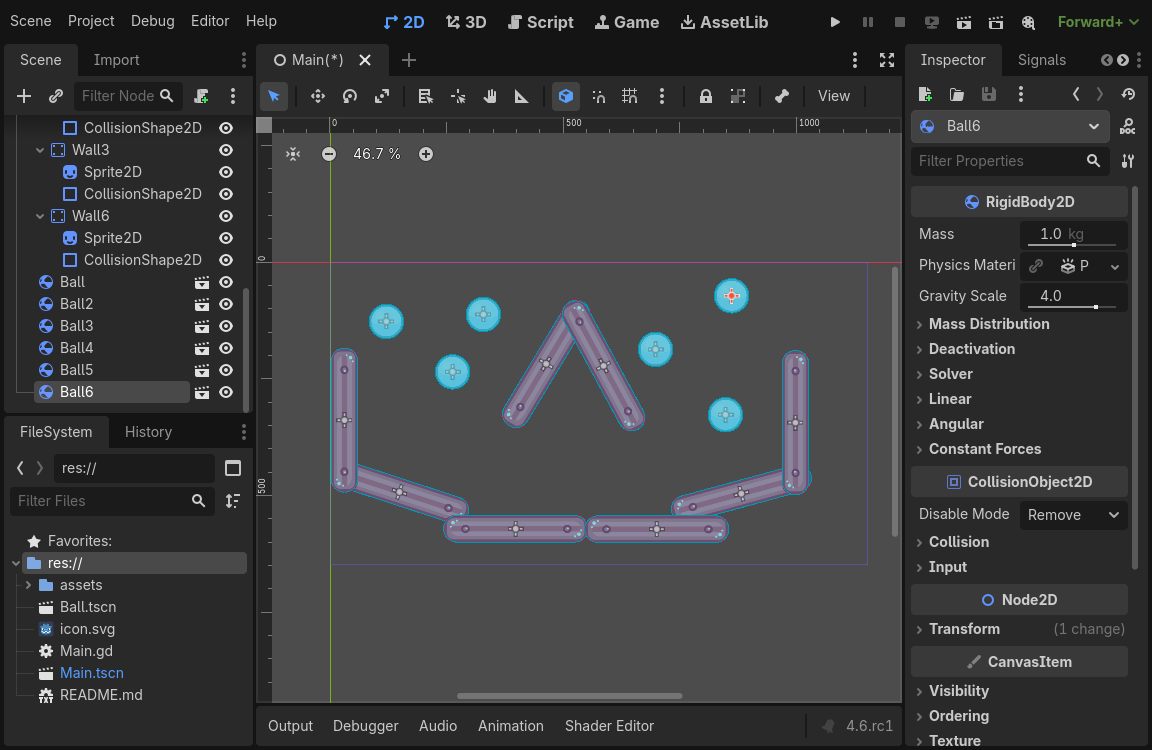
Запустіть гру ще раз. Тепер ви повинні бачити, як кожен м'яч падає незалежно один від одного. Це те, що роблять екземпляри. Кожен є самостійним відтворенням шаблонної сцени.
Редагування сцен і екземплярів
Є ще багато про екземпляри. Ця особливість дозволяє:
Змініть властивості однієї кулі, не впливаючи на інші, використовуючи Inspector.
Змініть властивості за замовчуванням для кожної Кулі, відкривши сцену
ball.tscnі зробивши там зміни у вузлі Ball. Після збереження, всі екземпляри Кулі у проекті побачать оновлення своїх значень.
Примітка
Зміна властивості екземпляра завжди перевизначає значення з відповідної упакованої сцени.
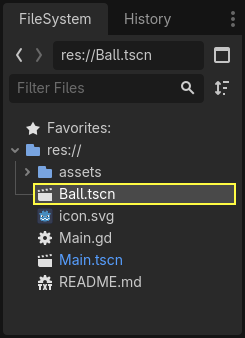
Давайте спробуємо це. Двічі клацніть ball.tscn у файловій системі, щоб відкрити його.
У доці «Сцена» ліворуч виберіть вузол «Куля». Потім у Inspector праворуч клацніть на властивість PhysicsMaterial, щоб розгорнути її.

Встановіть його властивість Bounce на 0.5, клацнувши на числовому полі, набравши 0.5 і натиснувши Enter.

Запустіть гру, натиснувши F5 (Cmd + B на macOS), і ви помітите, як тепер усі м’ячі відскакують набагато більше. Оскільки сцена Ball є шаблоном для всіх екземплярів, її зміна та збереження призведе до відповідного оновлення всіх екземплярів.
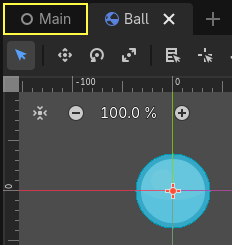
А тепер налаштуємо окремий екземпляр. Повернімося до головної сцени, клацнувши на відповідній вкладці над вікном перегляду.
Виберіть один із створених вузлів «Ball» і в Inspector встановіть для параметра Gravity Scale значення 10.

Поруч із відредагованим параметром з’являється сіра кнопка «Повернути».

Ця піктограма вказує на те, що ви замінюєте значення з вихідної запакованої сцени. Навіть якщо ви зміните властивість у вихідній сцені, перевизначення значення буде збережено в екземплярі. Натискання значка повернення відновить властивість до значення у збереженій сцені.
Запустіть гру знову і зверніть увагу, що цей м’яч тепер падає набагато швидше за інші.
Примітка
Ви можете помітити, що не можете змінити значення PhysicsMaterial кулі. Це тому, що PhysicsMaterial є ресурсом і його потрібно зробити унікальним, перш ніж ви зможете редагувати його в сцені, яка пов'язана з його оригінальною сценою. Щоб зробити ресурс унікальним для одного екземпляра, клацніть правою кнопкою миші на властивості Physics Material в Inspector і натисніть в контекстному меню.
Ресурси є ще одним важливим будівельним блоком ігор Godot, про які ми розповімо в наступному уроці.
Екземпляри сцен як мова дизайну
Екземпляри та сцени в Godot пропонують чудову мову дизайну, що виділяє двигун серед інших. Ми розробили Godot навколо цієї концепції з нуля.
Ми рекомендуємо відмовитися від шаблонів архітектурного коду під час створення ігор з Godot, наприклад, діаграми модель-вигляд-контролер (MVC) або діаграми сутність-відношення. Замість цього ви можете почати з уявлення елементів, які гравці побачать у вашій грі, і структурувати ваш код навколо них.
Наприклад, ви можете розбити гру-шутер так:

Ви можете створити таку діаграму майже для будь-якого типу гри. Кожен прямокутник представляє собою об'єкт, видимий у грі з точки зору гравця. Стрілки вказують на ініціатор кожної сцени.
Після того як ви складете схему, для розробки гри ми рекомендуємо створити сцену для кожного елемента, зазначеного в ній. Ви будете використовувати інстанціювання — за допомогою коду або безпосередньо в редакторі — для побудови дерева сцен.
Програмісти, як правило, витрачають багато часу на розробку абстрактних архітектур і потім намагаючись вмістити в них компоненти. Проектування на основі сцен робить розробку швидшою та простішою, дозволяючи зосередитися на самій логіці гри. Оскільки більшість ігрових компонентів відображаються безпосередньо на сцені, використання підходу заснованого на екземплярі сцени, означає, що вам знадобиться зовсім небагато іншого архітектурного коду.
Ось приклад діаграми сцени для гри з відкритим світом з безліччю ресурсів і вкладених елементів:

Уявімо, що ми почали з створення кімнати. Ми могли б створити кілька різних сцен кімнат з унікальним розташуванням меблів у кожній з них. Пізніше ми могли б створити сцену будинку, в інтер’єрі якої використовуються кілька екземплярів кімнат. Ми б створили цитадель із багатьох екземплярів будинків та великий ландшафт, на якому розмістили б цю цитадель. Кожна з цих сцен була б сценою, що інстанціює одну або кілька підсцен.
Пізніше ми могли б створити сцени, що представляють охорону, і додати їх до цитаделі. Вони будуть опосередковано додані до загального світу гри.
З Godot легко відтворити гру, схожу на цю, адже все, що вам потрібно зробити, це створити сцени та створити більше екземплярів сцен. Крім того, інтерфейс редактора побудований так, щоб ним було зручно користуватися, як програмістам, так і не програмістам. Типовий склад команди розробки може залучати 2D або 3D художників, дизайнерів рівнів, дизайнерів ігор та аніматорів і всі вони можуть працювати з інтерфейсом редактора.
Підсумок
Інстанціювання — процес створення об’єкта на основі шаблону — має чимало корисних застосувань. У контексті сцен воно надає вам:
Можливість розділити гру на повторно використовувані компоненти.
Інструмент для структурування та інкапсуляції складних систем.
Можливість продумати структуру вашого ігрового проекту природним чином.