Attention: Here be dragons
This is the latest
(unstable) version of this documentation, which may document features
not available in or compatible with released stable versions of Godot.
Checking the stable version of the documentation...
Процес імпорту
Імпорт активів у Godot
Щоб імпортувати ресурси в Godot, помістіть свої ресурси (файли зображень, сцени, аудіофайли, шрифти тощо) безпосередньо в папку проекту. Є 2 способи досягти цього:
Для будь-якого типу файлу: Скопіюйте файли вручну за допомогою файлового менеджера вашої операційної системи.
Для типів файлів, які можна імпортувати Godot: Перетягніть файли з диспетчера файлів операційної системи до док-станції FileSystem редактора. Це працює лише з типами файлів resource (тобто типами файлів, які Godot може імпортувати).
Godot автоматично імпортує ці файли всередину та зберігатиме імпортовані ресурси прихованими в папці res://.godot/imported/.
Це означає, що під час спроби отримати доступ до імпортованих ресурсів за допомогою коду вам потрібно використовувати Resource Loader, оскільки він автоматично враховуватиме, де зберігаються внутрішні файли. Якщо ви спробуєте отримати доступ до імпортованого ресурсу за допомогою класу FileAccess, він працюватиме в редакторі, але він буде зламаний в експортованому проекті.
Однак Resource Loader не може отримати доступ до неімпортованих файлів. Тільки клас FileAccess може.
Зміна параметрів імпорту
Примітка
Параметри імпорту присутні лише в нерідних типах ресурсів Godot. Це означає, що власні формати файлів сцен і ресурсів Godot (.tscn, .scn, .tres, .res) не мають параметрів імпорту, які можна вибрати в Імпорті док.
Щоб змінити параметри імпорту активу в Godot, виберіть відповідний ресурс у доку FileSystem:
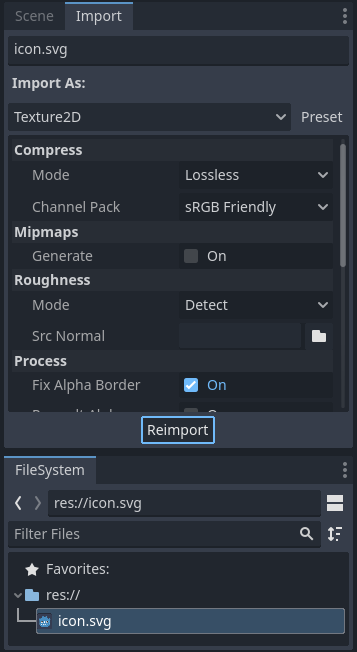
Після налаштування параметрів натисніть Повторний імпорт. Будьте обережні: якщо ви виберете інший файл у док-станції FileSystem, перш ніж натиснути Повторно імпортувати, зміни буде скасовано. Після натискання Повторно імпортувати вибрані параметри використовуватимуться лише для цього активу та під час майбутніх повторних імпортів.
Також можлива зміна параметрів імпорту кількох активів одночасно. Виберіть усі разом у доку FileSystem, і представлені параметри застосовуватимуться до всіх під час повторного імпорту.
Повторний імпорт кількох активів
Під час роботи над проєктом ви можете виявити, що для кількох активів потрібно змінити однакові параметри, наприклад, увімкнення mipmaps, але ви хочете змінити лише ці конкретні параметри. Для цього виберіть усі активи, які потрібно повторно імпортувати у файлову систему. На вкладці імпорту тепер буде галочка ліворуч від кожного параметра імпорту.
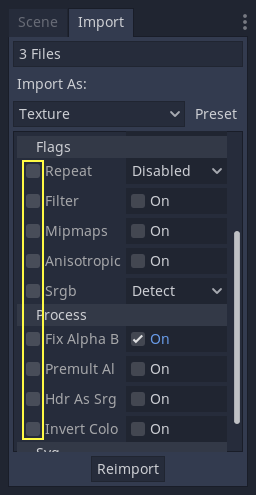
Установіть галочку серед параметрів, які потрібно змінити для імпортованих активів, а потім змініть параметри в звичайному режимі. Нарешті, натисніть кнопку повторного імпорту, і кожен вибраний актив буде повторно імпортований із зміною лише цих параметрів.
Автоматичний повторний імпорт
Коли контрольна сума MD5 вихідного ресурсу зміниться, Godot здійснить автоматичний повторний імпорт, застосувавши попередньо налаштований для цього конкретний ресурс.
Ігнорування конкретних папок
Sometimes, you have files that you don't want to be imported by Godot, such as images used in a game's press kit or promotional materials. You can place those files in a folder that you instruct Godot to ignore. Ignoring a folder ensures it is not imported by Godot; this also hides the folder from the FileSystem dock. Ignoring a folder also results in its contents not being exported with the project, therefore reducing the exported PCK size.
See Ігнорування конкретних папок in the project organization tutorial for details.
Згенеровані файли
Імпорт додасть додатковий файл <asset>.import до вихідного файлу, що містить конфігурацію імпорту.
Обов’язково закріпіть ці файли у своїй системі контролю версій, оскільки ці файли містять важливі метадані.
ls
example.png
example.png.import
project.godot
Крім того, додаткові ресурси будуть присутні в прихованій папці res://.godot/imported/:
ls .godot/imported
example.png-218a8f2b3041327d8a5756f3a245f83b.ctex
example.png-218a8f2b3041327d8a5756f3a245f83b.md5
Якщо будь-який з файлів, присутніх у цій теці, буде видалено (або всю теку), ресурс або ресурси буде імпортовано автоматично. Тому не рекомендується фіксувати теку .godot/ у системі контролю версій. Хоча фіксація цієї теки може скоротити час повторного імпортування при виході з системи на іншому комп'ютері, вона вимагає значно більшого простору і пропускної здатності.
Стандартні метадані керування версіями, які можуть бути згенеровані під час створення проекту, автоматично ігноруватимуть папку .godot/.
Зміна типу ресурсу імпорту
Деякі вихідні ресурси можна імпортувати як різні типи ресурсів. Для цього виберіть відповідний тип потрібного ресурсу, а потім натисніть Повторний імпорт:
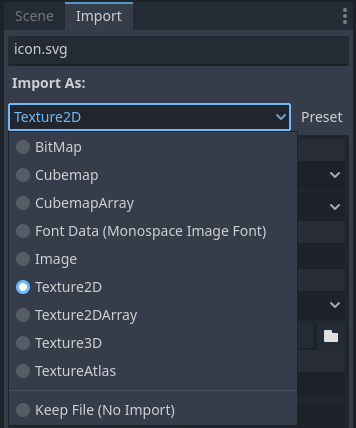
Виберіть Зберігати файл (експортований як є) як тип ресурсу, щоб пропустити імпорт файлу, файли з цим типом ресурсу будуть збережені як є під час експорту проекту.
Виберіть Пропустити файл (не експортовано) як тип ресурсу, щоб пропустити імпорт файлу та ігнорувати файл під час експорту проекту.
Зміна параметрів імпорту за замовчуванням
Для різних типів проектів можуть знадобитися різні значення за умовчанням. Змінити параметри імпорту на попередньо визначений набір параметрів можна за допомогою меню Попереднє налаштування.... Окрім деяких типів ресурсів, які пропонують попередні налаштування, також можна зберегти та очистити стандартні налаштування:
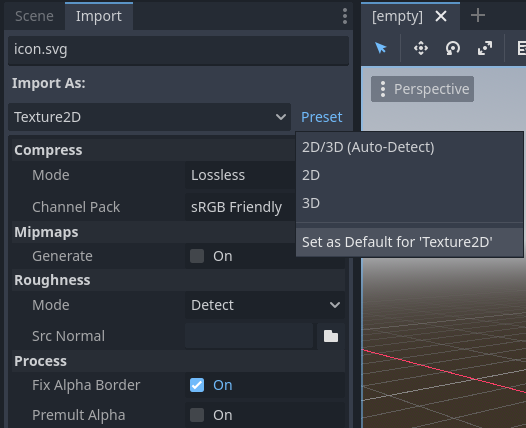
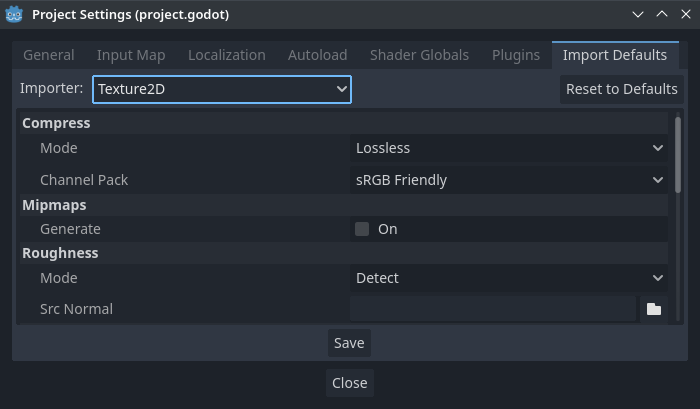
Параметри імпорту за замовчуванням для певного типу ресурсу можна змінити для всього проекту за допомогою вкладки Import Defaults у діалоговому вікні налаштувань проекту:
Подальше читання
Щоб звикнути до цього робочого процесу, потрібно трохи часу, але він забезпечує правильніший спосіб роботи з ресурсами.
Існує багато типів активів, доступних для імпорту. Продовжуйте читати, щоб зрозуміти, як працювати з ними: