Attention: Here be dragons
This is the latest
(unstable) version of this documentation, which may document features
not available in or compatible with released stable versions of Godot.
Checking the stable version of the documentation...
Експорт на Android
Дивись також
На цій сторінці описано, як експортувати проект Godot на Android. Якщо замість цього ви хочете зібрати двійкові файли шаблонів експорту з джерела, прочитайте Компіляція для Android.
Експорт для Android вимагає менше вимог, ніж компіляція Godot для нього. Наступні кроки детально описують, що потрібно для налаштування Android SDK та движка.
Увага
Проекти, написані на C#, можна експортувати в Android починаючи з Godot 4.2, але підтримка є експериментальною та some limitations apply.
Встановіть OpenJDK 17
Завантажте та встановіть OpenJDK 17.
Примітка
Також підтримуються новіші версії JDK, але ми рекомендуємо використовувати JDK 17 для оптимальної сумісності та стабільності.
Завантажте Android SDK
Завантажте та встановіть Android SDK.
Ви можете встановити Android SDK за допомогою Android Studio Iguana (версія 2023.2.1) або пізнішої версії.
Запустіть її один раз, щоб завершити встановлення SDK виконуючи ці інструкції.
Переконайтеся, що також встановлено необхідні пакети.
Інструменти платформи Android SDK версії 35.0.0 або пізнішої
Інструменти збірки Android SDK версії 35.0.1
Платформа Android SDK 35
Android SDK Command-line Tools (остання)
Переконайтеся, що NDK і CMake встановлені та налаштовані.
CMake версія 3.10.2.4988404
Версія NDK r28b (28.1.13356709)
Крім того, ви можете встановити Android SDK за допомогою інструмента командного рядка sdkmanager.
Установіть пакет інструментів командного рядка, використовуючи ці інструкції.
Після встановлення інструментів командного рядка виконайте таку команду sdkmanager, щоб завершити процес встановлення:
sdkmanager --sdk_root=<android_sdk_path> "platform-tools" "build-tools;35.0.1" "platforms;android-35" "cmdline-tools;latest" "cmake;3.10.2.4988404" "ndk;28.1.13356709"
Примітка
Якщо ви використовуєте Linux, не використовуйте Android SDK, наданий сховищами вашого дистрибутива, оскільки він часто застарілий.
Налаштуйте це в Godot
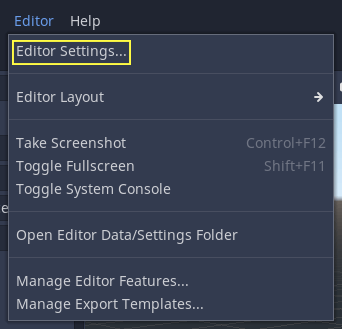
Увійдіть на екран налаштувань редактора (на вкладці Godot для macOS або вкладці Editor для інших платформ). Цей екран містить налаштування редактора для облікового запису користувача на комп’ютері (це не залежить від проекту).
Прокрутіть униз до розділу, де розташовані параметри Android:
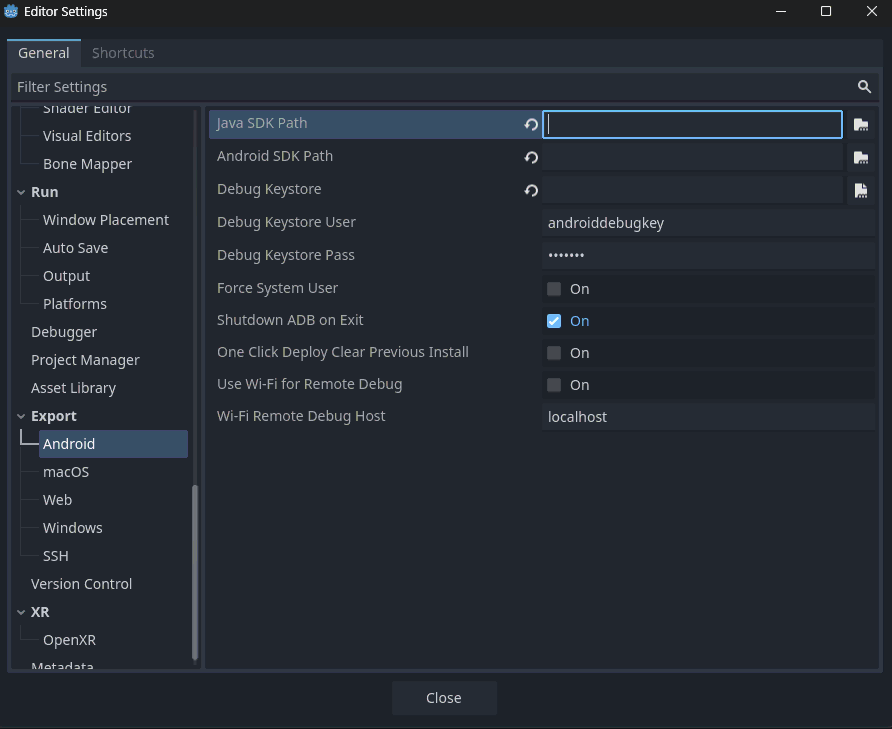
На цьому екрані потрібно встановити 2 шляхи:
Шлях Java SDKмає бути місцем, де встановлено OpenJDK 17.Android SDK Pathshould be the location where the Android SDK was installed. This directory should containplatform-tools/adb. - For example%LOCALAPPDATA%\Android\Sdk\on Windows or/Users/$USER/Library/Android/sdk/on macOS.
По завершенні цих налаштувань у вас буде все готово до експорту на Android!
Примітка
Якщо ви отримуєте повідомлення про помилку «Не вдалося встановити на пристрій», переконайтеся, що на вашому пристрої ще не встановлено програму з такою ж назвою пакета Android (але підписану іншим ключем).
Якщо у вас є програма з тією ж назвою пакета Android, але інший ключ підпису вже встановлений на пристрої, ви повинні видалити відповідну програму з пристрою Android, перш ніж знову виконувати експорт на Android.
Надання піктограм панелі запуску
Піктограми панелі запуску використовуються програмами запуску Android для представлення вашої програми користувачам. Godot вимагає лише піктограм високої роздільної здатності (для екранів щільності xxxhdpi) і автоматично генерує варіанти нижчої роздільної здатності.
Існує три види значків:
Головна піктограма: "Класична" піктограма. Вона буде використовуватися на всіх версіях Android до Android 8 (Oreo). Має бути принаймні 192 × 192 пікселів.
Adaptive Icons: Starting from Android 8 (inclusive), Adaptive Icons were introduced. Applications will need to include separate background and foreground icons to have a native look. The user's launcher application will control the icon's animation and masking. Must be at least 432×432 px.
Тематичні значки (необов’язково): Починаючи з Android 13 (включно), з’явилися тематичні значки. Щоб увімкнути цю функцію, додатки повинні мати монохромний значок. Програма запуску користувача керуватиме темою значка. Має бути не менше 432×432 пікселів.
Дивись також
Важливо дотримуватися деяких правил при розробці адаптивних піктограм. Google Design подає чудову статтю, яка допомагає зрозуміти ці правила та деякі можливості адаптивних піктограм.
Застереження
Найважливішим правилом адаптивного дизайну піктограм є наявність критичних елементів піктограм всередині безпечної зони: відцентроване коло діаметром 66dp (264 пікселі на xxxhdpi), щоб уникнути їх обрізки на панелі запуску.
Якщо ви не надасте потрібні піктограми (крім монохромних), Godot замінить їх за допомогою резервного ланцюжка, спробувавши наступний у рядку, коли поточний не вдасться:
Головна піктограма: Надана головна піктограма -> Піктограма проєкту -> Основна піктограма Godot за замовчуванням.
Адаптивна піктограма переднього плану: Надана піктограма переднього плану -> Головна піктограма, що надається -> Піктограма проєкту -> Піктограма переднього плану Godot за замовчуванням.
Адаптивний фон піктограми: Надана піктограма фону -> Піктограма фону Godot за замовчуванням.
Настійно рекомендуємо надавати всі запитувані піктограми із зазначеною роздільною здатністю. Таким чином, ваш додаток буде чудово виглядати на всіх пристроях та версіях Android.
Експорт для Google Play Store
Усі нові програми, завантажені в Google Play після серпня 2021 року, мають бути файлами AAB (Android App Bundle).
Для завантаження файлу AAB або APK у Google Play Store потрібно підписати за допомогою файлу сховища ключів, що не налагоджується; такий файл можна створити так:
keytool -v -genkey -keystore mygame.keystore -alias mygame -keyalg RSA -validity 10000
Це сховище ключів і ключ використовуються для підтвердження вашої особи розробника, запам’ятовування пароля та зберігання його в безпечному місці! Рекомендується використовувати лише великі та малі літери та цифри. Спеціальні символи можуть викликати помилки. Скористайтеся посібниками Google для розробників Android, щоб дізнатися більше про підпис додатків.
Тепер заповніть такі форми у ваших зразках експорту Android:
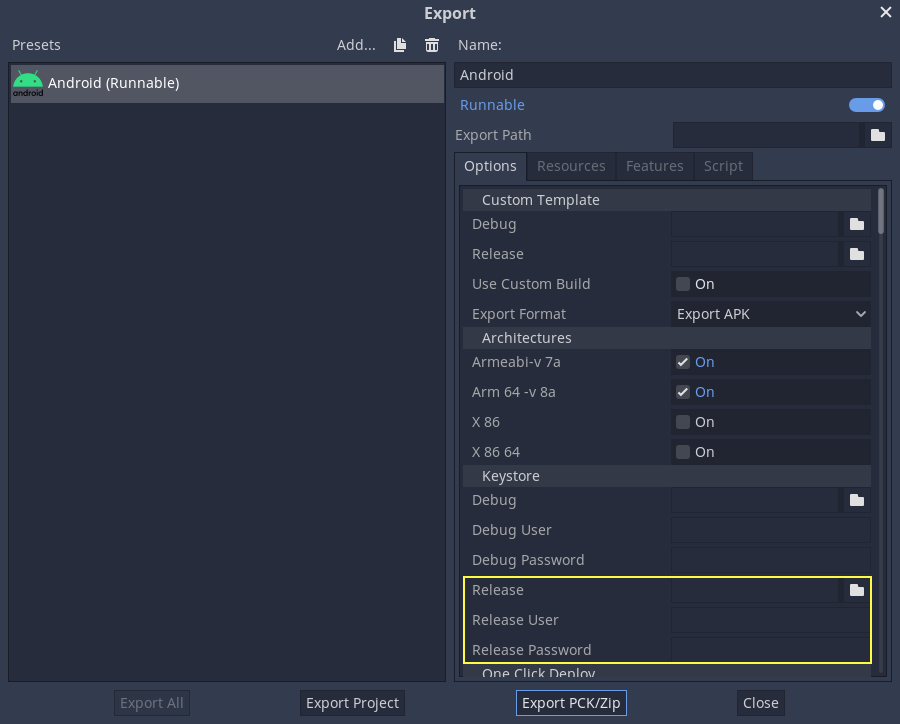
Release: (Випуск:) Введіть шлях до щойно створеного файлу сховища ключів.
Release User: Замінити псевдонімом ключа.
Release Password: Пароль ключа. Завбачте, що пароль сховища ключів і пароль ключа в даний час мають бути однаковими.
Не забудьте зняти галочку Export With Debug (Експортувати з налагодженням) під час експортування.

Оптимізація розміру файлу
Якщо ви працюєте з APK, а не з AAB, за замовчуванням APK міститиме рідні бібліотеки для архітектур ARMv7 і ARMv8. Це значно збільшує його розмір. Щоб створити файл меншого розміру, зніміть прапорець Armeabi-v 7a або Arm 64 -v 8a у попередньому налаштуванні експорту Android вашого проекту. Це створить файл APK, який містить лише бібліотеку для однієї архітектури. Зауважте, що програми, націлені на ARMv7, також можуть працювати на пристроях ARMv8, але навпаки. Причина, чому ви не робите цього, щоб заощадити місце за допомогою AAB, полягає в тому, що Google автоматично розділяє AAB на своїй серверній частині, тому користувач завантажує лише те, що йому потрібно.
Також ви можете оптимізувати розмір, склавши зразок експорту для Android лише з потрібними вам функціями. Дивіться Оптимізація збірки за розміром для додаткової інформації.
Змінні середовища
Ви можете використовувати такі змінні середовища, щоб налаштувати параметри експорту поза редактором. Під час процесу експорту вони замінюють значення, встановлені в меню експорту.
Варіант експорту |
Змінна середовища |
|---|---|
Шифрування / ключ шифрування |
|
Параметри / Keystore / Debug |
|
Параметри / Keystore / Debug User |
|
Параметри / Сховище ключів / Пароль налагодження |
|
Параметри / Keystore / Release |
|
Параметри / Сховище ключів / Звільнити користувача |
|
Параметри / Keystore / Release Password |
|
Параметри експортування
Повний список доступних опцій експорту можна знайти в довіднику класу EditorExportPlatformAndroid.