CLion
CLion is a JetBrains IDE for C++ that's free for individual, non-commercial development.
Importare il progetto
CLion può importare il file del database di compilazione di un progetto, comunemente denominato compile_commands.json. Per generare il file del database di compilazione, aprire il terminale, navigare alla cartella principale di Godot ed eseguire:
scons compiledb=yes
Then, open the Godot root directory with CLion and wait for the project to be fully
indexed. If code completion, parameter information, or refactoring are not enabled,
you will need to load the project with CMake. To do this, find the CMakeLists.txt
file in the platform\android\java\nativeSrcsConfigs directory, right click and
select . Once the project reloads, a godot build configuration
will be added. This configuration can be safely deleted as the CMake file will not
build the project and only exists for loading the project in JetBrains IDEs.
Nota
Windows Users:
For
compile_commands.jsonto load correctly in CLion, you must first have the Visual Studio toolchain configured for CLion.
Navigate to Preferences > Build, Execution, Deployment > Toolchains
Clicca sul pulsante + e seleziona
Visual StudioCLion will attempt to detect your Visual Studio installation. If it is unsuccessful, use the file icon to the right of
Toolset:to select the directory with your Visual Studio installation.You may exit and reload CLion and it will reload
compile_commands.json

Compilazione e debug del progetto
CLion does not support compiling and debugging Godot via SCons out of the box. This can be achieved by creating a custom build target and run configuration in CLion. Before creating a custom build target, you must compile Godot once on the command line, to generate the Godot executable. Open the terminal, change into the Godot root directory, and execute:
scons dev_build=yes
To add a custom build target that invokes SCons for compilation:
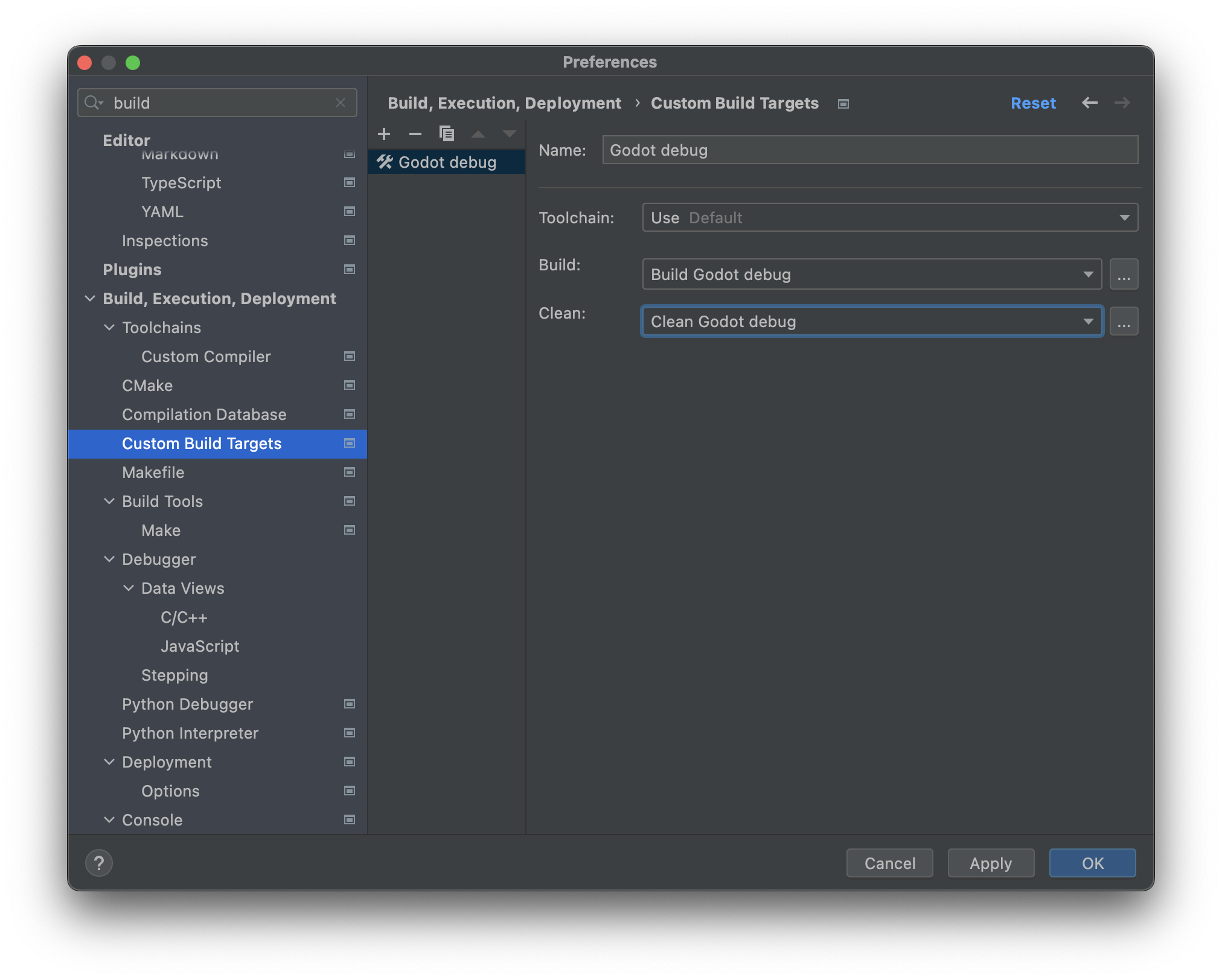
Aprire CLion e navigare su Preferences > Build, Execution, Deployment > Custom Build Targets

Cliccare su Aggiungi target e assegnare un nome al target, ad esempio
Godot debug.

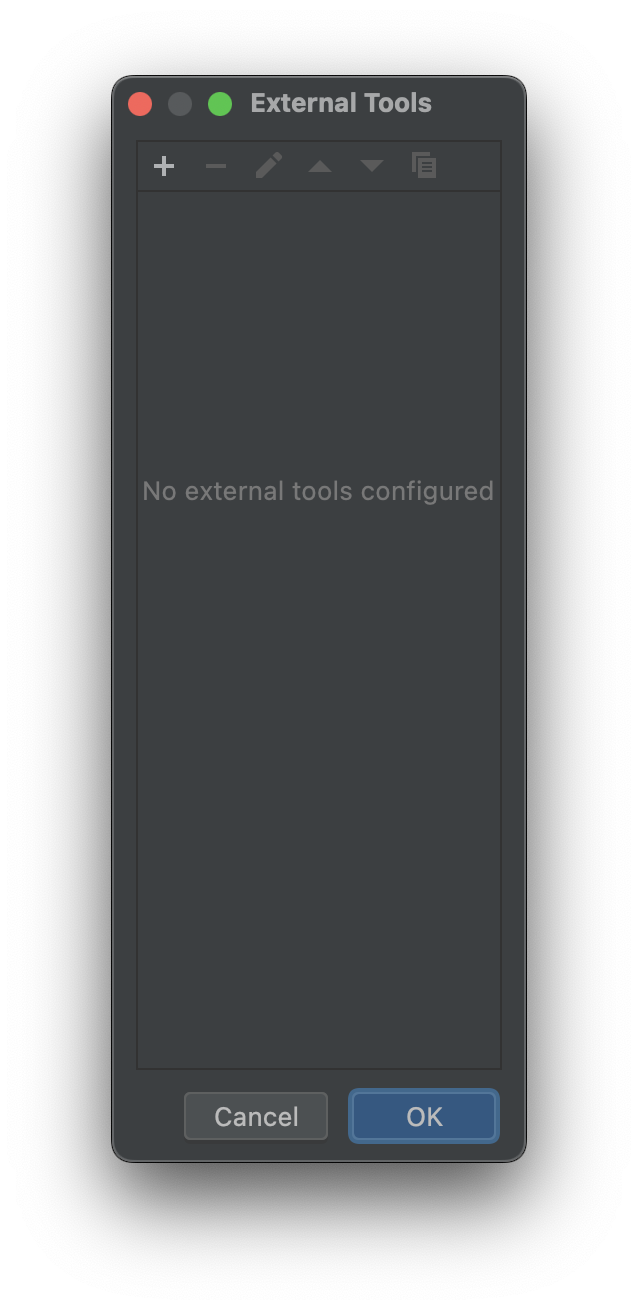
Cliccare su ... accanto alla casella di selezione Build:, quindi cliccare sul pulsante + nella finestra di dialogo External Tools per aggiungere un nuovo strumento esterno.
Assegnare un nome allo strumento, ad esempio
Build Godot debug, impostare Program suscons, impostare Arguments sulle impostazioni di compilazione desiderate (consultare compilare Godot) e impostare Working directory su$ProjectFileDir$, che corrisponde alla cartella radice di Godot. Cliccare su OK per creare lo strumento.Nota
CLion non espande i comandi shell come
scons -j$(nproc). Utilizzare invece valori concreti, ad esempioscons -j8.

Tornando alla finestra di dialogo External Tools, cliccare nuovamente su + per aggiungere un secondo strumento esterno, al fine di pulire la build di Godot tramite SCons. Assegnare un nome allo strumento, ad esempio
Clean Godot debug, impostare Program suscons, impostare Arguments su-c(il che pulirà la build) e impostare Working directory su$ProjectFileDir$. Cliccare su OK per creare lo strumento.

Chiudere la finestra di dialogo External Tools. Nella finestra di dialogo Custom Build Target per il target di compilazione personalizzato
Debug Godot, selezionare lo strumento Build Godot debug dalla casella di selezione Build e selezionare lo strumento Clean Godot debug dalla casella di selezione Clean. Cliccare su OK per creare il target di build personalizzato.
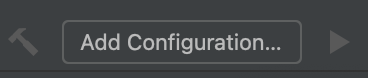
Nella finestra principale dell'IDE, cliccare su Add Configuration.
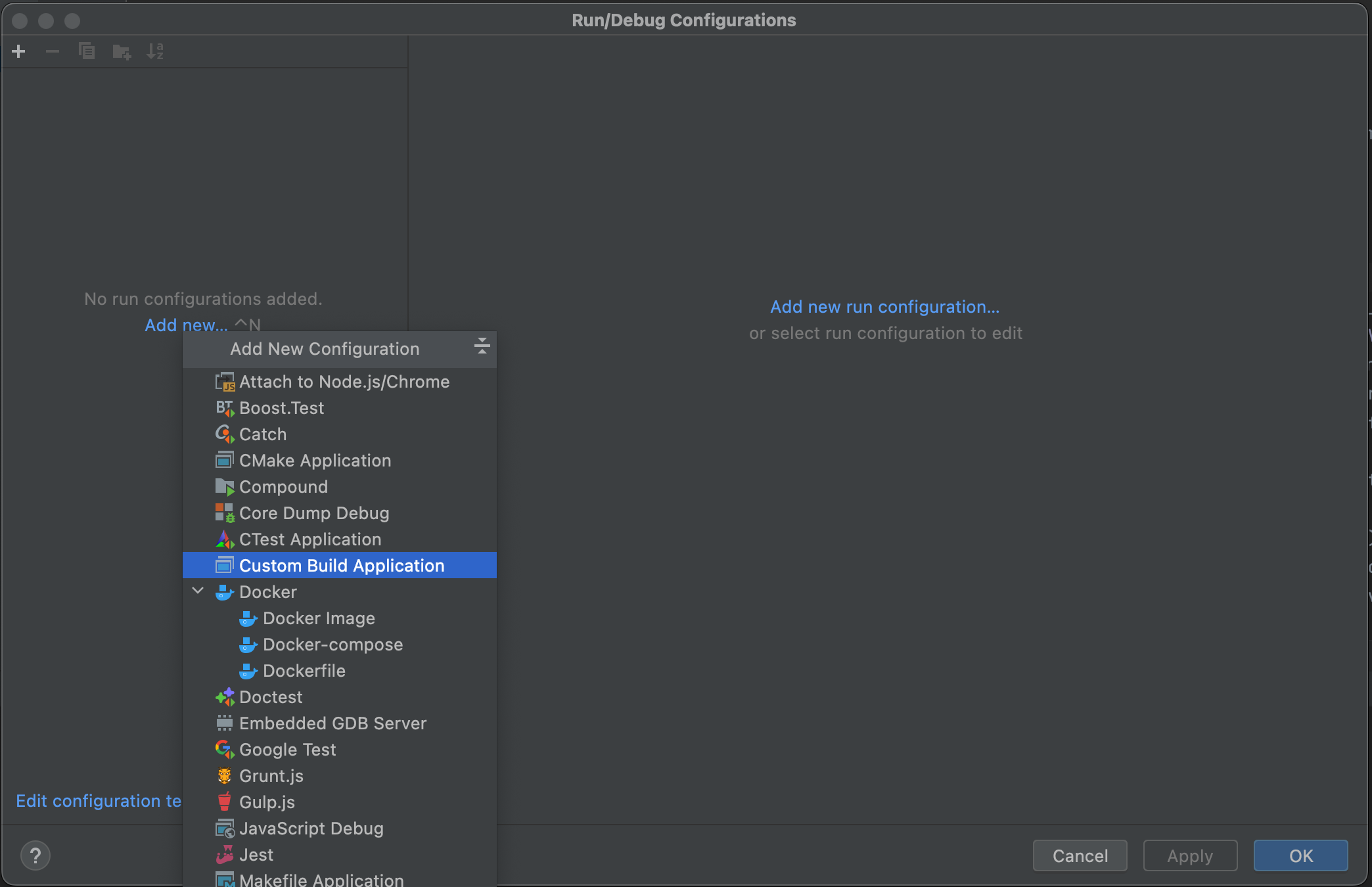
Nella finestra di dialogo Run/Debug Configuration, cliccare su Add new..., quindi selezionare Custom Build Application per creare una nuova configurazione di esecuzione/debug personalizzata.
Assegnare un nome alla configurazione di esecuzione/debug, ad esempio
Godot debug, selezionare il target di compilazione personalizzatoGodot debugcome il Target. Selezionare l'eseguibile di Godot nella cartellabin/come l'Executable e impostare Program arguments a--editor --path percorso-del-tuo-progetto/, dovepercorso-del-tuo-progetto/dovrebbe essere un percorso che punta a un progetto Godot esistente. Se l'argomento--pathè omesso, si potrà effettuare il debug solo della finestra del Gestore dei progetti in Godot. Cliccare su OK per creare la configurazione di esecuzione/debug.
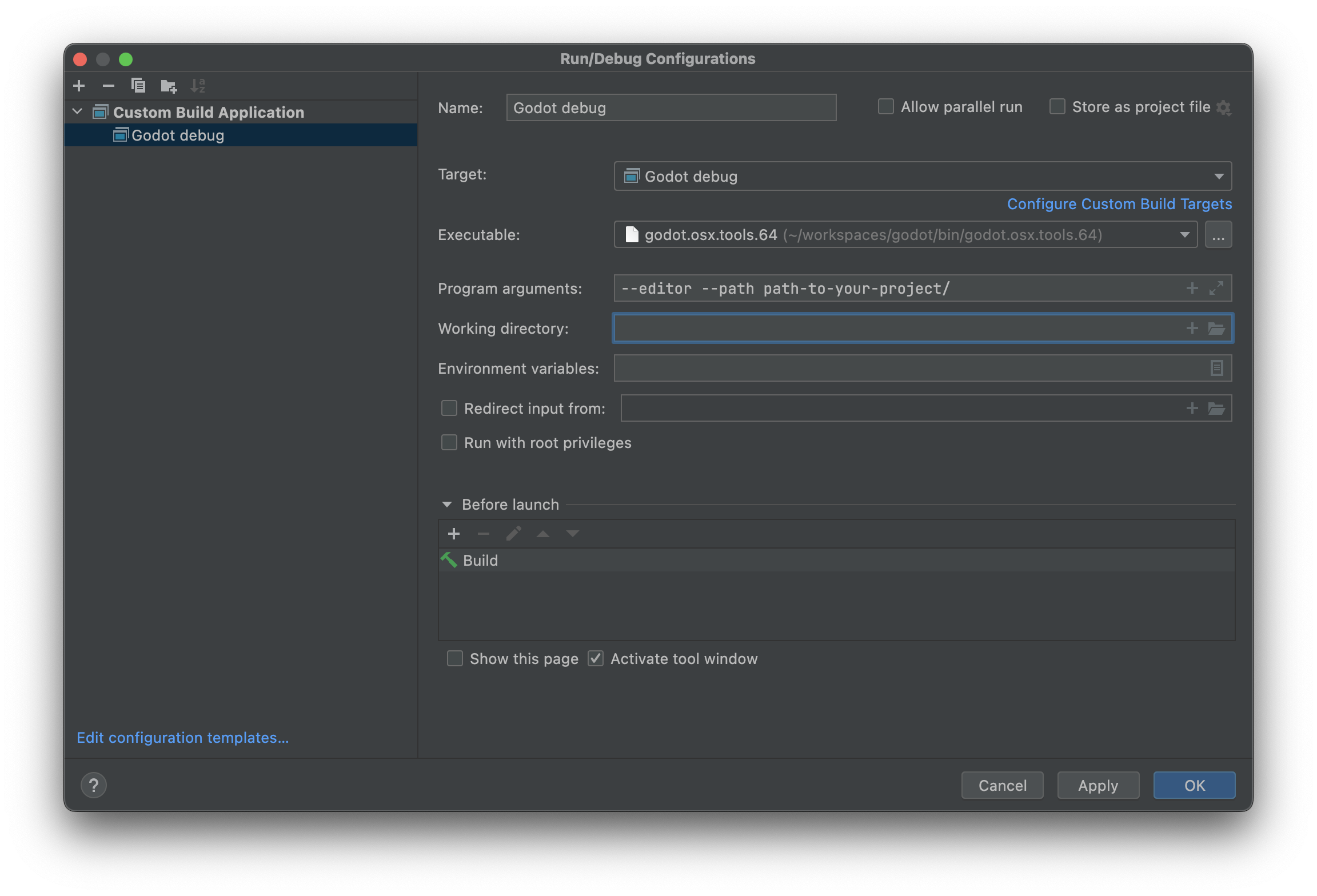
Ora è possibile compilare, eseguire, effettuare il debug, profilare e verificare con Valgrind l'editor Godot tramite la configurazione di esecuzione.

All'avvio di una scena, l'editor Godot genererà un processo separato. È possibile effettuare il debug di questo processo in CLion andando su Run > Attach to process..., digitando godot e selezionando il processo Godot con il pid (ID processo) più alto, che di solito è il progetto in esecuzione.
Ignorare i file oggetto e libreria
Dopo aver compilato Godot in CLion, potrebbero comparire i file di oggetto e di libreria nella vista Project.

È possibile configurare CLion in modo che ignori questi file:
Aprire CLion e navigare su Preferences > Editor > File Types > Ignored Files and Folders
Cliccare sul pulsante + per aggiungere
*.oe*.aalla lista. In Windows, si aggiungerebbe*.obje*.dll.
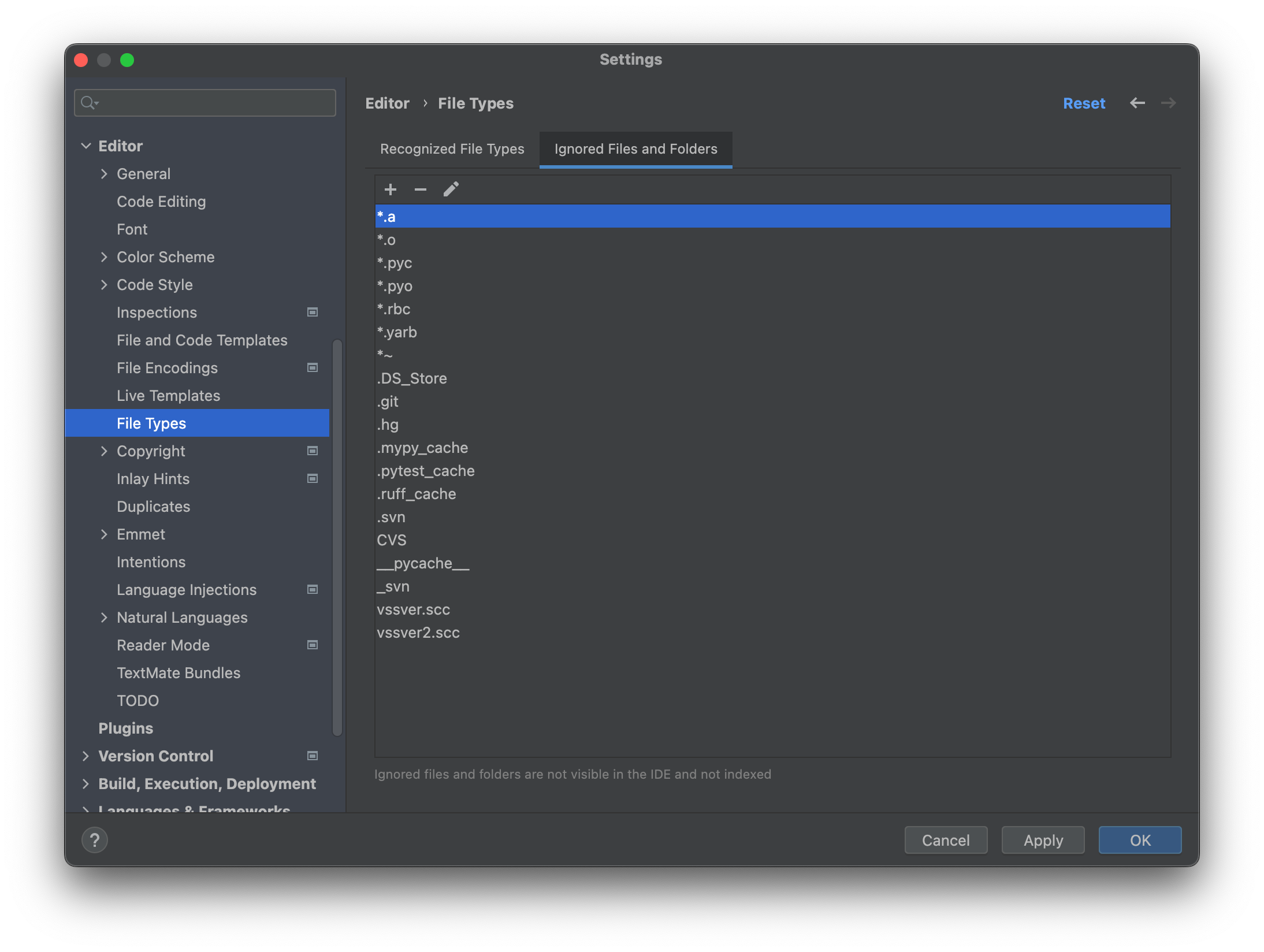
Ora i file dovrebbero essere ignorati nella vista Progetto.