Heads up display (HUD)
L'ultimo pezzo di cui il nostro gioco ha bisogno è un'interfaccia utente (UI) che visualizzi informazioni come il punteggio, un messaggio "game over" e un pulsante per riavviare.
Creare una nuova scena, clicca sul pulsante "Altro nodo" e aggiungi un nodo CanvasLayer denominato HUD. "HUD" sta per "heads-up display", un schermata informativa che appare sovrapposta alla vista di gioco.
Il nodo CanvasLayer ci consente di disegnare i nostri elementi dell'interfaccia utente su un livello sopra il resto del gioco, in modo che le informazioni visualizzate non siano coperte da elementi di gioco come il giocatore o i mob.
L'HUD deve mostrare le seguenti informazioni:
Punteggio, modificato da ''ScoreTimer''.
Un messaggio, ad esempio "Game Over" o "Get Ready!"
Un pulsante "Start" per iniziare il gioco.
Il nodo di base per gli elementi dell'interfaccia utente è Control. Per creare l'interfaccia utente, useremo due tipi di nodi Control: Label e Button.
Crea i seguenti come figli del nodo HUD:
Label denominato
ScoreLabel.Label denominato
Message.Button denominato
StartButton.Timer denominato
MessageTimer.
Fare clic su ScoreLabel e digitare un numero nel campo Testo nell'Inspector. Il tipo di font predefinito per i nodi Control è piccolo e non scala bene. C'è un file di font incluso nelle risorse di gioco chiamato "Xolonium-Regular.ttf". Per utilizzare questo font, eseguire le operazioni seguenti:
Sotto "Sostituzioni del tema > Font", scegli "Carica" e seleziona il file "Xolonium-Regular.ttf".

La dimensione del font è ancora troppo piccola, aumentala a 64 in "Sostituzioni del tema > Dimensioni del font". Dopo aver modificato ScoreLabel, ripeti le modifiche per i nodi Message e StartButton.

Nota
Ancoraggi: I nodi Control hanno una posizione e dimensioni, ma hanno anche ancoraggi. Gli ancoraggi definiscono l'origine, ovvero il punto di riferimento per gli spigoli del nodo.
Organizza i nodi come mostrato in seguito. Puoi trascinare i nodi per posizionarli manualmente o, per un posizionamento più preciso, utilizzare le "preimpostazioni di ancoraggio".
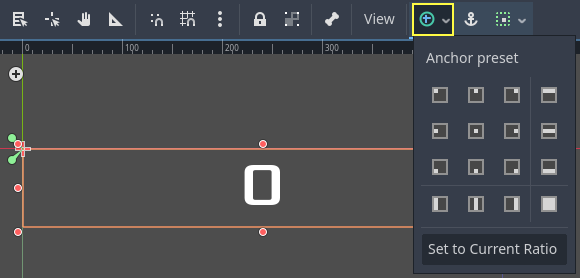
ScoreLabel
Aggiungi il testo
0.Imposta l'"Allineamento orizzontale" e l'"Allineamento verticale" su
Center.Scegli la "preimpostazione di ancoraggio"
Al centro in alto.
Messaggio
Aggiungi il testo
Dodge the Creeps!.Imposta l'"Allineamento orizzontale" e l'"Allineamento verticale" su
Center.Impostare l'"Autowrap Mode" su
Word, altrimenti l'etichetta rimarrà su una riga.In "Control - Layout/Trasform" imposta "Size X" su
480per utilizzare l'intera larghezza dello schermo.Scegli la "preimpostazione di ancoraggio"
Al centro.
Collegamento di HUD a Main
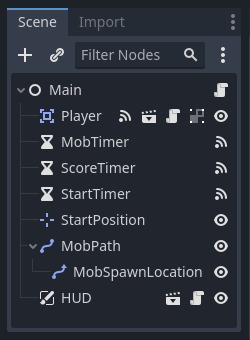
Ora che abbiamo finito di creare la scena HUD, tornare a Main. Istanza la scena HUD in Main come hai fatto per la scena Player. L'albero della scena completo dovrebbe essere simile a questo, quindi assicurati di non aver tralasciato nulla:
Ora dobbiamo collegare la funzionalità HUD al nostro script Main. Ciò richiede alcune aggiunte alla scena Main:
Nella scheda Node, collega il segnale start_game dell'HUD alla funzione new_game() del nodo Main, cliccando sul pulsante "Scegli" nella finestra "Connetti un segnale" e selezionando il metodo new_game(), oppure digitando "new_game" in "Metodo ricevitore" nella stessa finestra. Verifica che l'icona verde di connessione appaia ora accanto a func new_game() nello script.
In new_game(), aggiorna la visualizzazione del punteggio e mostra il messaggio "Get Ready":
$HUD.update_score(score)
$HUD.show_message("Get Ready")
var hud = GetNode<HUD>("HUD");
hud.UpdateScore(_score);
hud.ShowMessage("Get Ready!");
In game_over() dobbiamo chiamare la corrispondente funzione HUD:
$HUD.show_game_over()
GetNode<HUD>("HUD").ShowGameOver();
Infine, aggiungi questo a _on_score_timer_timeout() per mantenere la schermata sincronizzata con il punteggio che cambia:
$HUD.update_score(score)
GetNode<HUD>("HUD").UpdateScore(_score);
Avvertimento
Ricordati di rimuovere la chiamata a new_game() da _ready() se non lo hai già fatto, altrimenti il tuo gioco partirà automaticamente.
Ora sei pronto per giocare! Clicca sul pulsante "Esegui il progetto".
Rimuovere i vecchi "creeps"
Se giochi fino al "Game Over" e inizi subito una nuova partita, i creeps del gioco precedente potrebbero essere ancora sullo schermo. Sarebbe meglio se scomparissero tutti all'inizio di una nuova partita. Abbiamo solo bisogno di un modo per dire a tutti i mob di sparire. Possiamo farlo con la funzione "gruppo".
Nella scena Mob, seleziona il nodo radice e clicca sulla scheda "Nodo" accanto all'Ispettore (lo stesso posto dove si trovano i segnali del nodo). Accanto a "Segnali", clicca su "Gruppi" per aprire il riepilogo dei gruppi e il pulsante "+" per aprire la finestra di dialogo "Crea un nuovo gruppo".

Assegna al gruppo il nome mobs e clicca su "ok" per aggiungere un nuovo gruppo di scena.

Ora tutti i mob saranno nel gruppo "mobs".

Possiamo quindi aggiungere la seguente riga alla funzione new_game() in Main:
get_tree().call_group("mobs", "queue_free")
// Note that for calling Godot-provided methods with strings,
// we have to use the original Godot snake_case name.
GetTree().CallGroup("mobs", Node.MethodName.QueueFree);
La funzione call_group() chiama la funzione cosi denominata su ogni nodo di un gruppo - cosi facendo diciamo a ogni mob di cancellarsi.
A questo punto il gioco è quasi completato. Nella prossima e ultima parte, lo rifiniremo un po' aggiungendo uno sfondo, musica in ripetizione e alcune scorciatoie da tastiera.