Il tuo secondo shader 3D
From a high-level, what Godot does is give the user a bunch of parameters that
can be optionally set (AO, SSS_Strength, RIM, etc.). These
parameters correspond to different complex effects (Ambient Occlusion,
SubSurface Scattering, Rim Lighting, etc.). When not written to, the code is
thrown out before it is compiled and so the shader does not incur the cost of
the extra feature. This makes it easy for users to have complex PBR-correct
shading, without writing complex shaders. Of course, Godot also allows you to
ignore all these parameters and write a fully customized shader.
Per un elenco completo di questi parametri, consulta il documento di riferimento spatial shader.
Una differenza tra la funzione vertex e la funzione fragment è che la funzione vertex è eseguita per ogni vertice e imposta proprietà quali VERTEX (posizione) e NORMAL, mentre lo shader fragment è eseguito per ogni pixel e, cosa più importante, imposta il colore ALBEDO del MeshInstance3D.
La tua prima funzione fragment spatial
Come accennato nella parte precedente di questo tutorial, l'uso standard della funzione "fragment" in Godot è quello di impostare diverse proprietà dei materiali e lasciare che Godot si occupi del resto. Per offrire ancora più flessibilità, Godot offre anche le cosiddette modalità di rendering. Le modalità di rendering si impostano in cima allo shader, direttamente sotto shader_type, e specificano il tipo di funzionalità che si desidera assegnare agli aspetti integrati dello shader.
Ad esempio, se non vuoi che le luci influenzino un oggetto, imposta la modalità di rendering su unshaded:
render_mode unshaded;
You can also stack multiple render modes together. For example, if you want to use toon shading instead of more-realistic PBR shading, set the diffuse mode and specular mode to toon:
render_mode diffuse_toon, specular_toon;
This model of built-in functionality allows you to write complex custom shaders by changing only a few parameters.
For a full list of render modes see the Spatial shader reference.
In this part of the tutorial, we will walk through how to take the bumpy terrain from the previous part and turn it into an ocean.
First let's set the color of the water. We do that by setting ALBEDO.
ALBEDO is a vec3 that contains the color of the object.
Let's set it to a nice shade of blue.
void fragment() {
  ALBEDO = vec3(0.1, 0.3, 0.5);
}
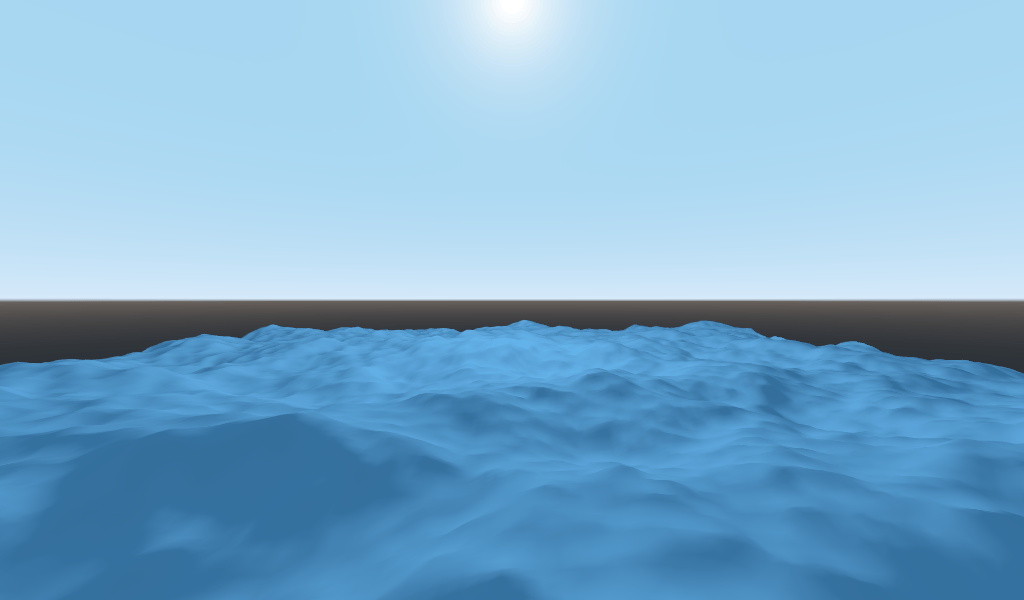
We set it to a very dark shade of blue because most of the blueness of the water will come from reflections from the sky.
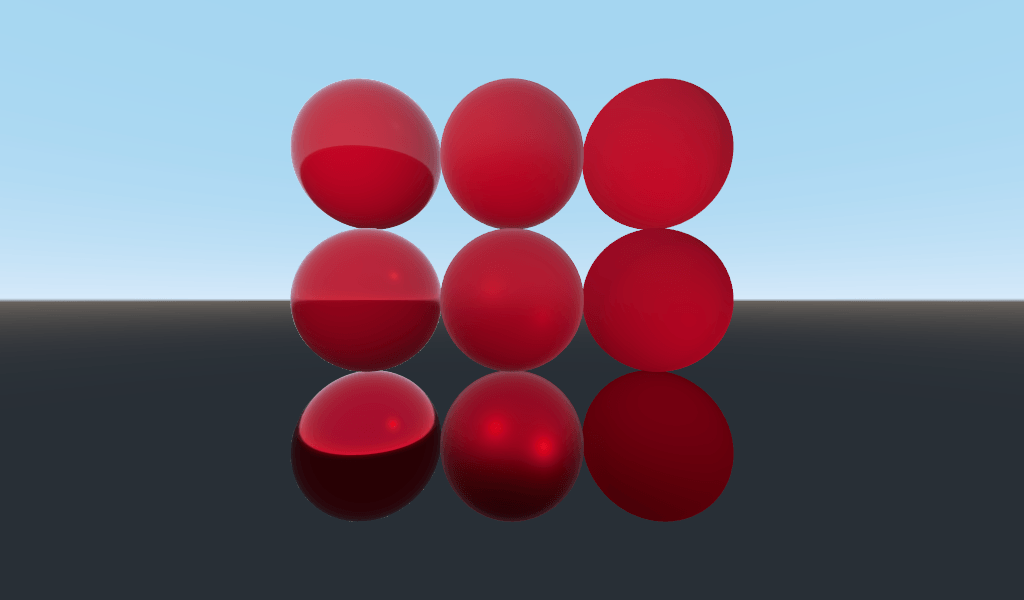
The PBR model that Godot uses relies on two main parameters: METALLIC and
ROUGHNESS.
ROUGHNESS specifies how smooth/rough the surface of a material is. A low
ROUGHNESS will make a material appear like a shiny plastic, while a high
roughness makes the material appear more solid in color.
METALLIC specifies how much like a metal the object is. It is better set
close to 0 or 1. Think of METALLIC as changing the balance between
the reflection and the ALBEDO color. A high METALLIC almost ignores
ALBEDO altogether, and looks like a mirror of the sky. While a low
METALLIC has a more equal representation of sky color and ALBEDO color.
ROUGHNESS increases from 0 to 1 from left to right while
METALLIC increase from 0 to 1 from top to bottom.
Nota
METALLIC should be close to 0 or 1 for proper PBR shading.
Only set it between them for blending between materials.
Water is not a metal, so we will set its METALLIC property to 0.0. Water
is also highly reflective, so we will set its ROUGHNESS property to be quite
low as well.
void fragment() {
  METALLIC = 0.0;
  ROUGHNESS = 0.01;
  ALBEDO = vec3(0.1, 0.3, 0.5);
}
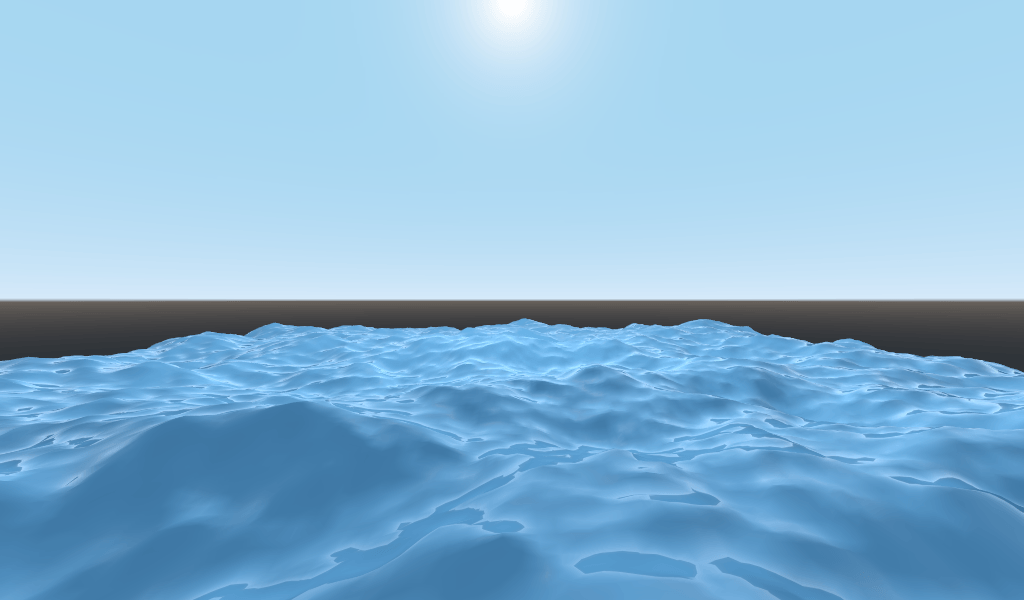
Ora abbiamo una superficie liscia dall'aspetto plastico. È il momento di pensare ad alcune proprietà specifiche dell'acqua che vogliamo emulare. Ce ne sono due principali che trasformeranno questa strana superficie plastica in un'acqua piacevolmente stilizzata. La prima sono i riflessi speculari, ovvero quei punti luminosi che vedi dove il sole riflette direttamente nei tuoi occhi. La seconda è la riflettanza di Fresnel, ovvero la proprietà degli oggetti di diventare più riflettenti ad angolazioni ridotte. È il motivo per cui puoi vedere nell'acqua da sotto di te, ma più lontano riflette il cielo.
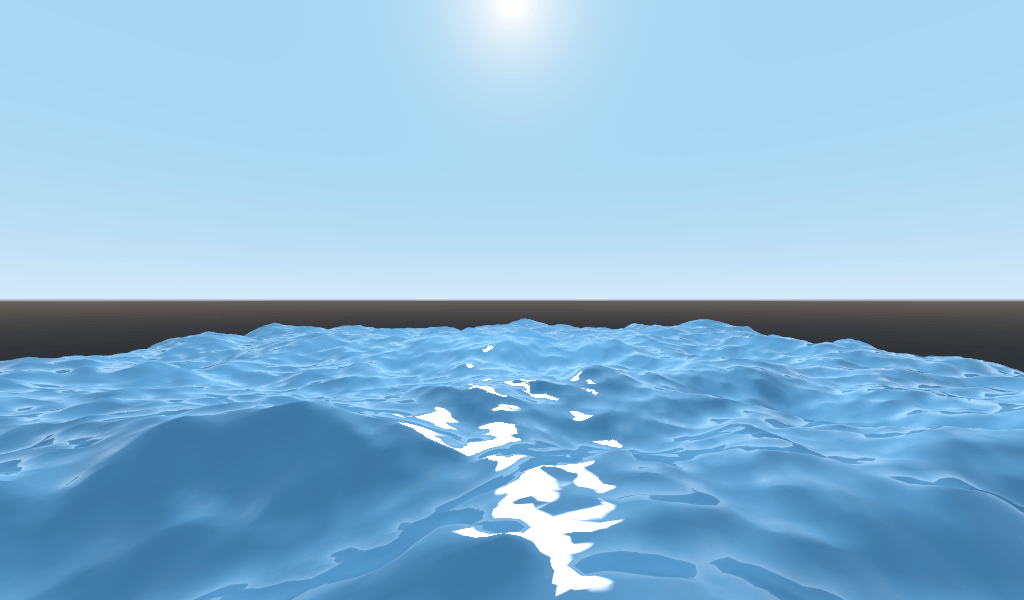
Per aumentare i riflessi speculari, faremo due cose. Innanzitutto, cambieremo la modalità di rendering da speculare a toon, perché la modalità di rendering toon ha riflessi speculari più larghi.
render_mode specular_toon;
Secondo, aggiungeremo l'illuminazione del bordo. L'illuminazione del bordo aumenta l'effetto della luce negli angoli di osservazione. Di solito è utilizzata per emulare il modo in cui la luce attraversa il tessuto sui bordi di un oggetto, ma qui la useremo per ottenere un piacevole effetto acquatico.
void fragment() {
  RIM = 0.2;
  METALLIC = 0.0;
  ROUGHNESS = 0.01;
  ALBEDO = vec3(0.1, 0.3, 0.5);
}
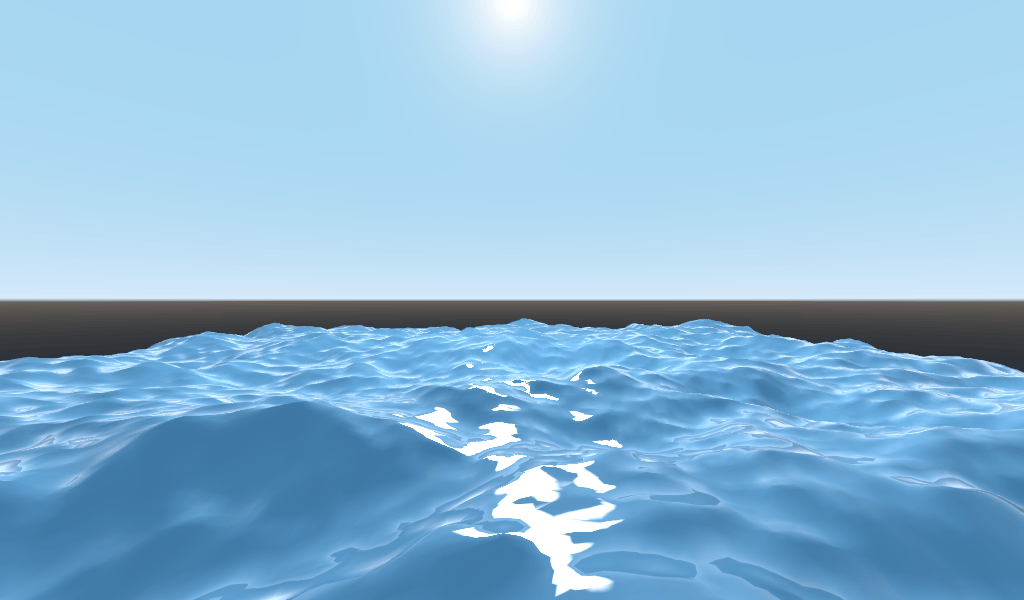
Per aggiungere la riflettanza di Fresnel, calcoleremo un termine di Fresnel nel nostro shader di frammenti. Qui, non useremo un termine di Fresnel reale per motivi di prestazioni. Invece, lo approssimeremo tramite il prodotto scalare dei vettori NORMAL e VIEW. Il vettore NORMAL punta lontano dalla superficie della mesh, mentre il vettore VIEW è la direzione tra l'occhio e quel punto sulla superficie. Il prodotto scalare tra i due è un modo pratico per capire se si sta guardando la superficie frontalmente o di traverso.
float fresnel = sqrt(1.0 - dot(NORMAL, VIEW));
E fondilo sia in ROUGHNESS sia in ALBEDO. Questo è il vantaggio degli ShaderMaterial rispetto agli StandardMaterial3D. Con StandardMaterial3D, potevamo impostare queste proprietà con una texture o con un numero fisso. Ma con gli shader possiamo impostarle in base a qualsiasi funzione matematica ci venga in mente.
void fragment() {
  float fresnel = sqrt(1.0 - dot(NORMAL, VIEW));
  RIM = 0.2;
  METALLIC = 0.0;
  ROUGHNESS = 0.01 * (1.0 - fresnel);
  ALBEDO = vec3(0.1, 0.3, 0.5) + (0.1 * fresnel);
}
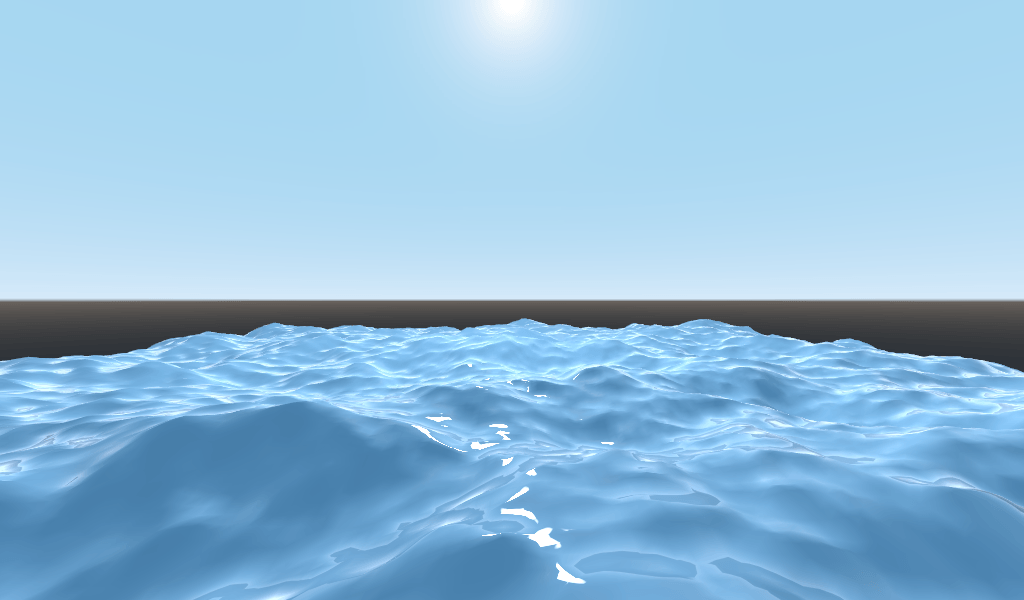
E ora, con solamente 5 righe di codice, puoi ottenere un'acqua dall'aspetto complesso. Ora che abbiamo l'illuminazione, quest'acqua sembra troppo chiara. Oscuriamola. Questo si fa facilmente diminuendo i valori di vec3 che passiamo in ALBEDO. Impostiamoli a vec3(0.01, 0.03, 0.05).

Animare con TIME
Tornando alla funzione vertex, possiamo animare le onde utilizzando la variabile integrata TIME.
TIME è una variabile integrata che è accessibile dalle funzioni vertex e fragment.
Nell'ultimo tutorial abbiamo calcolato l'altezza leggendola da una heightmap. In questo tutorial faremo lo stesso. Inserisci il codice della heightmap in una funzione chiamata height().
float height(vec2 position) {
  return texture(noise, position / 10.0).x; // Scaling factor is based on mesh size (this PlaneMesh is 10×10).
}
Per poter utilizzare TIME nella funzione height(), dobbiamo passarlo.
float height(vec2 position, float time) {
}
E assicurati di passarlo correttamente dentro la funzione vertex.
void vertex() {
  vec2 pos = VERTEX.xz;
  float k = height(pos, TIME);
  VERTEX.y = k;
}
Invece di usare una mappa normale per calcolare le normali, le calcoleremo manualmente nella funzione vertex(). Per farlo, utilizza la seguente riga di codice.
NORMAL = normalize(vec3(k - height(pos + vec2(0.1, 0.0), TIME), 0.1, k - height(pos + vec2(0.0, 0.1), TIME)));
Dobbiamo calcolare NORMAL manualmente perché nella prossima sezione useremo la matematica per creare onde dall'aspetto complesso.
Adesso renderemo la funzione height() un po' più complicata, compensando position con il coseno di TIME.
float height(vec2 position, float time) {
  vec2 offset = 0.01 * cos(position + time);
  return texture(noise, (position / 10.0) - offset).x;
}
Questo risulta in onde che si muovono lentamente, ma non in modo molto naturale. La prossima sezione approfondirà l'uso degli shader per creare effetti più complessi, in questo caso onde realistiche, aggiungendo qualche funzione matematica in più.
Effetti avanzati: onde
Ciò che rende gli shader così potenti è la possibilità di ottenere effetti complessi grazie alla matematica. Per illustrarlo, passeremo le nostre onde al prossimo livello modificando la funzione height() e introducendo una nuova funzione chiamata wave().
wave() ha un solo parametro, position, che è lo stesso che è in height().
Chiameremo wave() più volte in height() per simulare l'aspetto delle onde.
float wave(vec2 position){
  position += texture(noise, position / 10.0).x * 2.0 - 1.0;
  vec2 wv = 1.0 - abs(sin(position));
  return pow(1.0 - pow(wv.x * wv.y, 0.65), 4.0);
}
Sembra complicato a prima vista. Pertanto, analizziamolo riga per riga.
position += texture(noise, position / 10.0).x * 2.0 - 1.0;
Compensa la posizione con la texture noise. Questo curverà le onde, affinché non siano linee rette completamente allineate con la griglia.
vec2 wv = 1.0 - abs(sin(position));
Definiamo una funzione di tipo onda usando sin() e position. Normalmente le onde da sin() sono molto rotonde. Usiamo abs() per dare loro una cresta netta e limitarle all'intervallo 0-1. Quindi le sottraiamo da 1.0 per mettere il picco in alto.
return pow(1.0 - pow(wv.x * wv.y, 0.65), 4.0);
Moltiplica l'onda direzionale x per l'onda direzionale y ed elevalo a una potenza per accentuare i picchi. Quindi sottrai questo risultato da 1.0 in modo che le creste diventino picchi e elevalo a una potenza per accentuare i picchi.
Ora possiamo sostituire il contenuto della nostra funzione height() con wave().
float height(vec2 position, float time) {
  float h = wave(position);
  return h;
}
Utilizzando questo, ottieni:
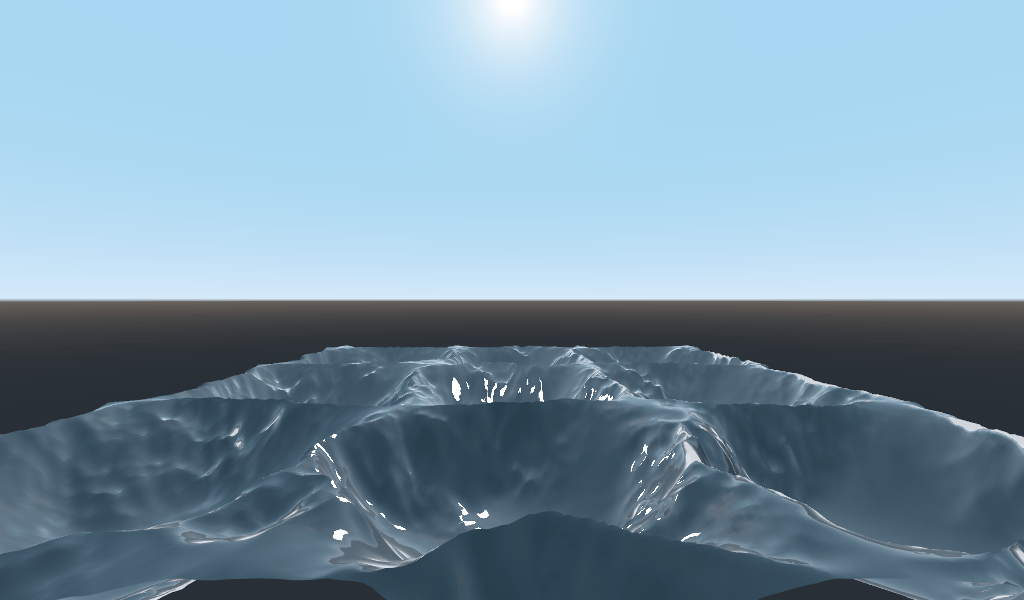
La forma dell'onda sinusoidale è troppo evidente. Quindi, distribuiamo un po' le onde. Lo facciamo ridimensionando position.
float height(vec2 position, float time) {
  float h = wave(position * 0.4);
  return h;
}
Now it looks much better.

Possiamo fare ancora meglio se sovrapponiamo più onde una sopra l'altra a frequenze e ampiezze diverse. Ciò significa che ridimensioneremo la posizione di ciascuna per renderle più sottili o più larghe (frequenza). E moltiplicheremo l'output dell'onda per renderle più corte o più alte (ampiezza).
Ecco un esempio di come potresti sovrapporre le quattro onde per ottenere onde più gradevoli.
float height(vec2 position, float time) {
  float d = wave((position + time) * 0.4) * 0.3;
  d += wave((position - time) * 0.3) * 0.3;
  d += wave((position + time) * 0.5) * 0.2;
  d += wave((position - time) * 0.6) * 0.2;
  return d;
}
Noda che sommiamo il tempo a due e lo sottraiamo dalle altre due. Questo fa in modo che le onde si muovano in direzioni diverse, creando un effetto complesso. Nota inoltre che le ampiezze (il numero per cui è moltiplicato il risultato) sommate danno tutte 1.0. Questo mantiene l'onda nell'intervallo 0-1.
With this code you should end up with more complex looking waves and all you had to do was add a bit of math!

For more information about Spatial shaders read the Shading Language doc and the Spatial Shaders doc. Also look at more advanced tutorials in the Shading section and the 3D sections.