Attention: Here be dragons
This is the latest
(unstable) version of this documentation, which may document features
not available in or compatible with released stable versions of Godot.
Checking the stable version of the documentation...
Android Studio
O Android Studio é uma IDE gratuita para desenvolvimento Android criada pela Google e pela JetBrains. Ela é baseada no IntelliJ IDEA e possui um editor rico em recursos que suporta Java e C/C++. Pode ser usada para trabalhar na engine principal do Godot, bem como na base de código da plataforma Android.
Importando o projeto
Da janela de boas-vindas do Android Studio, selecione Open.
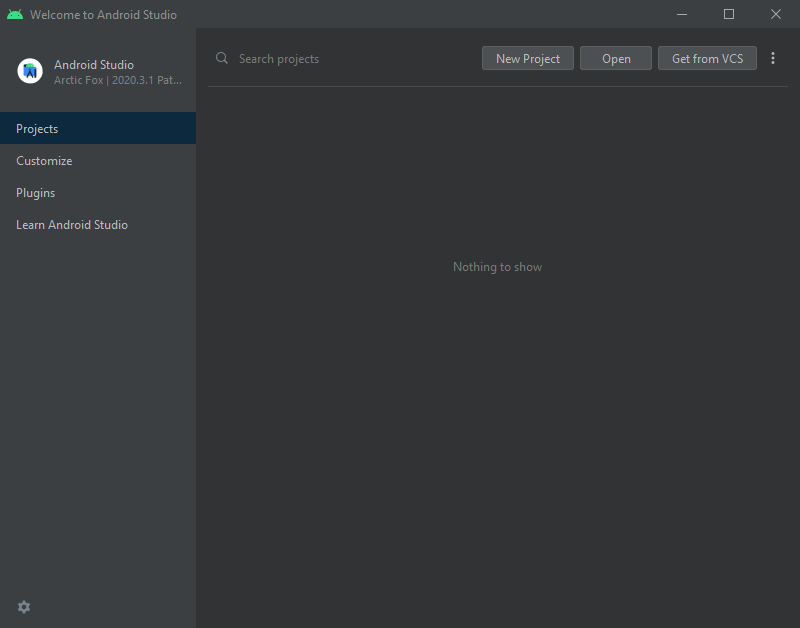
Janela de boas-vindas do Android Studio.
Navegue até
<diretório raiz do Godot>/platform/android/javae selecione o arquivosettings.gradle.O Android Studio vai importar e indexar o projeto.
Layout do projeto Android Studio
O projeto é organizado utilizando os módulos do Android Studio:
Módulo lib:
Localizado sob
<Diretório raiz do Godot>/platform/android/java/lib, este é um módulo de biblioteca que organiza o código java e nativo do Godot e o disponibiliza como uma biblioteca Android reutilizável.A biblioteca Godot Android gerada é disponibilizada para outros módulos/projetos Android via MavenCentral, junto com sua documentação.
Módulo editor:
Localizado em
<Diretório raiz do Godot>/platform/android/java/editor, este é um módulo de aplicação que contém o código-fonte para as portas Android e XR do Editor Godot.Este módulo possui uma dependência do módulo lib.
Módulo app:
Localizado em
<Diretório raiz do Godot>/platform/android/java/app, este é um módulo de aplicação que contém o código-fonte para os modelos de build do Android.Este módulo possui uma dependência do módulo lib.
Compilando e depurando o módulo do editor
Para compilar o módulo
editor:Selecione o menu suspenso Run/Debug Configurations e selecione
editor.
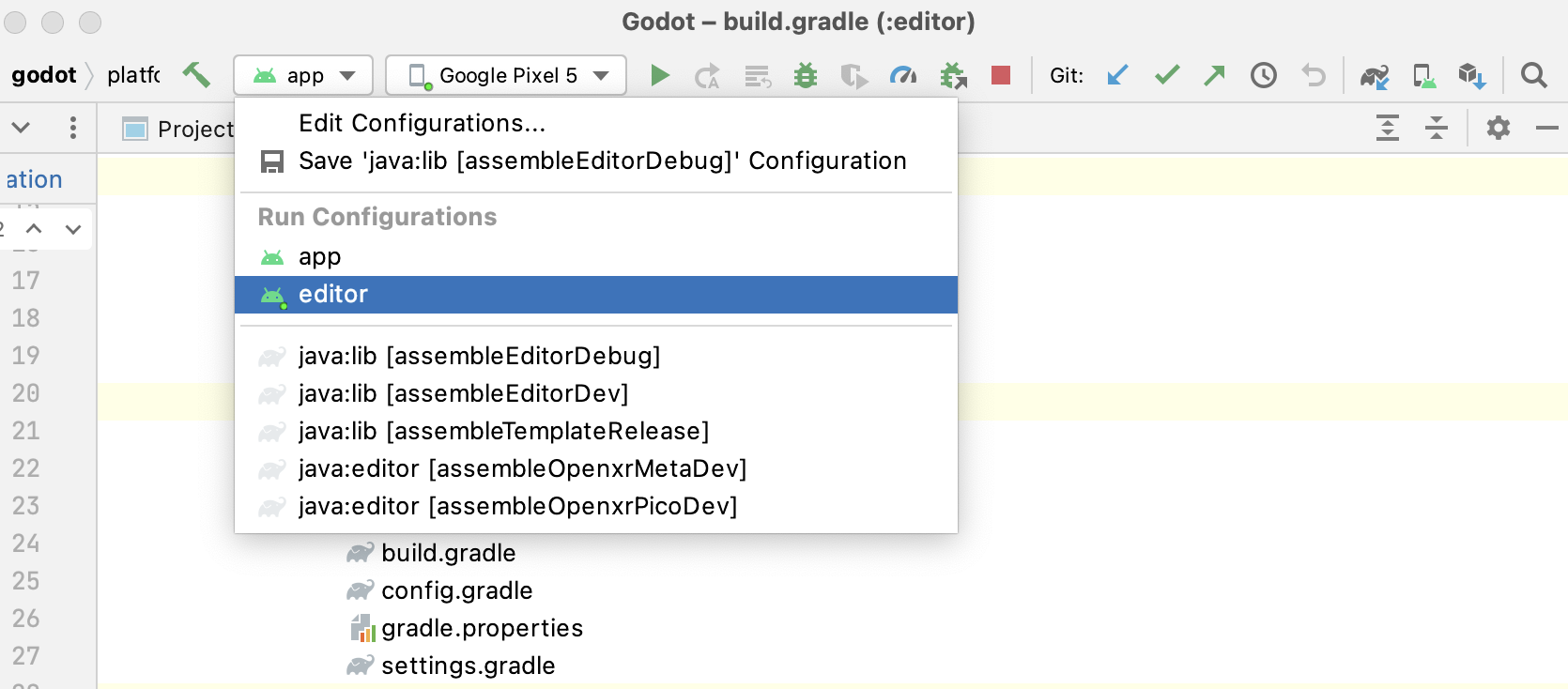
Selecione Run > Run 'editor' no menu superior ou clique no ícone de Run.
Para depurar o módulo
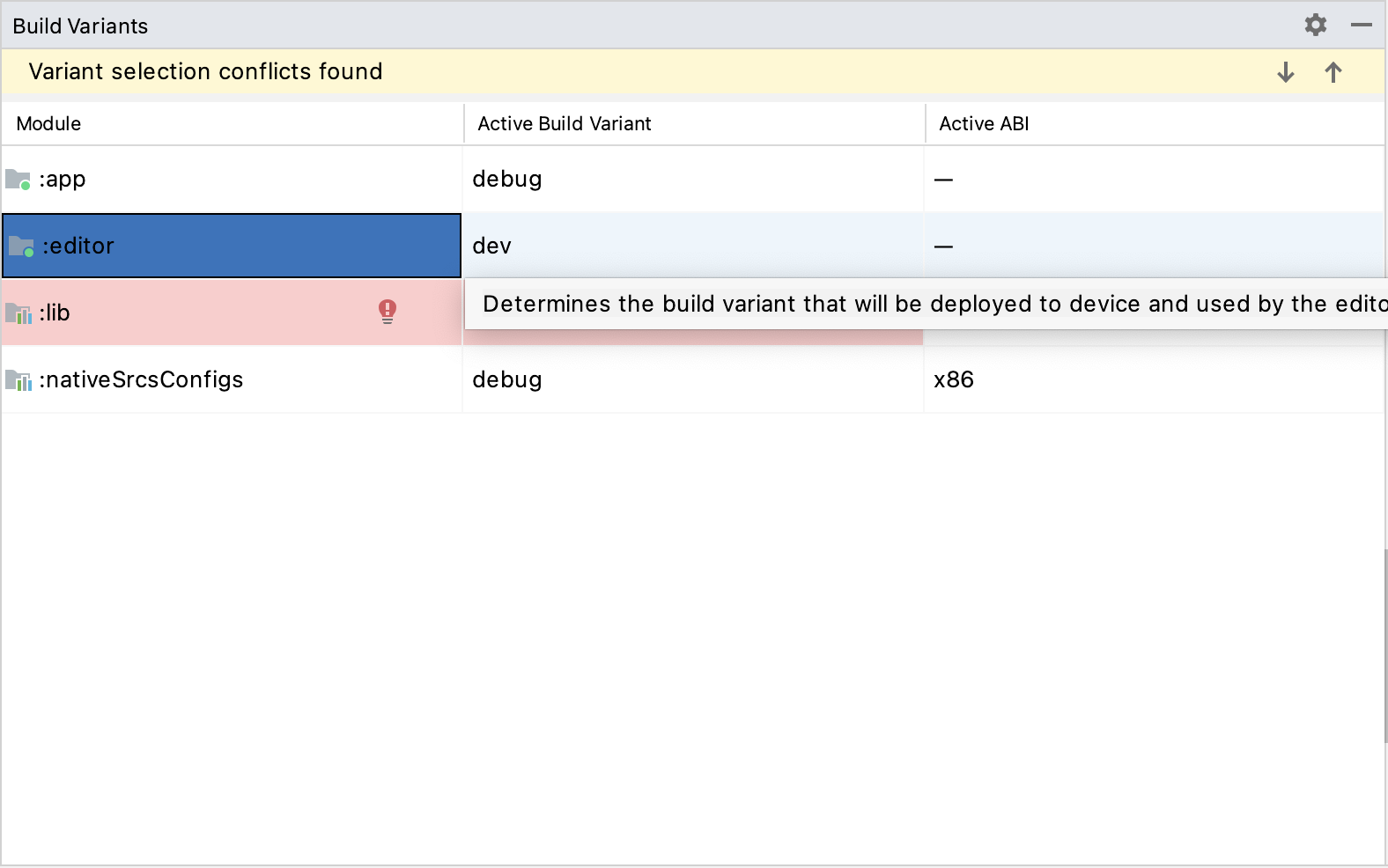
editor:Abra a janela Build Variants usando View > Tools Windows > Build Variants no menu superior.
Na janela Build Variants, certifique-se de que na coluna Active Build Variant, a entrada
:editoresteja definida para uma das variantes de Debug.
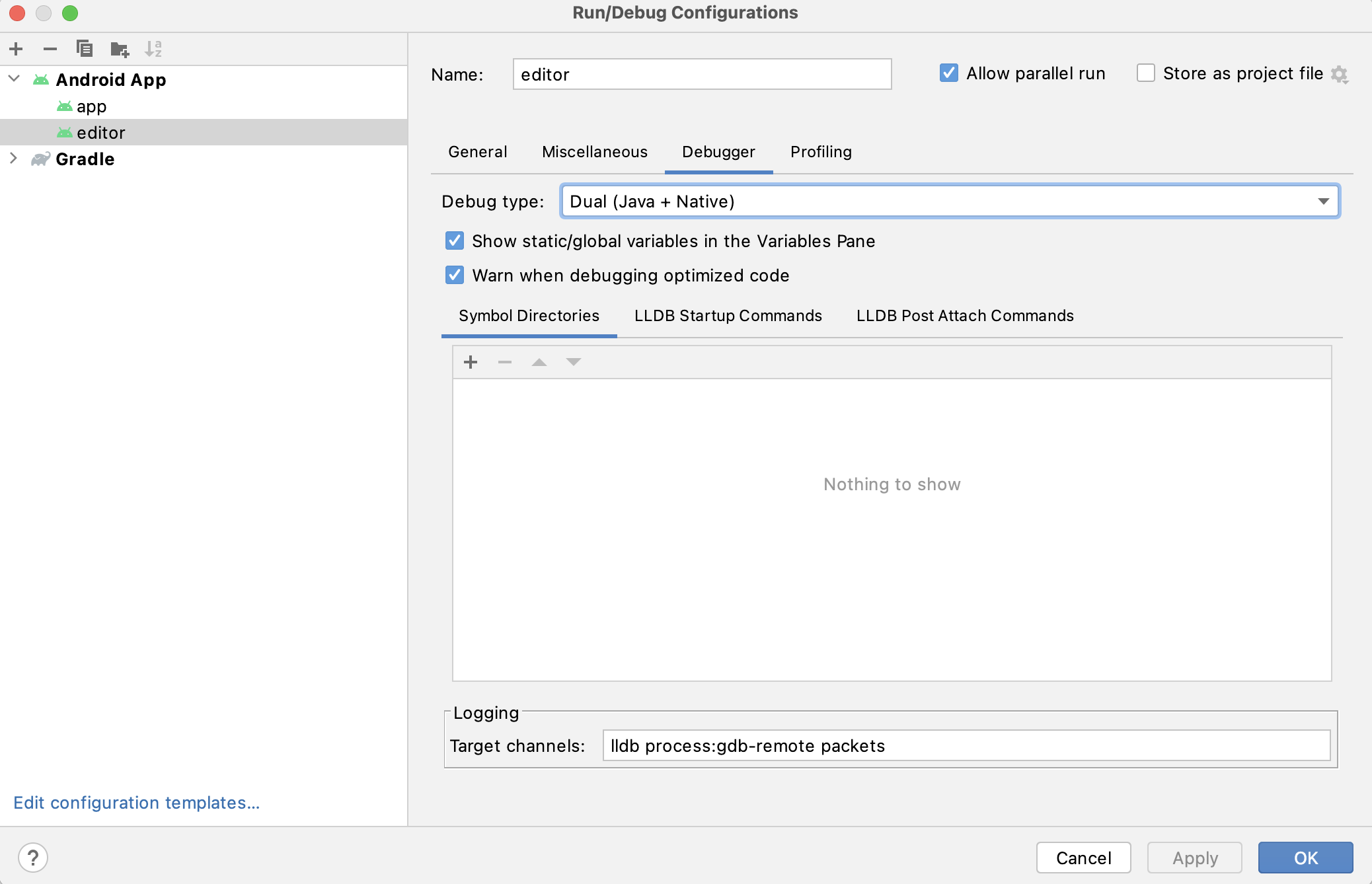
Abra a janela Run/Debug Configurations clicando em Run > Edit Configurations... no menu superior.
Na janela Run/Debug Configurations, selecione a entrada
editore, sob Debugger, certifique-se de que o Debug Type esteja definido comoDual (Java + Native)Clique no sinal
+sob a seção Symbol Directories e adicione o diretórioplatform/android/java/lib/libs/tools/debug.
Selecione Run > Debug 'editor' no menu superior ou clique no ícone de Debug <https://developer.android.com/studio/run/rundebugconfig#running>.
Compilando e depurando o módulo app
O módulo app requer a presença de um projeto do Godot em seu diretório assets (<Diretório raiz do Godot>/platform/android/java/app/src/main/assets) para ser executado. Isso geralmente é gerenciado pelo Editor do Godot durante o processo de exportação. Ao desenvolver no Android Studio, é necessário adicionar manualmente um projeto do Godot sob esse diretório para replicar o processo de exportação. Uma vez feito isso, você pode seguir as instruções abaixo para executar/depurar o módulo app:
Para compilar o módulo
app:Selecione o menu suspenso Run/Debug Configurations e selecione
app.
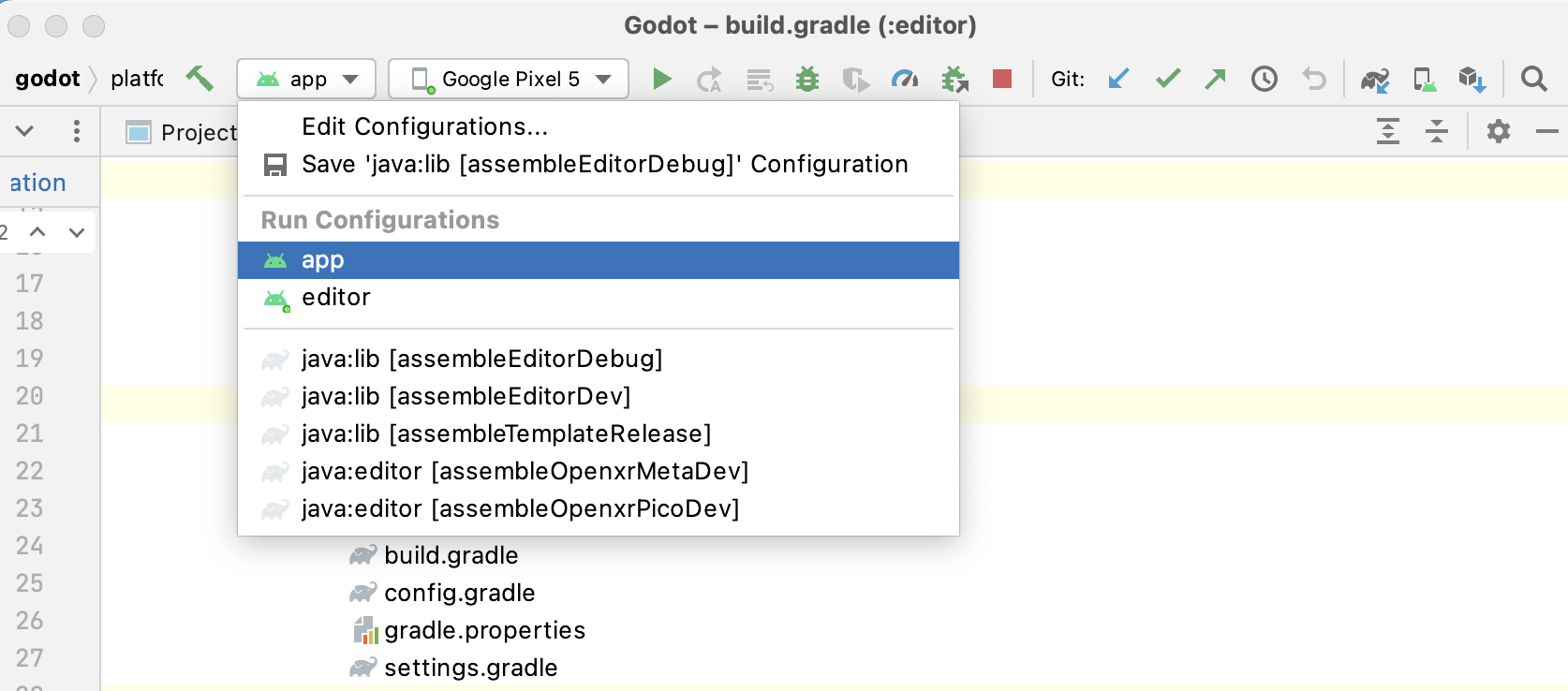
Selecione Run > Run 'app' no menu superior ou clique no ícone Run.
Para depurar o módulo
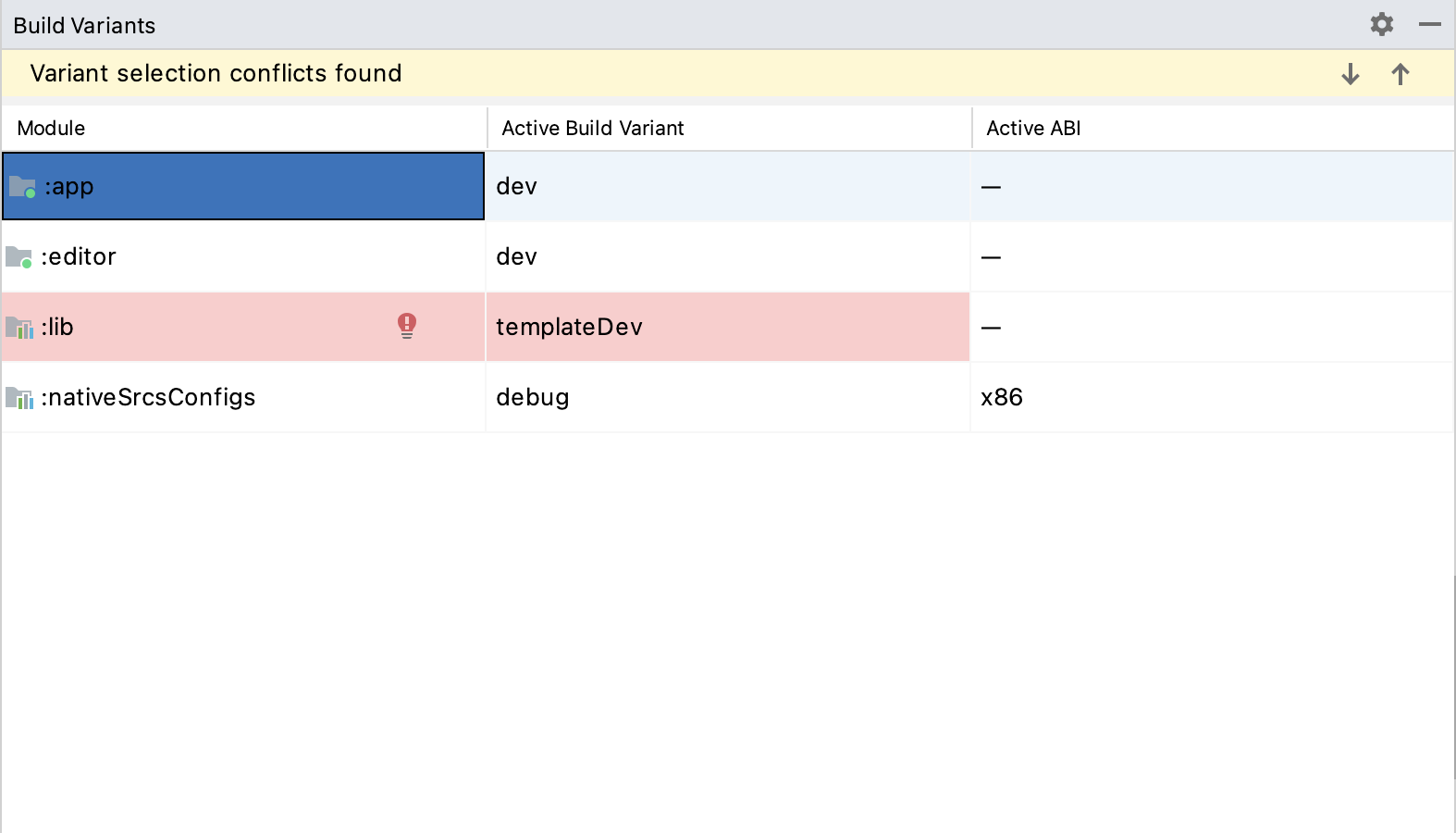
app:Abra a janela Build Variants usando View > Tools Windows > Build Variants no menu superior.
Na janela Build Variants, certifique-se de que na coluna Active Build Variant, a entrada
:appesteja definida para uma das variantes de Debug.
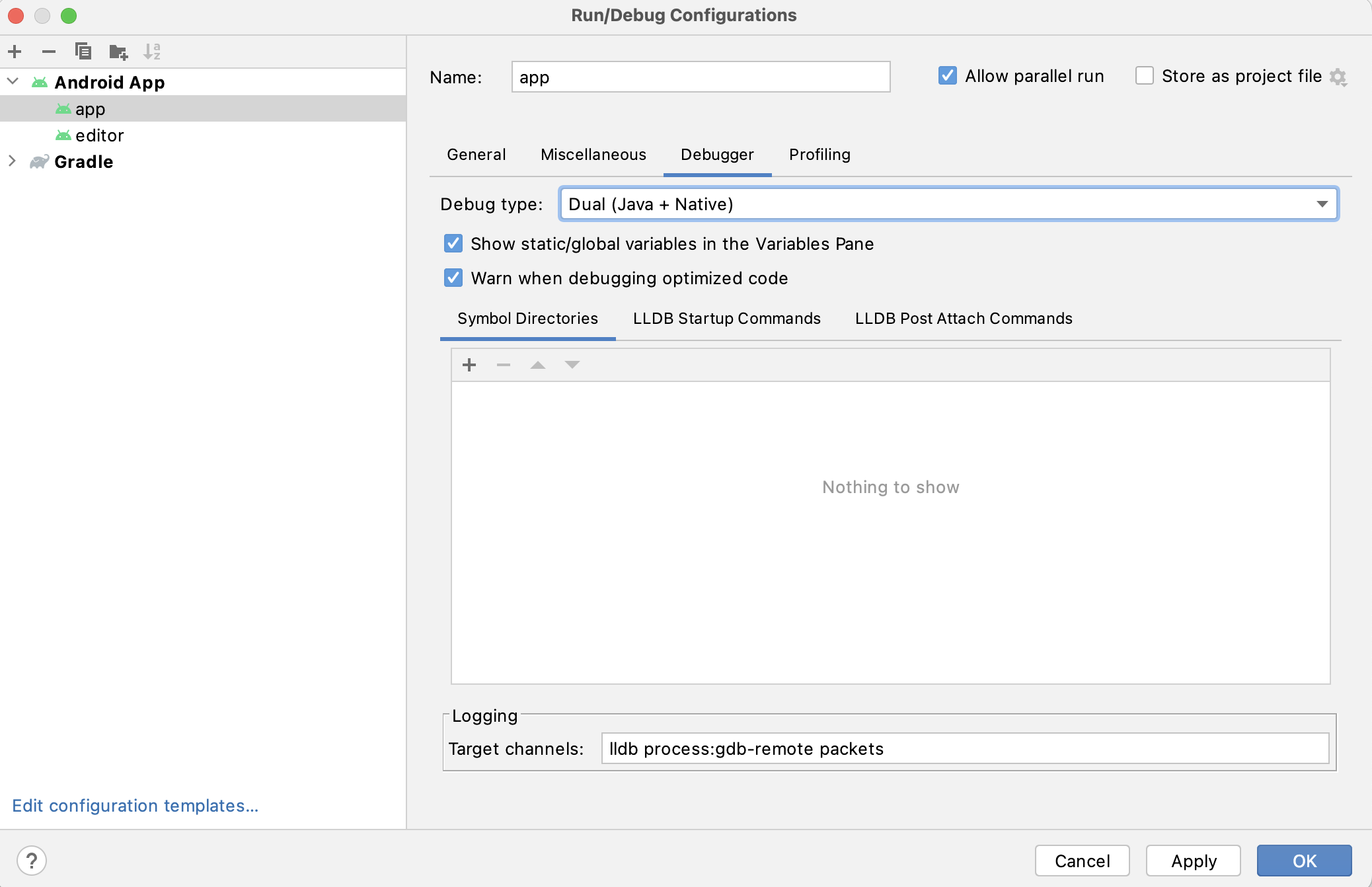
Abra a janela Run/Debug Configurations clicando em Run > Edit Configurations... no menu superior.
Na janela Run/Debug Configurations, selecione a entrada
appe, sob Debugger, certifique-se de que o Debug Type esteja definido comoDual (Java + Native)Clique no sinal
+sob a seção Symbol Directories e adicione o diretórioplatform/android/java/lib/libs/debug.
Selecione Run > Debug 'app' no menu superior ou clique no ícone Debug.
Se você encontrar algum problema, peça ajuda no canal de desenvolvimento Android do Godot.