Attention: Here be dragons
This is the latest
(unstable) version of this documentation, which may document features
not available in or compatible with released stable versions of Godot.
Checking the stable version of the documentation...
Configurações Avançadas de Importação
Embora o painel de importação regular ofereça muitas opções essenciais para modelos 3D importados, as configurações avançadas de importação fornecem opções por objeto, pré-visualizações de modelos e pré-visualizações de animações. Para abri-lo, selecione o botão na parte inferior da aba de importação.
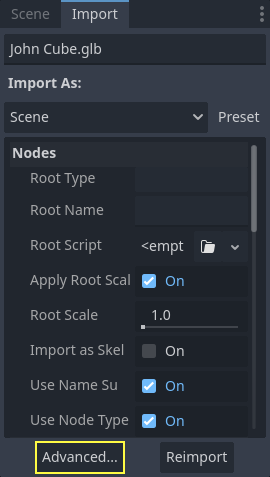
Isso está disponível para modelos 3D importados como cenas, bem como para bibliotecas de animação.
Nota
Esta página não aborda opções que também estão disponíveis na aba de importação, ou qualquer coisa fora das configurações avançadas de importação. Para informações sobre esses assuntos, leia a página Configuração de importação.
Usando a janela de Configurações Avançadas de Importação
A primeira aba que você verá é a aba Scene. O opções disponíveis no painel à direita são idênticas às da aba Import, mas você tem acesso a uma pré-visualização 3D. A pré-visualização 3D pode ser rotacionada segurando o botão esquerdo do mouse e arrastando-o. O zoom pode ser ajustado usando a roda do mouse.

Janela de Configurações Avançadas de Importação (aba Scene). Crédito: Modern Arm Chair 01 - Poly Haven
Configurando opções de importação de nós
Você pode selecionar nós individuais que compõem a cena enquanto estiver na aba Scene usando a visualização em árvore à esquerda:

Selecionando um nó na janela de Configurações Avançadas de Importação (aba Materials)
Isso expõe várias opções de importação por nó:
Skip Import: Se marcado, o nó não estará presente na cena importada final. Ativar isso desativa todas as outras opções.
Generate > Physics: Se marcado, gera um nó pai PhysicsBody3D com formas de colisão (collision shapes) que ficam como irmãos do nó MeshInstance3D.
Generate > NavMesh: Se marcado, gera um nó filho NavigationRegion3D para navegação. Mesh + NavMesh manterá a mesh original visível, enquanto NavMesh Only importará apenas a mesh de navegação (sem uma representação visual). O NavMesh Only deve ser usado quando você criou manualmente uma mesh simplificada para a navegação.
Generate > Occluder: Se marcado, gera um nó irmão OccluderInstance3D para occlusion culling usando a geometria da mesh como base para o formato do oclusor. Mesh + Occluder manterá a mesh original visível, enquanto Occluder Only importará apenas o oclusor (sem uma representação visual). O Occluder Only deve ser usado quando você criou manualmente uma mesh simplificada para o occlusion culling.
Estas opções só ficam visíveis se algumas das opções acima estiverem ativadas:
Physics > Body Type: Visível apenas se Generate > Physics estiver ativado. Controla o PhysicsBody3D que deve ser criado. Static cria um StaticBody3D, Dynamic cria um RigidBody3D, Area cria uma Area3D.
Physics > Shape Type: Visível apenas se Generate > Physics estiver ativado. Trimesh permite uma colisão precisa por triângulo, mas só pode ser usado com o tipo de corpo Static. Outros tipos são menos precisos e podem exigir configuração manual, mas podem ser usados com qualquer tipo de corpo. Para geometria de nível estática, use Trimesh. Para geometria dinâmica, use formas primitivas se possível para melhor desempenho, ou use um dos modos de decomposição convexa se a forma for grande e complexa.
Decomposition > Advanced: Visível apenas se Physics > Shape Type for Decompose Convex. Se marcado, permite ajustar opções avançadas de decomposição. Se desativado, apenas uma predefinição de Precision pode ser ajustada (o que geralmente é suficiente).
Decomposition > Precision: Visível apenas se Physics > Shape Type for Decompose Convex. Controla a precisão a ser usada para a decomposição convexa. Valores mais altos resultam em colisões mais detalhadas, ao custo de uma geração mais lenta e maior uso de CPU durante a simulação de física. Para melhorar o desempenho, é recomendado manter esse valor o mais baixo possível para os seus casos de uso.
Occluder > Simplification Distance: Visível apenas se Generate > Occluder estiver definido como Mesh + Occluder ou Occluder Only. Valores mais altos resultam em uma mesh de oclusor com menos vértices (resultando em menor utilização de CPU), ao custo de mais problemas de occlusion culling (como falsos positivos ou falsos negativos). Se você encontrar objetos desaparecendo quando não deveriam quando a câmera está perto de uma certa mesh, tente diminuir esse valor.
Configurando opções de importação de malhas e materiais
Na janela de Configurações Avançadas de Importação, existem 2 maneiras de selecionar meshes ou materiais individuais:
Alterne para a aba Meshes ou Materials no canto superior esquerdo da janela.
Fique na aba Scene, mas desdobre as opções na visualização em árvore à esquerda. Após escolher uma mesh ou material, isso apresentará as mesmas informações que as abas Meshes e Materials, mas em uma visualização em árvore em vez de uma lista.
Se você selecionar uma mesh, diferentes opções aparecerão no painel à direita:

Janela de Configurações Avançadas de Importação (aba Meshes)
As opções são as seguintes:
Save to File: Saves the Mesh resource to an external file (this isn't a scene file). You generally don't need to use this for placing the mesh in a 3D scene – instead, you should instantiate the 3D scene directly. However, having direct access to the Mesh resource is useful for specific nodes, such as MeshInstance3D, MultiMeshInstance3D, GPUParticles3D or CPUParticles3D. - You will also need to specify an output file path using the option that appears after enabling Save to File. It's recommended to use the
.resoutput file extension for smaller file sizes and faster loading speeds, as.tresis inefficient for writing large amounts of data.Generate > Shadow Meshes: Substituição por mesh (per-mesh override) para a opção de importação de toda a cena Meshes > Create Shadow Meshes descrita em Utilizando o painel Importar. Default usará a opção de importação de toda a cena, enquanto Enable ou Disable pode forçar a ativação ou desativação desse comportamento em uma mesh específica.
Generate > Lightmap UV: Substituição por mesh (per-mesh override) para a opção de importação de toda a cena Meshes > Light Baking descrita em Utilizando o painel Importar. Default usará a opção de importação de toda a cena, enquanto Enable ou Disable pode forçar a ativação ou desativação desse comportamento em uma mesh específica. - Definir isso como Enable em uma cena com o modo de light baking Static é equivalente a configurar esta mesh para usar Static Lightmaps. Definir isso como Disable em uma cena com o modo de light baking Static Lightmaps é equivalente a configurar esta mesh para usar Static em seu lugar.
Generate > LODs: Substituição por mesh (per-mesh override) para a opção de importação de toda a cena Meshes > Generate LODs descrita em Utilizando o painel Importar. Default usará a opção de importação de toda a cena, enquanto Enable ou Disable pode forçar a ativação ou desativação desse comportamento em uma mesh específica.
LODs > Normal Merge Angle: A diferença angular mínima entre dois vértices necessária para preservar uma aresta da geometria na geração de LOD da mesh. Se estiver enfrentando problemas visuais com a geração de LOD, diminuir esse valor pode ajudar (ao custo de uma geração de LOD menos eficiente).
Se você selecionar um material, apenas uma opção aparecerá no painel à direita:

Janela de Configurações Avançadas de Importação (aba Materials)
Quando Use External está marcado e um caminho de saída é especificado, isso permite que você use um material externo em vez do material que está incluído no arquivo de cena 3D original; veja a seção abaixo.
Extraindo materiais para arquivos separados
Embora o Godot possa importar materiais criados em softwares de modelagem 3D, a configuração padrão pode não ser adequada para as suas necessidades. Por exemplo:
Você deseja configurar recursos de material não suportados pelo seu aplicativo 3D.
Você deseja usar um modo de filtragem de textura diferente, já que esta opção é configurada no material (e não na imagem).
Você deseja substituir um dos materiais por um material totalmente diferente, como um shader customizado.
Para poder modificar os materiais da cena 3D no editor do Godot, você precisa usar recursos de materiais externos.
No canto superior esquerdo da janela de Configurações Avançadas de Importação, escolha Actions… > Extract Materials:

Extraindo todos os materiais integrados para recursos externos na janela de Configurações Avançadas de Importação
Depois de escolher essa opção, selecione uma pasta para extrair os arquivos de material .tres e confirme a extração:

Confirmando a extração de materiais na subjanela de Configurações Avançadas de Importação
Nota
Após extrair os materiais, a cena 3D será configurada automaticamente para usar referências de materiais externos. Como resultado, você não precisa ativar manualmente o Use External em cada material para que o material externo .tres faça efeito.
Quando o Use External estiver ativado, lembre-se de que a janela de Configurações Avançadas de Importação continuará exibindo os materiais originais da mesh (aqueles projetados no software de modelagem 3D). Isso significa que as suas customizações nos materiais não serão visíveis dentro desta janela. Para pré-visualizar seus materiais modificados, você precisa colocar a cena 3D importada dentro de outra cena usando o editor.
O Godot não substituirá as alterações feitas nos materiais extraídos quando a cena 3D de origem for reimportada. No entanto, se o nome do material for alterado no arquivo 3D de origem, o vínculo entre o material original e o material extraído será perdido. Como resultado, você precisará usar a janela de Configurações Avançadas de Importação para associar o material renomeado ao material extraído existente.
O procedimento acima pode ser feito na aba Materials da janela selecionando o material, ativando o Save to File e, em seguida, especificando o caminho de salvamento usando a opção Path que aparece após ativar o Save to File.
Opções de animação
Várias opções extras estão disponíveis para os nós AnimationPlayer gerados, bem como para suas animações individuais quando são selecionadas na aba Scene.
Otimizador
Quando as animações são importadas, um otimizador é executado, o que reduz consideravelmente o tamanho da animação. Em geral, isso deve ser sempre ativado a menos que você suspeite que uma animação pode ser quebrada.
Salvar em arquivo
Por padrão, as animações são salvas embutidas. É possível salvá-los em um arquivo em vez disso. Isso permite adicionar faixas personalizadas às animações e mantê-las após uma reimportação.
Slices (Fatias)
É possível especificar múltiplas animações a partir de uma única linha do tempo como fatias. Para que isso funcione, o modelo deve ter apenas uma animação chamada default. Para criar fatias, altere a quantidade de fatia para algo maior que zero. Você pode então nomear uma fatia, especificar em quais quadros ela começa e termina, e escolher se a animação repete (loop) ou não.