Attention: Here be dragons
This is the latest
(unstable) version of this documentation, which may document features
not available in or compatible with released stable versions of Godot.
Checking the stable version of the documentation...
CLion
CLion é uma IDE da JetBrains para C++ que é gratuita para desenvolvimento individual e não comercial.
Importando o projeto
O CLion pode importar um arquivo de banco de dados de compilação de um projeto, comumente chamado de compile_commands.json. Para gerar o arquivo de banco de dados de compilação, abra o terminal, mude para o diretório raiz do Godot e execute:
scons compiledb=yes compile_commands.json
Em seguida, abra o diretório raiz do Godot com o CLion e aguarde o projeto ser totalmente indexado. Se o completamento de código, as informações de parâmetros ou a refatoração não estiverem ativados, você precisará carregar o projeto com o CMake. Para fazer isso, encontre o arquivo CMakeLists.txt no diretório platform\android\java\nativeSrcsConfigs, clique com o botão direito e selecione . Assim que o projeto for recarregado, uma configuração de compilação godot será adicionada. Essa configuração pode ser excluída com segurança, pois o arquivo CMake não compilará o projeto e existe apenas para carregar o projeto em IDEs da JetBrains.
Nota
Usuários Windows:
Para que o
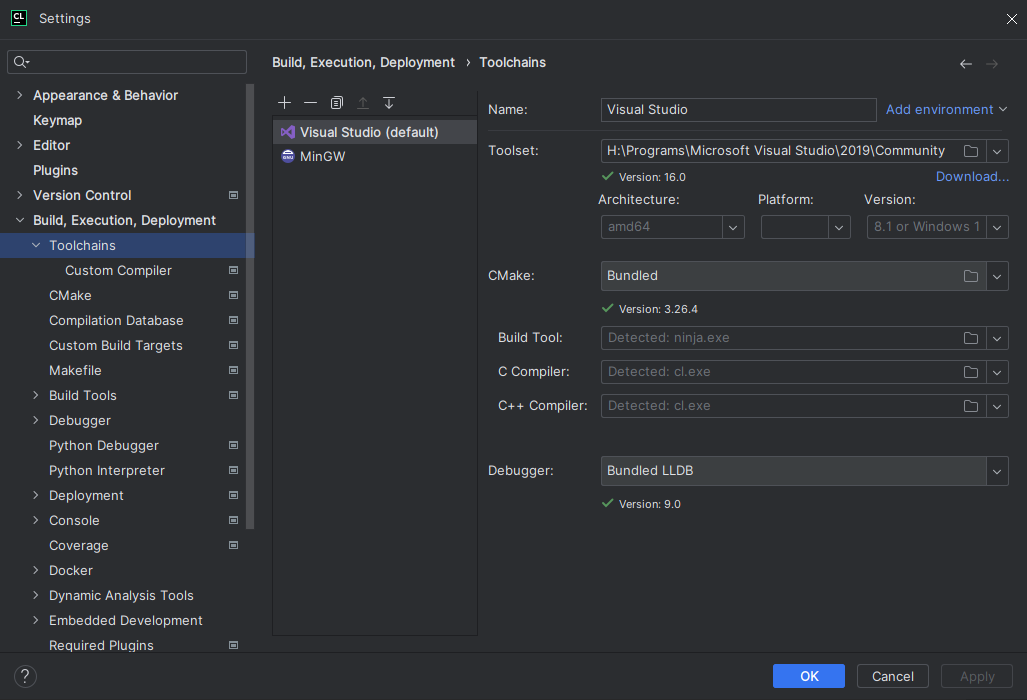
compile_commands.jsonseja carregado corretamente no CLion, você deve primeiro ter a toolchain do Visual Studio configurada para o CLion.
Navigate to Settings > Build, Execution, Deployment > Toolchains
Click the + button and select
Visual StudioO CLion tentará detectar sua instalação do Visual Studio. Se não for bem-sucedido, use o ícone de arquivo à direita de
Toolset:para selecionar o diretório com a sua instalação do Visual Studio.Você pode sair e recarregar o CLion e ele recarregará o
compile_commands.json
Compilando e depurando o projeto
O CLion não suporta a compilação e depuração do Godot via SCons nativamente. Isso pode ser alcançado criando um alvo de compilação (build target) personalizado e uma configuração de execução no CLion. Antes de criar um alvo de compilação personalizado, você deve compilar o Godot uma vez na linha de comando para gerar o executável do Godot. Abra o terminal, mude para o diretório raiz do Godot e execute:
scons dev_build=yes
Para adicionar um alvo de compilação personalizado que invoca o SCons para compilação:
Open CLion and navigate to Settings > Build, Execution, Deployment > Custom Build Targets
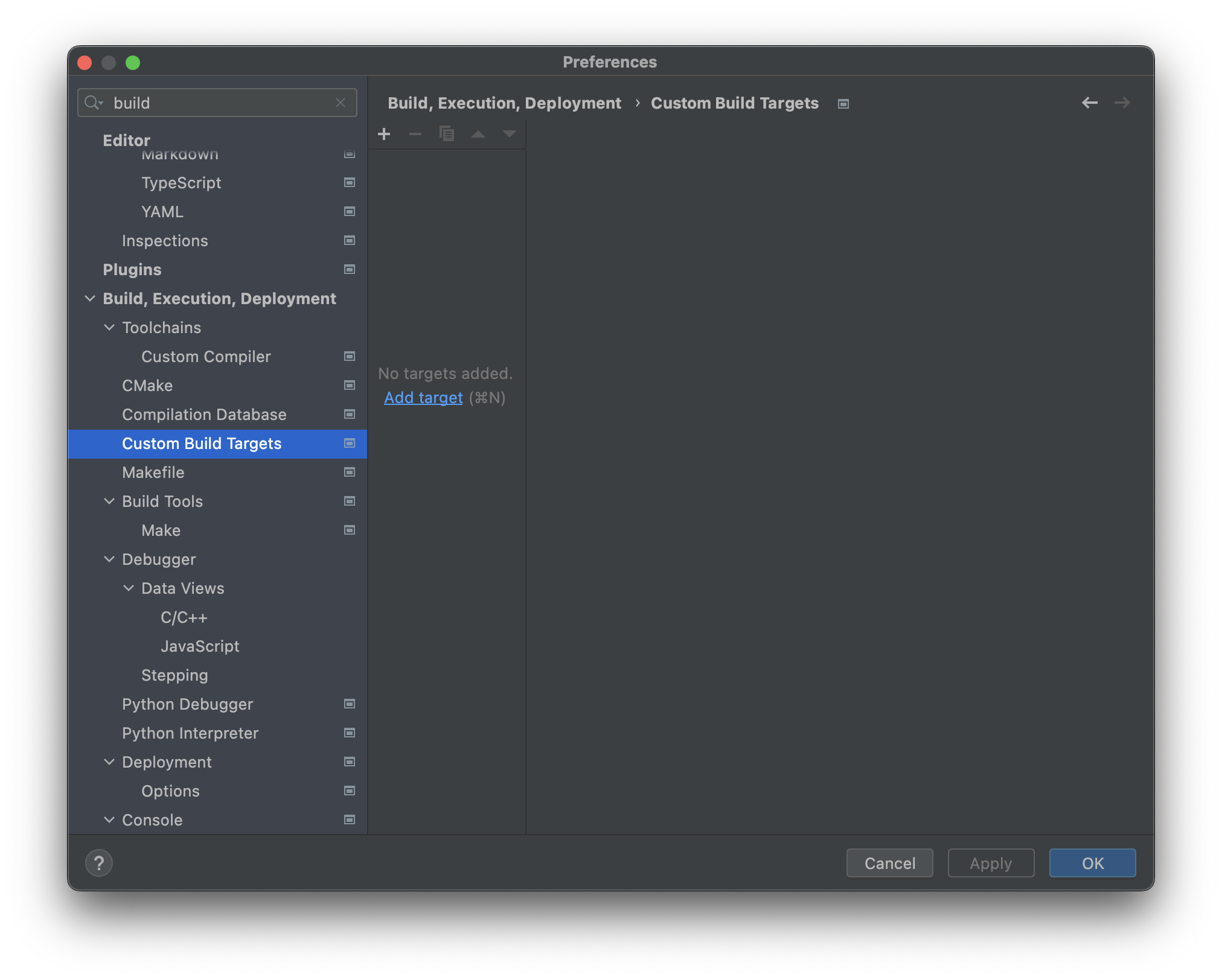
Clique em Add target e dê um nome ao alvo, por exemplo,
Godot debug.
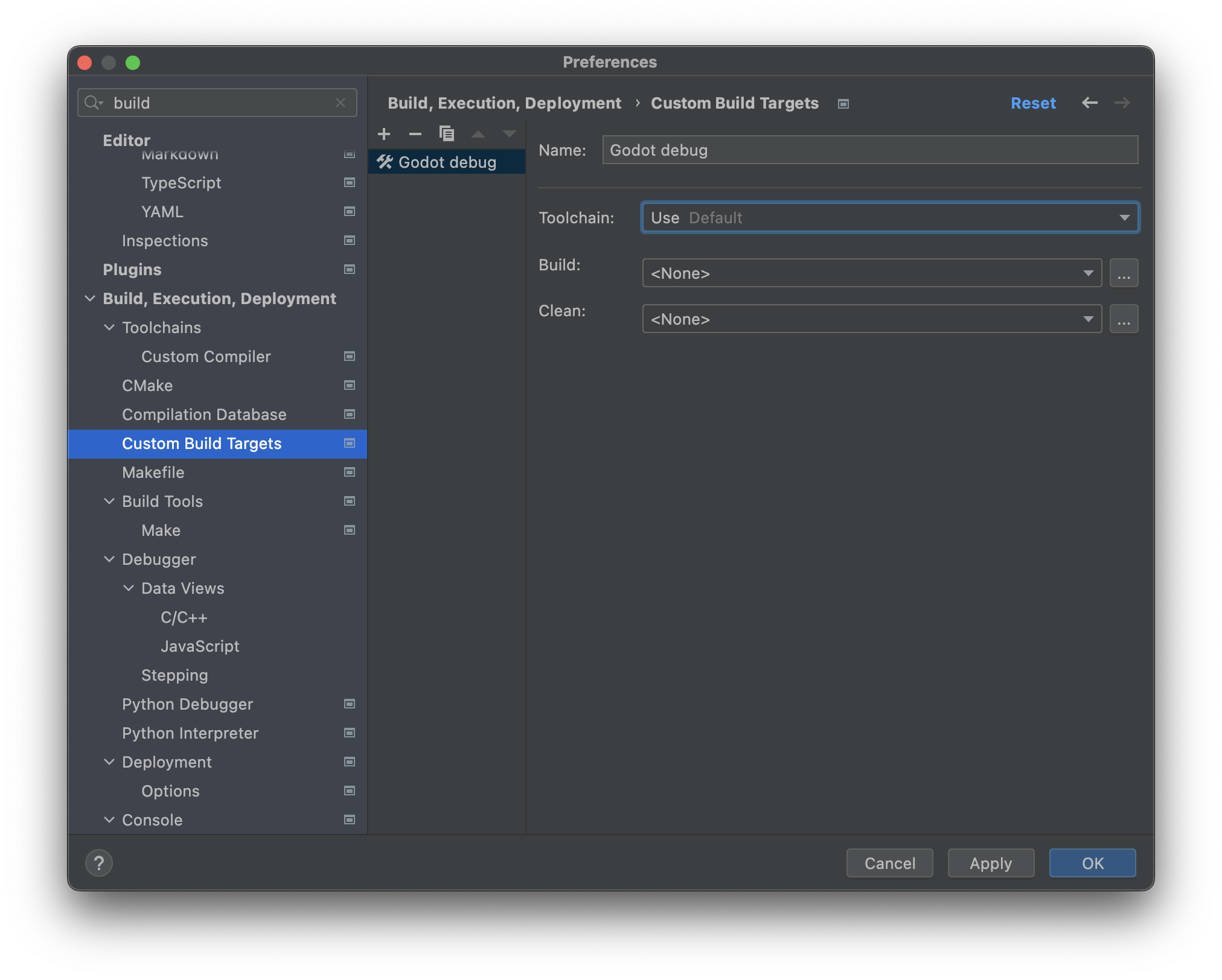
Clique em ... ao lado da caixa de seleção Build: e, em seguida, clique no botão + na caixa de diálogo External Tools para adicionar uma nova ferramenta externa.
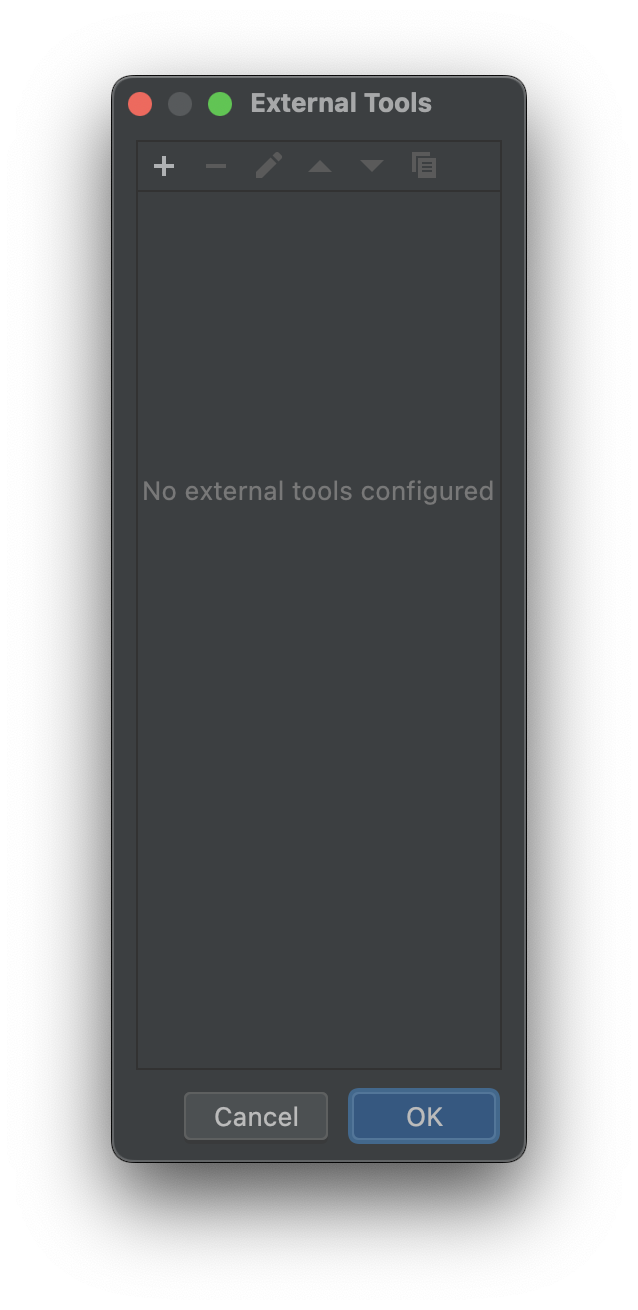
Dê um nome à ferramenta, por exemplo,
Build Godot debug, defina Program comoscons, defina Arguments para as configurações de compilação que você deseja (veja compiling Godot) e defina o Working directory como$ProjectFileDir$, que equivale ao diretório raiz do Godot. Clique em OK para criar a ferramenta.Nota
O CLion não expande comandos de shell como
scons -j$(nproc). Use valores concretos em vez disso, por exemplo,scons -j8.
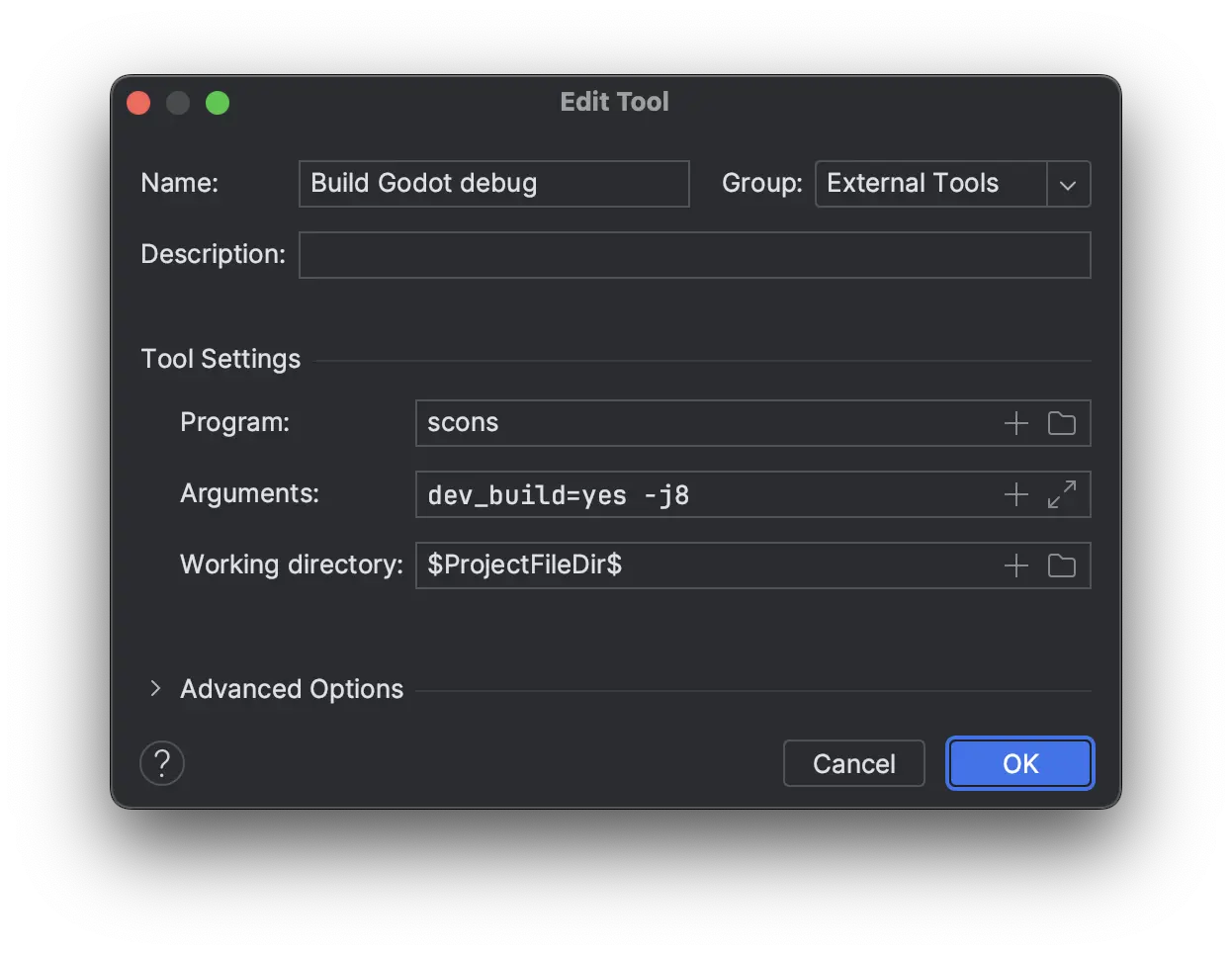
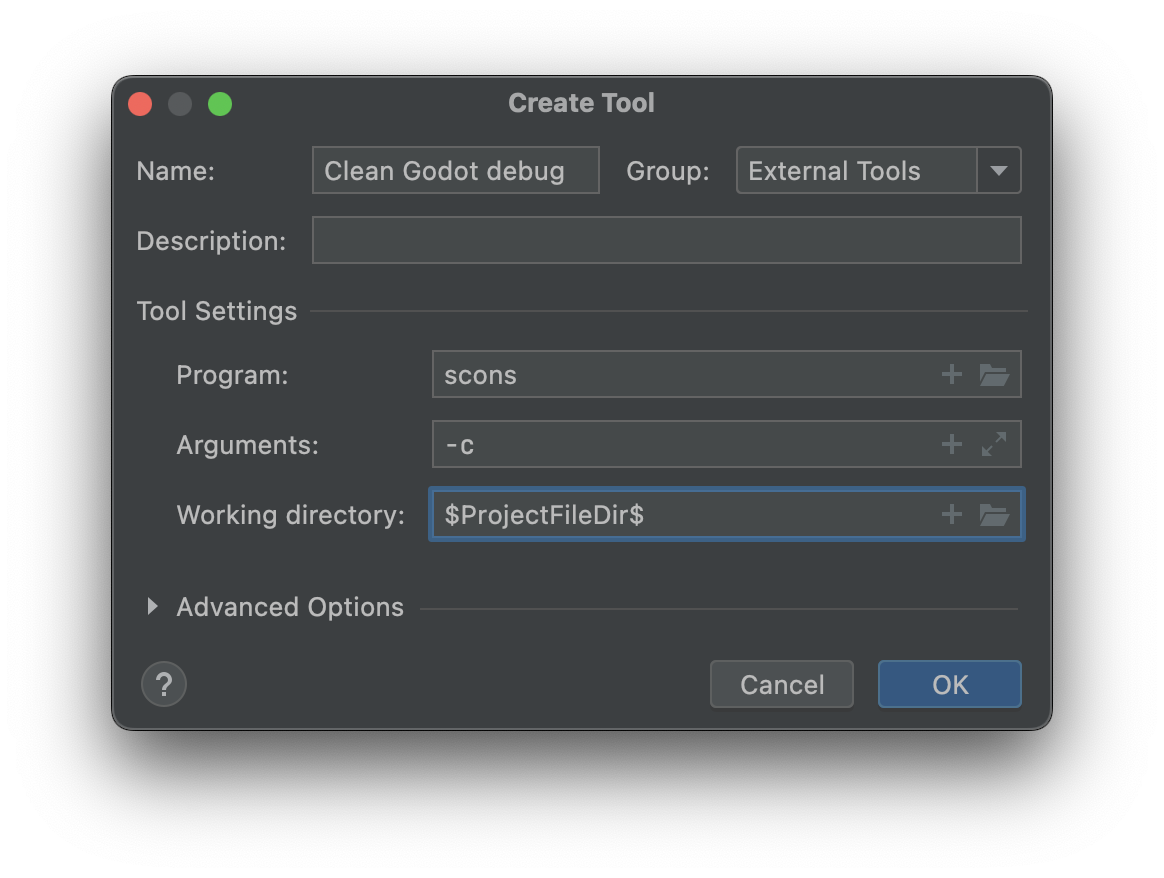
De volta à caixa de diálogo External Tools, clique no + novamente para adicionar uma segunda ferramenta externa para limpar a compilação do Godot via SCons. Dê um nome à ferramenta, por exemplo,
Clean Godot debug, defina o Program comoscons, defina os Arguments como-c(o que limpará a compilação) e defina o Working directory como$ProjectFileDir$. Clique em OK para criar a ferramenta.
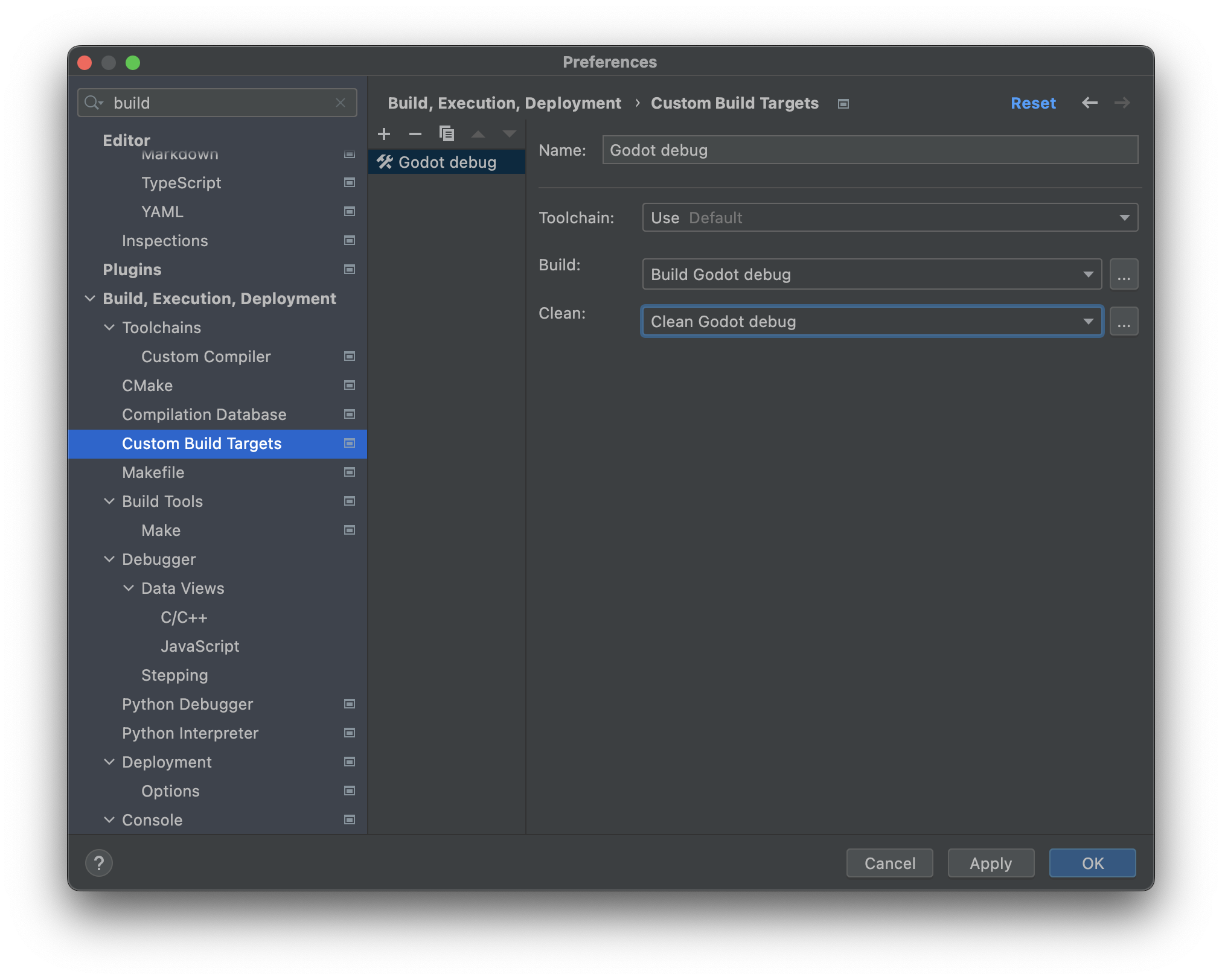
Feche a caixa de diálogo External Tools. Na caixa de diálogo Custom Build Target para o alvo de compilação personalizado
Godot debug, selecione a ferramenta Build Godot debug na caixa de seleção Build e selecione a ferramenta Clean Godot debug na caixa de seleção Clean. Clique em OK para criar o alvo de compilação personalizado.
Na janela principal da IDE, clique em Add Configuration.
Na caixa de diálogo Run/Debug Configuration, clique em Add new... e selecione Custom Build Application para criar uma nova configuração personalizada de execução/depuração.
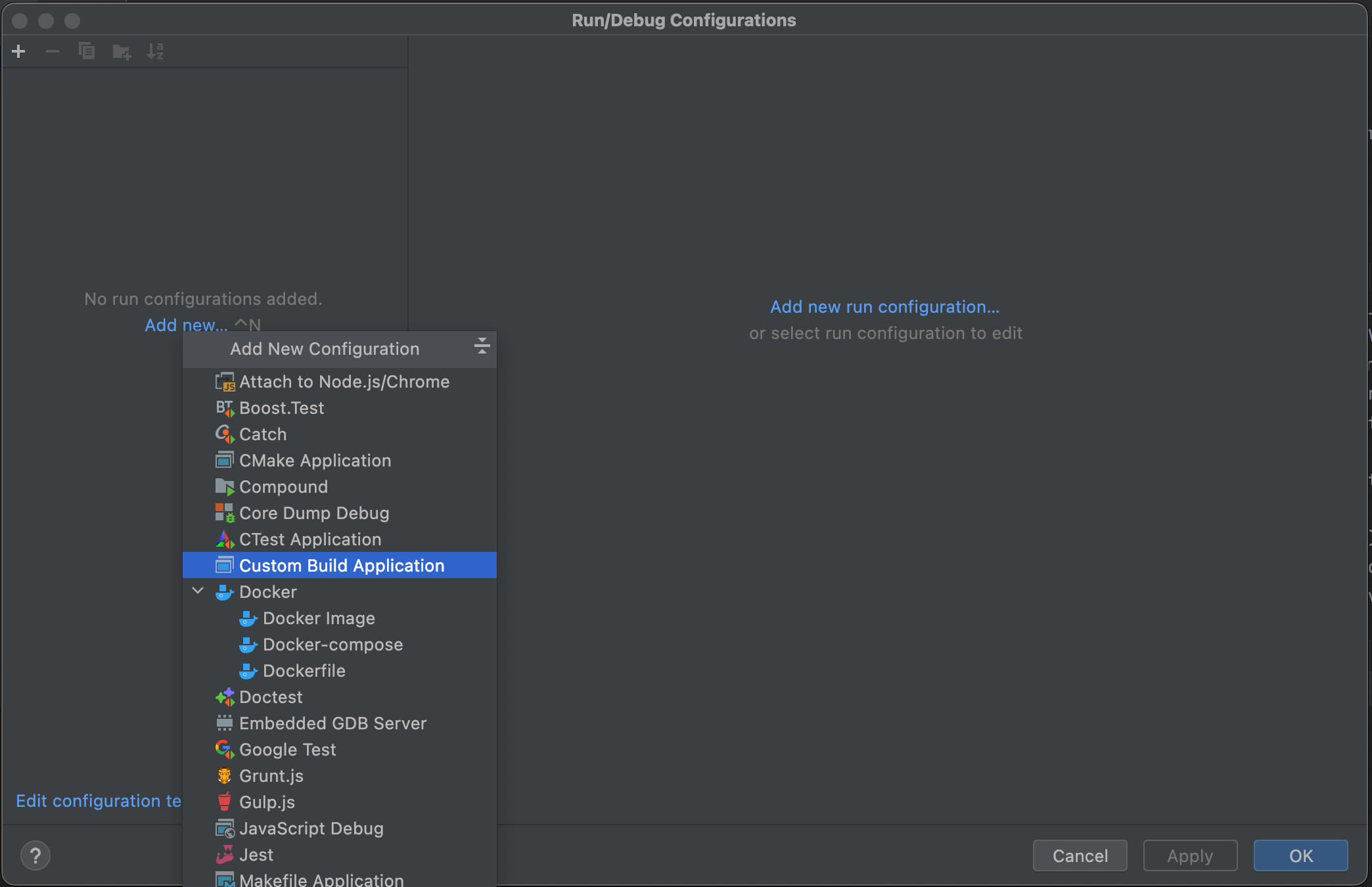
Dê um nome à configuração de execução/depuração, por exemplo,
Godot debug, selecione o alvo de compilação personalizadoGodot debugcomo o Target. Selecione o executável do Godot na pastabin/como o Executable e defina os Program arguments como--editor --path caminho-para-o-seu-projeto/, ondecaminho-para-o-seu-projeto/deve ser um caminho que aponta para um projeto existente do Godot. Se você omitir o argumento--path, você só poderá depurar a janela do Gerenciador de Projetos do Godot. Clique em OK para criar a configuração de execução/depuração.
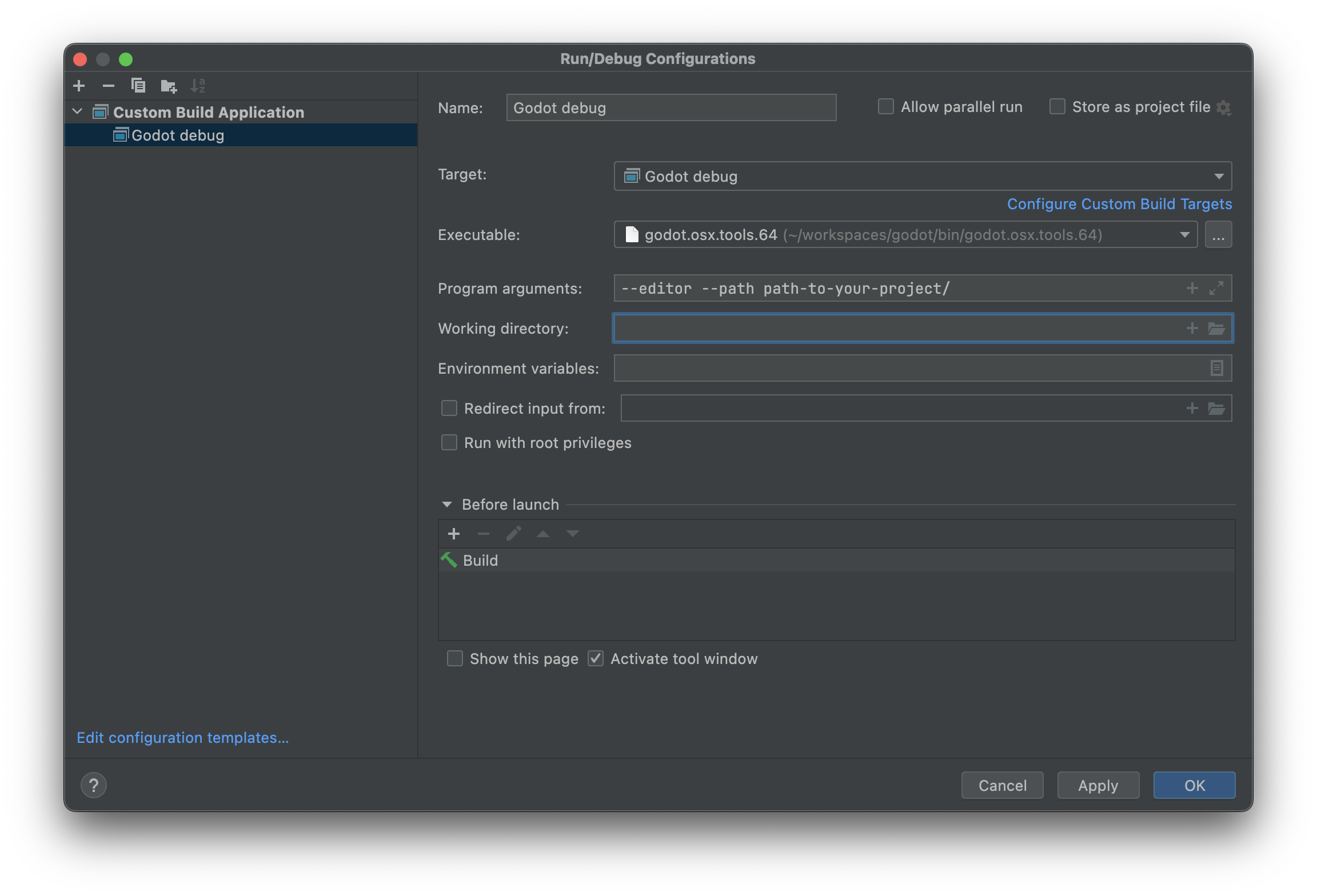
Agora você pode compilar, executar, depurar, analisar o perfil (profile) e fazer a verificação com o Valgrind do editor do Godot por meio da configuração de execução.

Ao rodar uma cena, o editor do Godot gerará um processo separado. Você pode depurar esse processo no CLion acessando Run > Attach to process..., digitando godot e selecionando o processo do Godot com o maior pid (ID do processo), que geralmente será o projeto em execução.
Ignorando arquivos de objeto e biblioteca
Após compilar o Godot no CLion, você poderá ver os arquivos de objeto e de biblioteca aparecendo na visualização do Project.
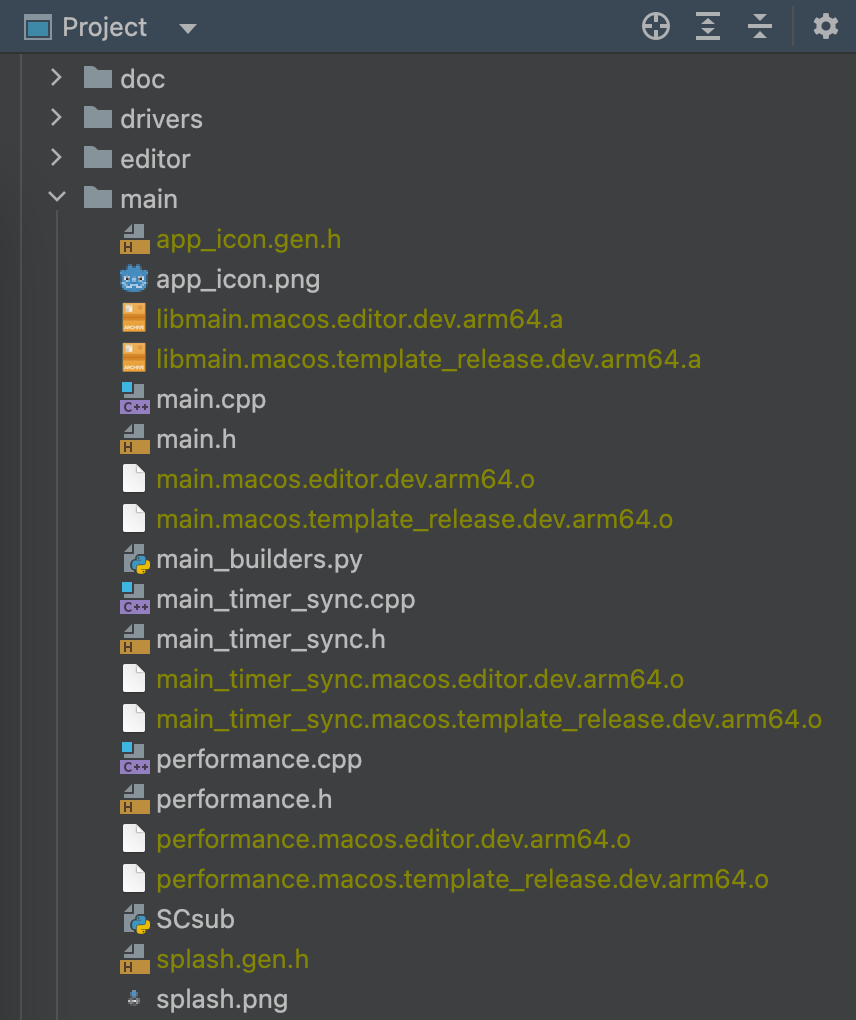
Você pode configurar o CLion para ignorar esses arquivos:
Open CLion and navigate to Settings > Editor > File Types > Ignored Files and Folders
Clique no botão + para adicionar
*.oe*.aà lista. No Windows, você adicionaria*.obje*.dll.
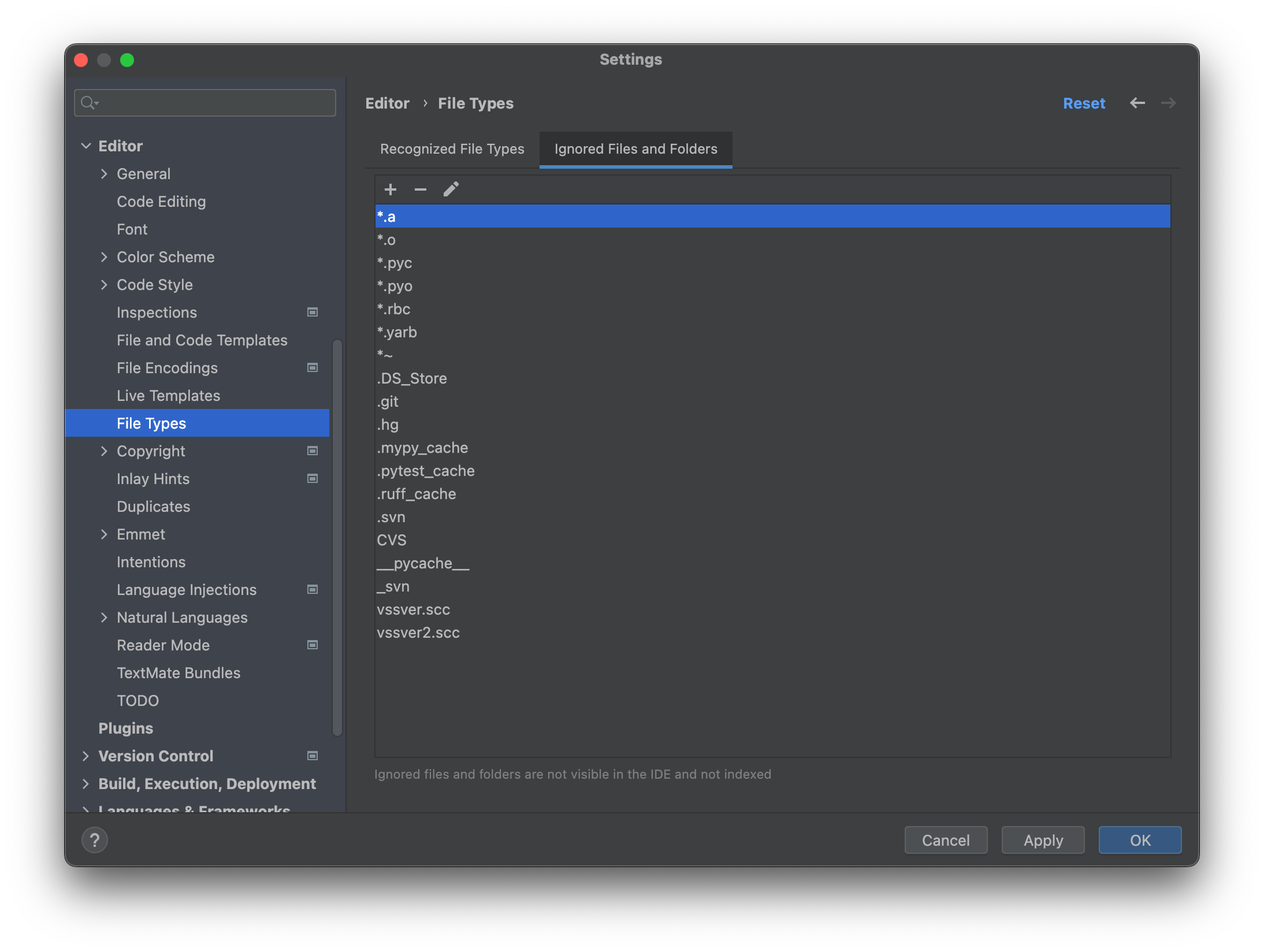
Agora, os arquivos devem ser ignorados na visualização Project.