Attention: Here be dragons
This is the latest
(unstable) version of this documentation, which may document features
not available in or compatible with released stable versions of Godot.
Checking the stable version of the documentation...
Visual Studio
O Visual Studio Community é uma IDE exclusiva para Windows da Microsoft que é gratuita para uso individual ou uso não comercial dentro de organizações. Ele possui muitos recursos úteis, como visualização de memória, visualização de desempenho, controle de versão e mais.
Nota
Esta documentação é para contribuições ao motor de jogo, e não para usar o Visual Studio como um editor de C#. Para codificar em C# em um editor externo, veja o guia de C# para configurar um editor externo.
Importando o projeto
O Visual Studio requer um arquivo de solução para funcionar em um projeto. Embora o Godot não venha com o arquivo de solução, ele pode ser gerado usando o SCons.
Navegue até a pasta raiz do Godot e abra uma janela do Prompt de Comando ou do PowerShell.
- Execute
scons platform=windows vsproj=yes dev_build=yespara gerar a solução com símbolos de depuração.O parâmetrovsprojsinaliza que você deseja que a solução do Visual Studio seja gerada.O parâmetrodev_buildgarante que os símbolos de depuração sejam incluídos, permitindo, por exemplo, avançar pelo código usando pontos de interrupção. Agora você pode abrir o projeto clicando duas vezes no
godot.slnna raiz do projeto ou usando a opção Open a project or solution dentro do Visual Studio.Use o menu superior Build para compilar o projeto.
Aviso
O Visual Studio deve estar configurado com o pacote C++. Ele pode ser selecionado no instalador:
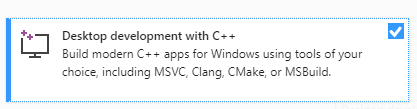
Depurando o projeto
O Visual Studio apresenta um depurador poderoso. Isso permite ao usuário examinar o código-fonte do Godot, parar em pontos específicos do código, inspecionar o contexto de execução atual e fazer alterações em tempo real na base de código.
Você pode iniciar o projeto com o depurador anexado usando a opção Debug > Start Debugging no menu superior. No entanto, a menos que você queira depurar o Gerenciador de Projetos especificamente, você precisará configurar as opções de depuração primeiro. Isso se deve ao fato de que, quando o Gerenciador de Projetos do Godot abre um projeto, o processo inicial é encerrado e o depurador é desanexado.
Para configurar as opções de lançamento para usar com o depurador, use Project > Properties no menu superior:
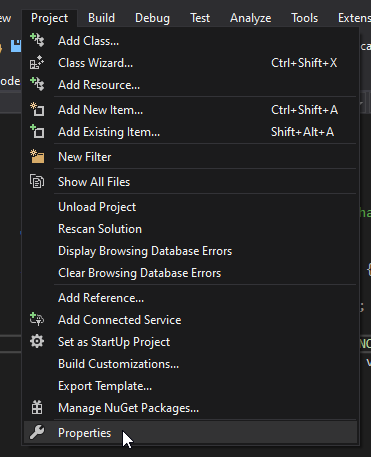
Abra a seção Debugging e sob Command Arguments adicione dois novos argumentos: a flag
-eabre o editor em vez do Gerenciador de Projetos, e o argumento--pathdiz ao executável para abrir o projeto especificado (deve ser fornecido como um caminho absoluto para a raiz do projeto, não o arquivoproject.godot; se o caminho contiver espaços, certifique-se de passá-lo entre aspas duplas).
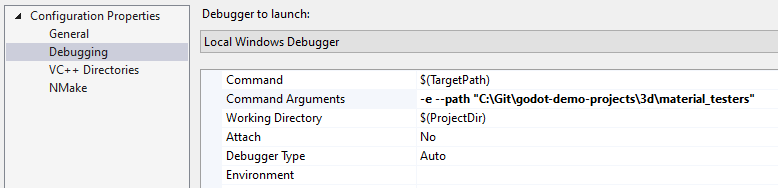
Para saber mais sobre argumentos de linha de comando, consulte o tutorial de linha de comando.
Mesmo se você iniciar o projeto sem um depurador anexado, ele ainda poderá ser conectado ao processo em execução usando o menu Debug > Attach to Process....
Para verificar se tudo está funcionando, coloque um ponto de interrupção (breakpoint) em main.cpp e pressione F5 para iniciar a depuração.

Se você se deparar com qualquer problema, peça ajuda em um dos canais da comunidade do Godot.