Attention: Here be dragons
This is the latest
(unstable) version of this documentation, which may document features
not available in or compatible with released stable versions of Godot.
Checking the stable version of the documentation...
JetBrains Rider
JetBrains Rider é uma IDE comercial da JetBrains para C++, C# e GDScript que usa o mesmo sistema de solução que o Visual Studio.
Nota
Esta documentação é para contribuir com o motor de jogo, não para usar o JetBrains Rider como um editor de C# ou GDScript. Para codificar em C# ou GDScript em um editor externo, veja o guia de C# para configurar um editor externo.
Importando o projeto
Dica
Se você já usa o Visual Studio como sua IDE principal, você pode usar o mesmo arquivo de solução no Rider. O Rider e o Visual Studio usam o mesmo formato de solução, de modo que você pode alternar entre as duas IDEs sem recompilar o arquivo de solução. As configurações de depuração precisam ser alteradas ao passar de uma IDE para outra.
Se você estiver começando do zero, siga as instruções, especificamente:
Instale todas as dependências.
Descubra o comando scons para compilar visando uma plataforma específica.
Forneça argumentos adicionais ao scons para solicitar a geração de um arquivo de solução:
Add
vsproj=yes dev_build=yesto the scons command
O parâmetro vsproj sinaliza que você deseja que a solução do Visual Studio seja gerada. O parâmetro dev_build garante que os símbolos de depuração sejam incluídos, permitindo, por exemplo, avançar pelo código usando pontos de interrupção (breakpoints).
Nota
Each SCons run only generates the .generated.props file for a single
Solution Configuration. Please run SCons once per target you plan to use:
scons vsproj=yes dev_build=yes target=editor
scons vsproj=yes dev_build=yes target=template_debug
scons vsproj=yes dev_build=yes target=template_release
Abra o
godot.slngerado no Rider.
Nota
Certifique-se de que a configuração de Solução apropriada esteja selecionada na barra de ferramentas do Rider. Isso afeta a resolução dos SDKs, análise de código, compilação, execução, etc.
Compilando e depurando o projeto
O Rider vem com um depurador embutido que pode ser usado para depurar o projeto do Godot. Você pode iniciar o depurador pressionando o ícone Debug no topo da tela, isso só funciona para o Gerenciador de Projetos. Se você quiser depurar o editor, precisa configurar o depurador primeiro.

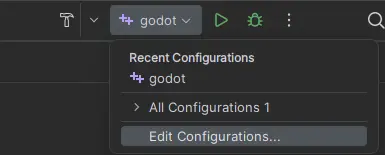
Clique na opção Godot > Edit Configurations no topo da tela.
Garanta os seguintes valores para a C++ Project Run Configuration:
Caminho do Exe :
$(LocalDebuggerCommand)Program Arguments:
-e --path <caminho para o projeto do Godot>Diretório de Trabalho:
$(LocalDebuggerWorkingDirectory)Before Launch tem o valor de "Build Project"
Isso dirá ao executável para depurar o projeto especificado sem abrir o Gerenciador de Projetos. Use o caminho raiz para a pasta do projeto, não o caminho do arquivo project.godot.
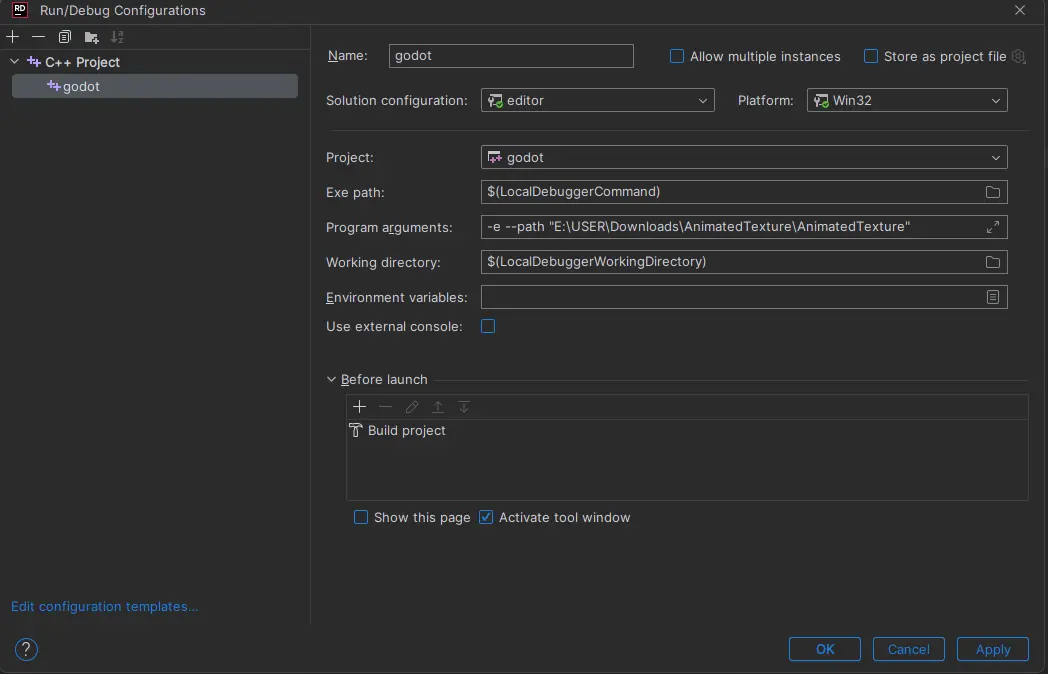
Finalmente, clique em "Apply" e "OK" para salvar as alterações.
Quando você pressiona o ícone Debug no topo da tela, o JetBrains Rider iniciará o editor do Godot com o depurador anexado.
Alternativamente, você pode usar Run > Attach to Process para anexar o depurador a uma instância do Godot em execução.
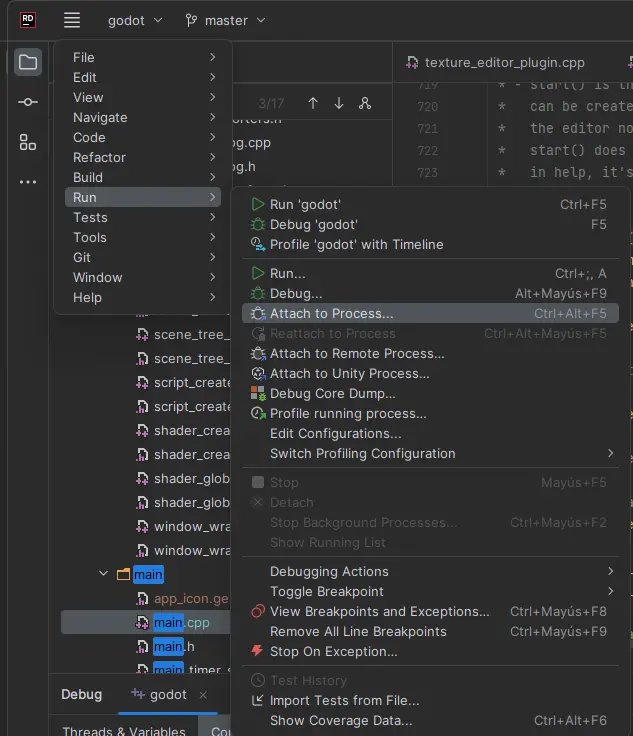
Você pode encontrar a instância do Godot pesquisando por
godot.editore depois clicando emAttach with LLDB

Visualizadores de depuração
Debug visualizers customize how complex data structures are displayed during debugging. The "natvis" (short for "Native Visualization") files built-in with Godot are automatically used.
Nota
On macOS and Linux, natvis support requires Rider 2026.2 or later.
Testes unitários
Aproveite o suporte ao doctest do Rider. Por favor, consulte as instruções.
Perfilamento (Profiling)
Por favor, consulte as instruções de análise de perfil.
Por favor, consulte a documentação do JetBrains Rider para qualquer informação específica sobre a IDE da JetBrains.
Problemas conhecidos
Depuração da compilação MinGV do Windows - os símbolos não são carregados. Relatado em RIDER-106816.